Die Google Search Console ist Googles kostenloses Werkzeug, das zeigt, wie deine Website in der Suche abschneidet – und ob Google Probleme hat, sie zu lesen. Bevor du sie nutzen kannst, musst du beweisen, dass die Website dir gehört. Das dauert ein paar Minuten.
Bestätigungsweg wählen
Die Search Console bietet zwei Arten von Properties. Wähle die, die am besten zu dir passt:
- URL-Präfix umfasst eine Adresse, zum Beispiel
https://deinefirma.de. Du bestätigst mit einem Code (HTML-Tag), den du bei Sitewig einfügst. - Domain umfasst die ganze Domain mit allen Unterseiten und
www. Du bestätigst mit einem TXT-Eintrag im DNS der Domain.
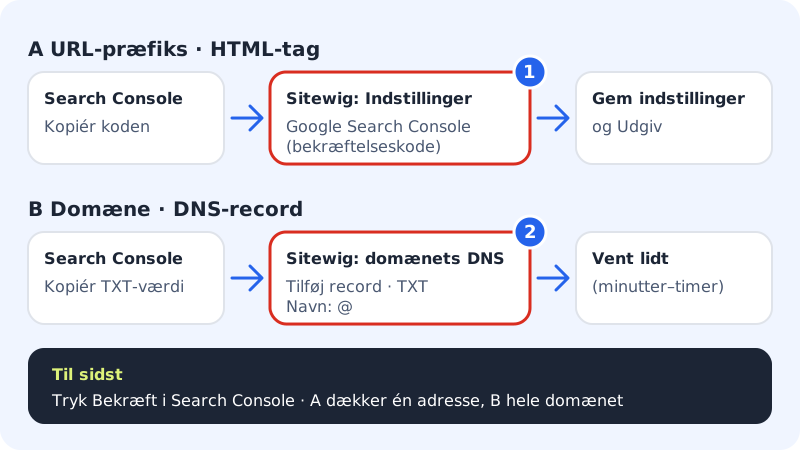
Weg A: mit HTML-Tag bestätigen
Schritt 1: Code in der Search Console holen
Füge eine Property vom Typ URL-Präfix hinzu und gib die Adresse deiner Website ein, zum Beispiel
https://deinefirma.de. Wähle die Bestätigungsmethode per HTML-Tag und kopiere das Meta-Tag, das Google anzeigt.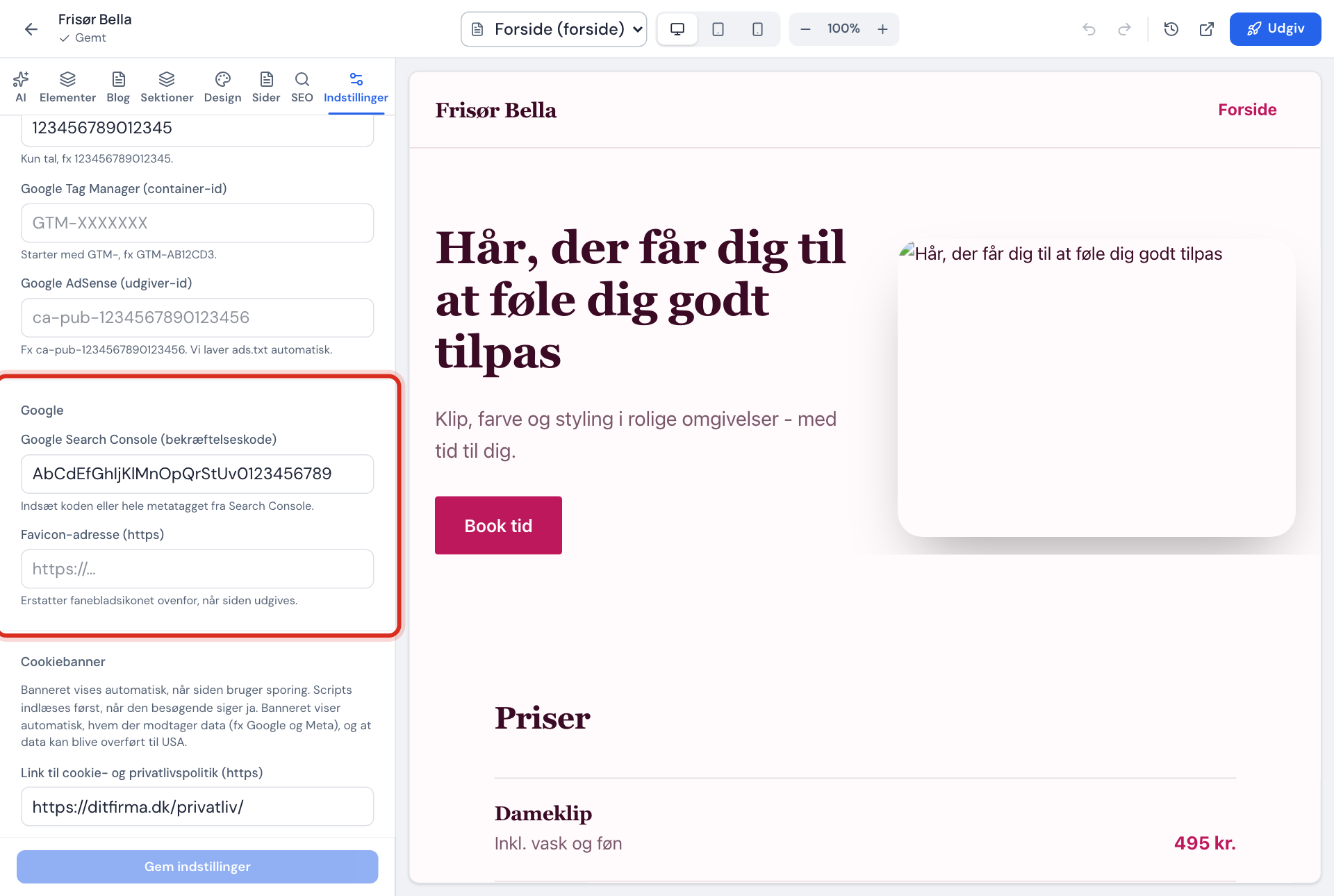
Schritt 2: Einstellungen der Website öffnen
Wähle im Kontrollpanel Website-Baukasten und klicke bei deiner Website auf Editor öffnen. Gehe zum Tab Einstellungen und scrolle zum Bereich Einstellungen der Website.
Schritt 3: Code einfügen
Füge den Code unter der Überschrift Google in das Feld Google Search Console (Bestätigungscode) ein. Du kannst das ganze Meta-Tag einfügen – Sitewig holt den Code selbst heraus.
Schritt 4: Speichern und veröffentlichen
Klicke auf Einstellungen speichern. Steht dort Gespeichert. Veröffentliche die Website, um die Änderungen zu übernehmen., klicke oben im Editor auf Veröffentlichen. Der Code kommt erst mit der Veröffentlichung auf die Website.
Schritt 5: In der Search Console bestätigen
Geh zurück zur Search Console und klicke auf die Schaltfläche zum Bestätigen. Klappt es nicht, warte ein paar Minuten und versuche es erneut.
Weg B: mit TXT-Eintrag bestätigen
Liegt deine Domain bei Sitewig, kannst du stattdessen die ganze Domain bestätigen:
- Wähle in der Search Console den Property-Typ Domain, gib
deinefirma.deein und kopiere den TXT-Wert. Er beginnt meist mitgoogle-site-verification=. - Gehe im Kontrollpanel zu Domains → Meine Domains und klicke auf die Domain.
- Scrolle zum Bereich DNS und klicke auf Eintrag hinzufügen. Wähle den Typ TXT, lass den Namen auf
@(die Domain selbst) und füge den Wert ein. - Speichere, warte kurz und klicke in der Search Console auf Bestätigen.
Sitemap einreichen
Wenn die Website veröffentlicht wird, erstellt Sitewig automatisch die Datei sitemap.xml mit allen Seiten, die Google anzeigen darf. Seiten, bei denen Seite vor Google verbergen eingeschaltet ist, werden ausgelassen. Sitewig erstellt außerdem robots.txt, die Suchmaschinen sagt, wo die Sitemap liegt.
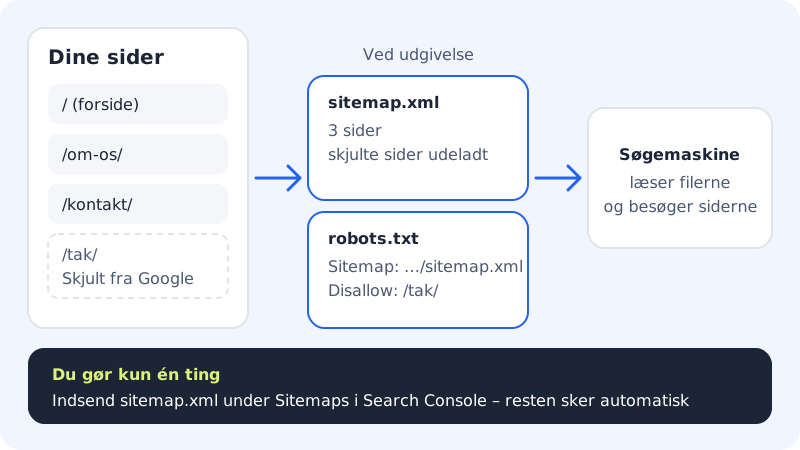
Schritt 1: Sitemaps in der Search Console öffnen
Wähle deine Property und suche den Menüpunkt für Sitemaps.
Schritt 2: sitemap.xml eingeben
Gib
sitemap.xmlin das Feld für eine neue Sitemap-Adresse ein und reiche sie ein. Hat deine Website mehrere Sprachen, reichst du trotzdemsitemap.xmlein – sie verweist selbst auf eine Sitemap pro Sprache.Schritt 3: Status später prüfen
Nach einer Weile zeigt die Search Console, wie viele Seiten Google gefunden hat. Die Zahl sollte zur Anzahl der sichtbaren Seiten passen.
Dateien, die Sitewig für dich erstellt
- Sitemap
https://deinefirma.de/sitemap.xml- Robots
https://deinefirma.de/robots.txt- Aktualisiert
- Bei jeder Veröffentlichung
Häufige Fragen
Wie lange dauert es, bis meine Seiten bei Google sind?
Das entscheidet Google. Neue Seiten erscheinen meist innerhalb einiger Tage bis weniger Wochen, eine Garantie gibt es aber nicht. Eine eingereichte Sitemap macht es Google leichter, sie zu finden.
Ich sehe den Bereich Google unter Einstellungen nicht?
Der Bereich liegt im Tab Einstellungen des Website-Baukastens. Siehst du ihn nicht, kannst du Weg B mit einem TXT-Eintrag auf der Domain nutzen.
Muss ich etwas tun, wenn ich eine neue Seite hinzufüge?
Nein. Die Sitemap wird bei jeder Veröffentlichung automatisch aktualisiert. Du musst sie nicht erneut einreichen.