Die meisten Websites kommen mit Titel und Beschreibung gut aus. Manchmal brauchst du aber mehr Kontrolle, z. B. für eine Dankeseite, die bei Google nicht auffindbar sein soll, oder für eine Seite, die eine neue Adresse bekommen hat. Hier findest du die erweiterten SEO-Werkzeuge im Website-Baukasten von Sitewig.
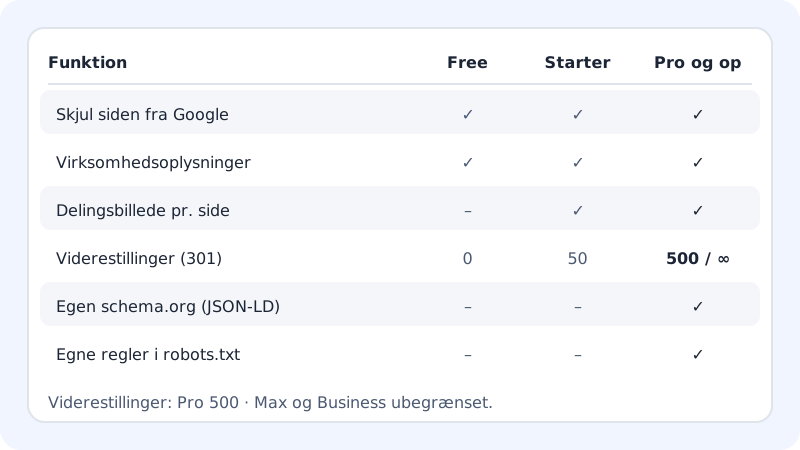
Eine Seite vor Google ausblenden
Dankeseiten, Kampagnenseiten und Seiten nur für Kunden sollten nicht in den Suchergebnissen auftauchen.
Schritt 1: Die Seite wählen
Öffne den Editor, geh zum Tab SEO und wähle oben in der Seitenauswahl die Seite.
Schritt 2: Häkchen setzen
Unter Diese Seite setzt du das Häkchen bei Seite vor Google ausblenden.
Schritt 3: Veröffentlichen
Tippe auf Veröffentlichen. Die Seite weist Suchmaschinen an, sie nicht anzuzeigen, und wird aus der
sitemap.xmlentfernt.
Unternehmensangaben ergänzen (strukturierte Daten)
Strukturierte Daten sind unsichtbare Angaben, die Google helfen zu verstehen, wer du bist, z. B. Adresse und Telefonnummer. Das kann bei lokalen Suchen zu einem besseren Ergebnis führen.
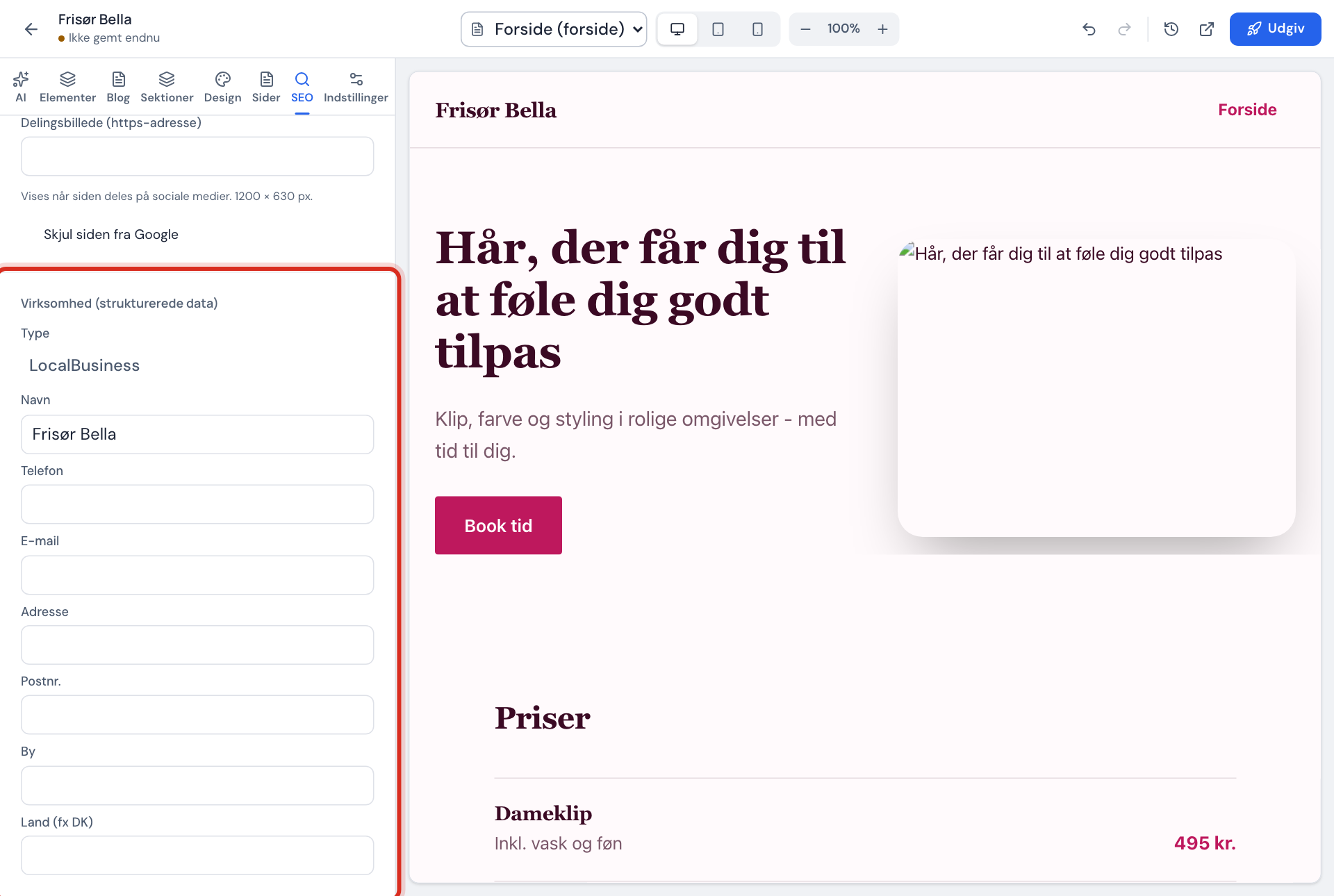
- Scrolle im SEO-Tab zum Abschnitt Unternehmen (strukturierte Daten).
- Tippe auf Unternehmensangaben hinzufügen.
- Wähle den Typ und fülle Name, Telefon, E-Mail, Adresse, PLZ, Ort und Land (z. B. DE) aus.
- Veröffentliche die Website.
Wenn du die Schaltfläche Aus dem Firmenprofil übernehmen siehst, kann Sitewig die Felder anhand deines Kundenprofils für dich ausfüllen. Prüfe die Felder danach immer. Ist das Konto als Privatperson angelegt, wird die Adresse nicht übernommen.
Der Abschnitt Erweitertes SEO
Der Abschnitt Erweitertes SEO im SEO-Tab bietet dir Zugriff auf:
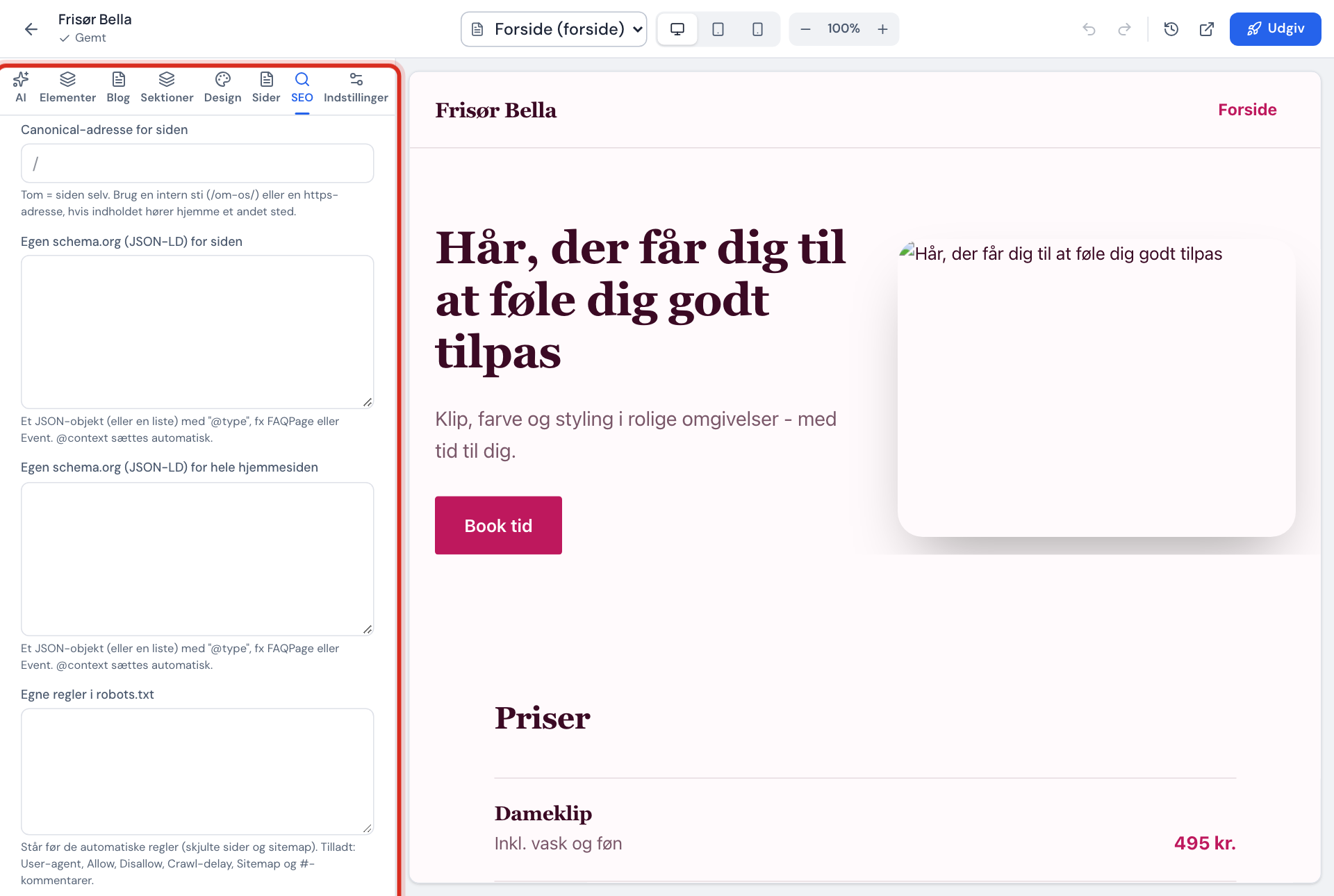
Felder in Erweitertes SEO
- Canonical-Adresse der Seite
- Leer = die Seite selbst. Ein interner Pfad, z. B.
/om-os/, oder eine https-Adresse - Eigenes schema.org (JSON-LD) für die Seite
- Ein JSON-Objekt mit "@type", z. B. FAQPage oder Event (Pro und höher)
- Eigenes schema.org (JSON-LD) für die ganze Website
- Gleiches Format, gilt für alle Seiten (Pro und höher)
- Eigene Regeln in der robots.txt
- User-agent, Allow, Disallow, Crawl-delay, Sitemap und #-Kommentare (Pro und höher)
- Teilen-Bild für die ganze Website
- Wird auf allen Seiten ohne eigenes Teilen-Bild verwendet
Canonical-Adresse
Nutze das Feld nur, wenn derselbe Inhalt unter einer anderen Adresse zu finden ist und Google diese andere anzeigen soll. Lässt du das Feld leer, verweist die Seite auf sich selbst – das ist für fast alle Seiten richtig.
Eigenes schema.org
Schreibe ein JSON-Objekt oder eine Liste mit höchstens 10 Objekten. Jedes Objekt braucht einen @type aus schema.org. Du musst @context nicht angeben – das setzt Sitewig selbst. Höchstens 8000 Zeichen.
Eigene Regeln in der robots.txt
Deine Regeln stehen vor den automatischen Regeln von Sitewig (ausgeblendete Seiten und Sitemap). Zeilen, die nicht verwendet werden können, werden markiert und nicht gespeichert.
Suchmaschinen und KI-Robots für die ganze Website
Standardmäßig dürfen alle Suchmaschinen und KI-Robots deine ganze Website besuchen. Möchtest du das abwählen, machst du das für jede Website im Kontrollpanel: Öffne die Website und wähle in ihren Einstellungen Suchmaschinen und KI-Robots.
- Erlaubt (Standard): Alle Robots dürfen die Website besuchen, und deine eigenen Regeln in der robots.txt werden verwendet.
- KI-Robots sperren: Google, Bing und andere Suchmaschinen dürfen die Website weiterhin besuchen, aber bekannte KI-Robots wie GPTBot, ClaudeBot, CCBot und Google-Extended werden gebeten, fernzubleiben.
- Alle Robots sperren: Alle Robots werden gebeten, fernzubleiben, und die Seiten werden mit noindex markiert, sodass sie mit der Zeit aus den Suchergebnissen verschwinden.
Wählst du eine Sperre, beantwortet der Server die robots.txt selbst, und deine eigenen Regeln in der robots.txt werden nicht verwendet. Die robots.txt ist eine Bitte: Seriöse Robots halten sich daran, aber sie kann keinen Robot aufhalten, der sie ignoriert.
Eine Seite mit einer 301-Weiterleitung verschieben
Hast du die Adresse einer Seite geändert, sollen die alten Links und Googles Platzierung mitwandern. Das erledigt eine Weiterleitung.
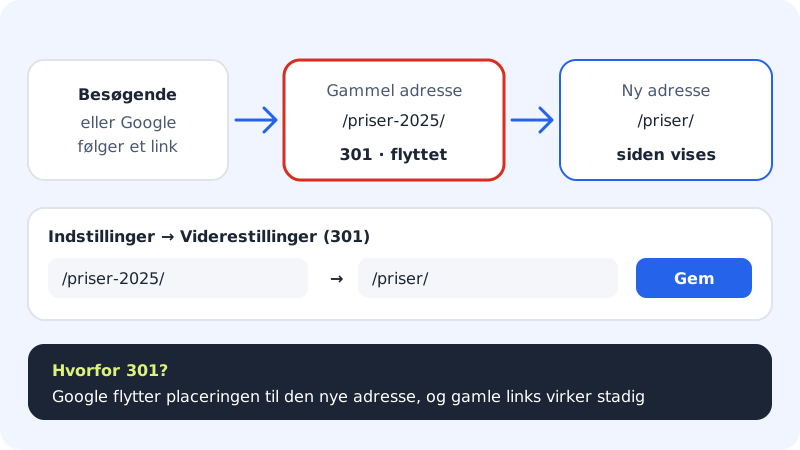
Schritt 1: Weiterleitungen öffnen
Geh im Editor zum Tab Einstellungen und such den Abschnitt Weiterleitungen (301).
Schritt 2: Weiterleitung hinzufügen
Tippe auf Weiterleitung hinzufügen. Gib die alte Adresse ein, z. B.
/preise-2025/, und die neue, z. B./preise/.Schritt 3: Speichern und veröffentlichen
Tippe auf Weiterleitungen speichern und veröffentliche die Website. Die Weiterleitung gilt ab der nächsten Veröffentlichung.
Anzahl der Weiterleitungen pro Paket
- Free
- 0
- Starter
- 50
- Pro
- 500
- Business und Max
- Unbegrenzt
Den Abschnitt Weiterleitungen (301) findest du im Tab Einstellungen des Website-Baukastens.
Häufige Fragen
Warum kann ich die Felder für Schema oder robots nicht ausfüllen?
Dafür brauchst du Pro oder größer. Bei einem kleineren Paket zeigt das Feld, welches Paket nötig ist, mit einem Link zur Paketseite.
Ich habe eine Seite ausgeblendet, aber sie steht noch bei Google?
Google muss die Seite erneut besuchen, um die Änderung zu sehen. Das kann einige Wochen dauern. In der Google Search Console kannst du beantragen, die Seite schneller zu entfernen.
Verliere ich meine Einstellungen, wenn ich auf ein kleineres Paket wechsle?
Nein. Die Einstellungen bleiben gespeichert, aber Funktionen, die dein Paket nicht enthält, werden bei der nächsten Veröffentlichung der Website weggelassen.