Google Search Console er Googles gratis værktøj, der viser, hvordan din hjemmeside klarer sig i søgningen – og om Google har problemer med at læse den. Før du kan bruge det, skal du bevise, at hjemmesiden er din. Det tager et par minutter.
Vælg måde at bekræfte på
Search Console tilbyder to typer ejendom. Du kan vælge den, der passer dig bedst:
- URL-præfiks dækker én adresse, fx
https://ditfirma.dk. Du bekræfter med en kode (HTML-tag), som du indsætter i Sitewig. - Domæne dækker hele domænet med alle undersider og
www. Du bekræfter med en TXT-record i domænets DNS.
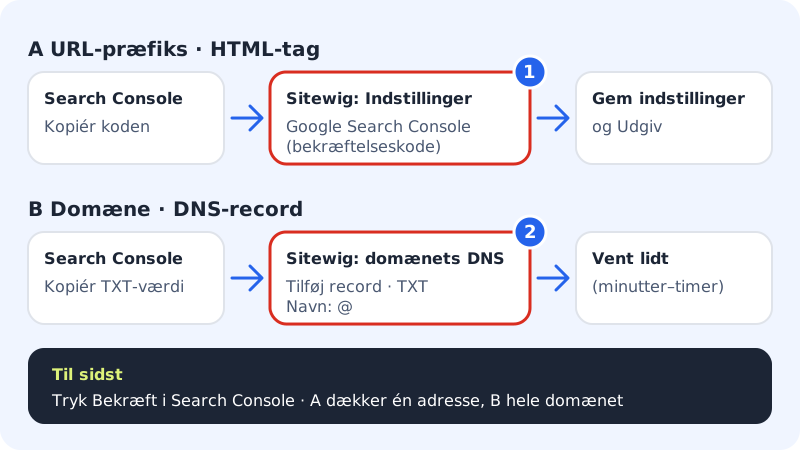
Vej A: bekræft med HTML-tag
Trin 1: Hent koden i Search Console
Tilføj en ejendom af typen URL-præfiks, og skriv adressen på din hjemmeside, fx
https://ditfirma.dk. Vælg bekræftelsesmetoden med HTML-tag, og kopiér det metatag, Google viser.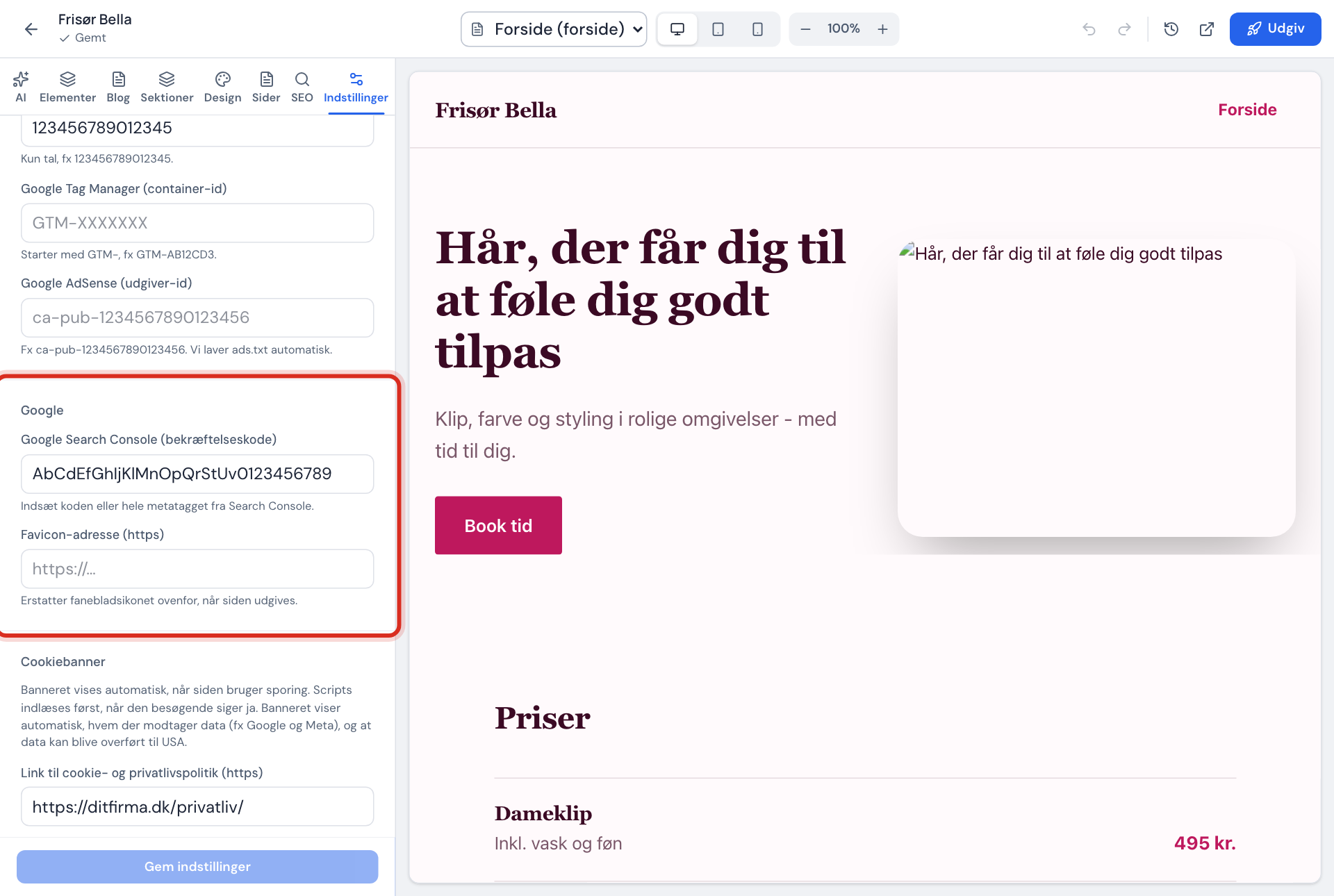
Trin 2: Åbn indstillingerne for hjemmesiden
I kontrolpanelet vælger du Hjemmesidebygger, og trykker Åbn editor ved din hjemmeside. Gå til fanen Indstillinger, og rul ned til afsnittet Indstillinger for hjemmesiden.
Trin 3: Indsæt koden
Under overskriften Google sætter du koden ind i feltet Google Search Console (bekræftelseskode). Du kan indsætte hele metataget – Sitewig tager selv koden ud af det.
Trin 4: Gem og udgiv
Tryk Gem indstillinger. Når der står Gemt. Udgiv siden for at bruge ændringerne., trykker du Udgiv øverst i editoren. Koden kommer først med på siden ved udgivelsen.
Trin 5: Bekræft i Search Console
Gå tilbage til Search Console, og tryk på knappen for at bekræfte. Lykkes det ikke, så vent et par minutter og prøv igen.
Vej B: bekræft med en TXT-record
Ligger dit domæne hos Sitewig, kan du i stedet bekræfte hele domænet:
- Vælg ejendomstypen Domæne i Search Console, skriv
ditfirma.dk, og kopiér TXT-værdien. Den starter typisk medgoogle-site-verification=. - I kontrolpanelet går du til Domæner → Mine domæner og klikker på domænet.
- Rul ned til afsnittet DNS, og tryk Tilføj record. Vælg typen TXT, lad navnet være
@(selve domænet), og indsæt værdien. - Gem, vent lidt, og tryk på bekræft i Search Console.
Indsend dit sitemap
Når hjemmesiden udgives, laver Sitewig automatisk filen sitemap.xml med alle de sider, Google må vise. Sider med Skjul siden fra Google slået til bliver udeladt. Sitewig laver også robots.txt, som fortæller søgemaskiner, hvor sitemappet ligger.
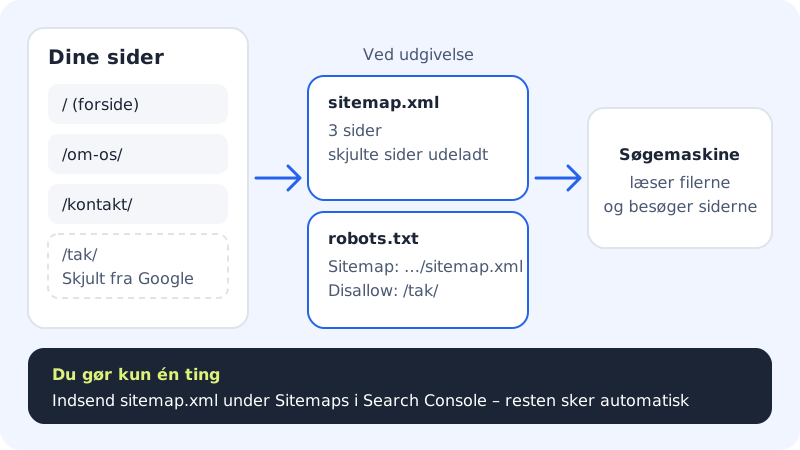
Trin 1: Åbn Sitemaps i Search Console
Vælg din ejendom, og find menupunktet for sitemaps.
Trin 2: Skriv sitemap.xml
Skriv
sitemap.xmli feltet for ny sitemap-adresse, og indsend. Har din hjemmeside flere sprog, indsender du stadigsitemap.xml– den peger selv videre til et sitemap pr. sprog.Trin 3: Tjek status senere
Efter et stykke tid viser Search Console, hvor mange sider Google har fundet. Tallet bør passe med antallet af synlige sider.
Filer, Sitewig laver for dig
- Sitemap
https://ditfirma.dk/sitemap.xml- Robots
https://ditfirma.dk/robots.txt- Opdateres
- Ved hver udgivelse
Ofte stillede spørgsmål
Hvor lang tid går der, før mine sider er på Google?
Det bestemmer Google. Nye sider kommer typisk med inden for nogle dage til et par uger, men der er ingen garanti. Et indsendt sitemap gør det lettere for Google at finde dem.
Jeg kan ikke se afsnittet Google under Indstillinger?
Indstillinger for hjemmesiden rulles ud til alle kunder i øjeblikket. Indtil det er kommet til din konto, kan du bruge vej B med en TXT-record på domænet.
Skal jeg gøre noget, når jeg tilføjer en ny side?
Nej. Sitemappet bliver opdateret automatisk, hver gang du udgiver. Du behøver ikke indsende det igen.