Google Search Console er Googles gratis verktøy som viser hvordan nettsiden din klarer seg i søk – og om Google har problemer med å lese den. Før du kan bruke det, må du bevise at nettsiden er din. Det tar et par minutter.
Velg hvordan du bekrefter
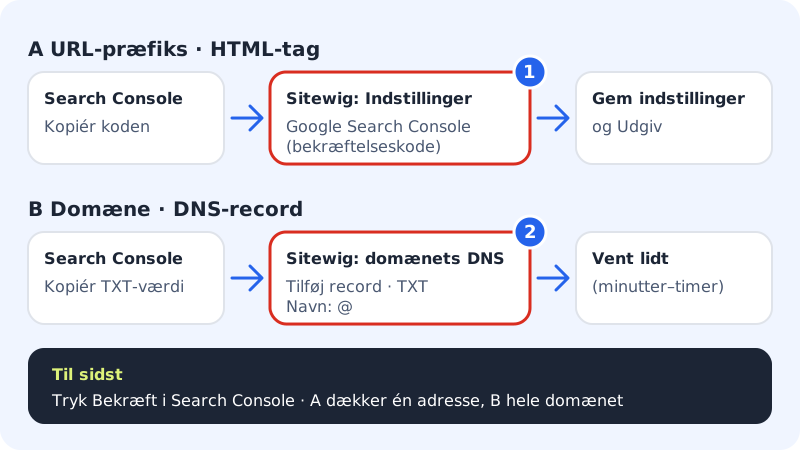
Search Console tilbyr to typer eiendommer. Velg den som passer deg best:
- URL-prefiks dekker én adresse, for eksempel
https://dittfirma.no. Du bekrefter med en kode (HTML-tagg) som du limer inn hos Sitewig. - Domene dekker hele domenet med alle undersider og
www. Du bekrefter med en TXT-post i domenets DNS.
Vei A: bekreft med HTML-tagg
Trinn 1: Hent koden i Search Console
Legg til en eiendom av typen URL-prefiks, og skriv adressen til nettsiden din, for eksempel
https://dittfirma.no. Velg bekreftelsesmetoden med HTML-tagg, og kopier metataggen Google viser.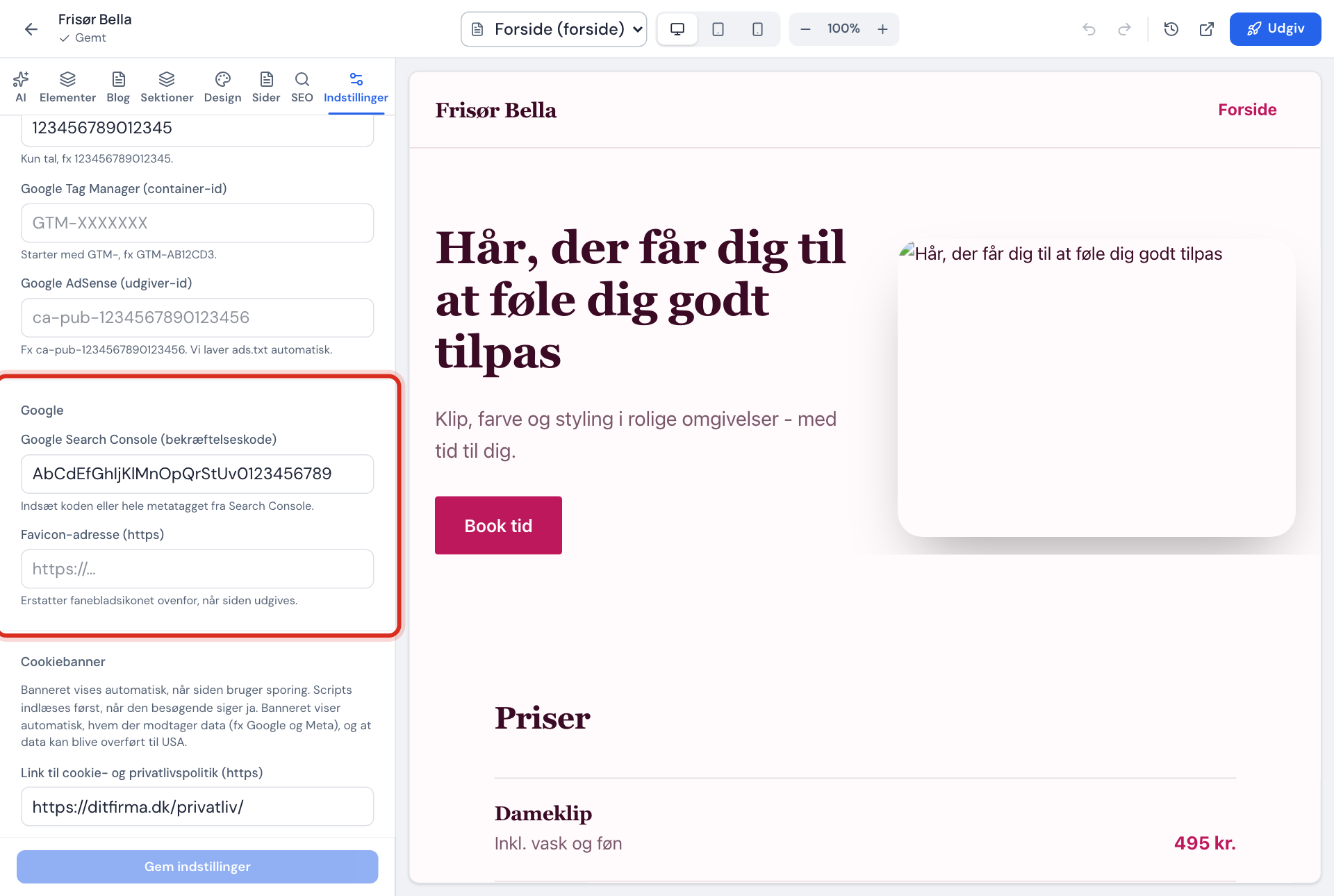
Trinn 2: Åpne innstillingene for nettsiden
I kontrollpanelet velger du Nettsidebygger og trykker på Åpne editor ved nettsiden din. Gå til fanen Innstillinger, og rull ned til delen Innstillinger for nettsiden.
Trinn 3: Lim inn koden
Under overskriften Google limer du inn koden i feltet Google Search Console (bekreftelseskode). Du kan lime inn hele metataggen – Sitewig henter selv ut koden.
Trinn 4: Lagre og publiser
Trykk på Lagre innstillinger. Når det står Lagret. Publiser siden for å ta i bruk endringene., trykker du på Publiser øverst i editoren. Koden kommer først med på siden ved publisering.
Trinn 5: Bekreft i Search Console
Gå tilbake til Search Console, og trykk på knappen for å bekrefte. Lykkes det ikke, venter du noen minutter og prøver igjen.
Vei B: bekreft med en TXT-post
Ligger domenet ditt hos Sitewig, kan du i stedet bekrefte hele domenet:
- Velg eiendomstypen Domene i Search Console, skriv
dittfirma.no, og kopier TXT-verdien. Den starter som regel medgoogle-site-verification=. - I kontrollpanelet går du til Domener → Mine domener og klikker på domenet.
- Rull ned til delen DNS, og trykk på Legg til post. Velg typen TXT, la navnet være
@(selve domenet), og lim inn verdien. - Lagre, vent litt, og trykk på bekreft i Search Console.
Send inn nettstedskartet
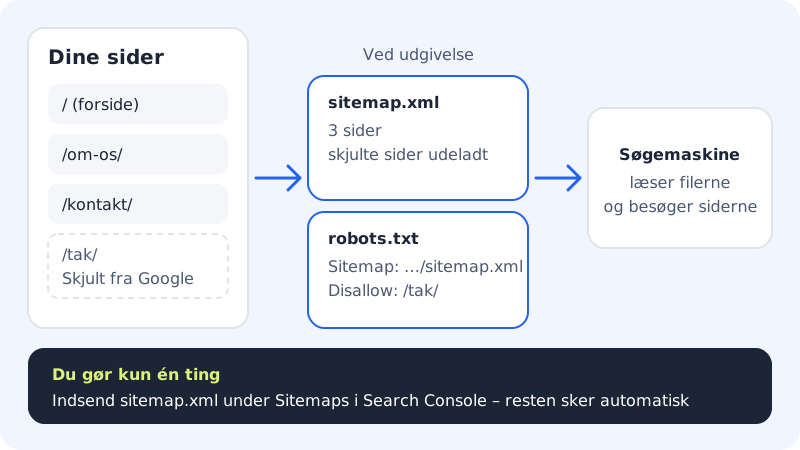
Når nettsiden publiseres, lager Sitewig automatisk filen sitemap.xml med alle sidene Google kan vise. Sider med Skjul siden for Google slått på blir utelatt. Sitewig lager også robots.txt, som forteller søkemotorer hvor nettstedskartet ligger.
Trinn 1: Åpne Nettstedskart i Search Console
Velg eiendommen din, og finn menypunktet for nettstedskart.
Trinn 2: Skriv sitemap.xml
Skriv
sitemap.xmli feltet for en ny nettstedskart-adresse, og send inn. Har nettsiden din flere språk, sender du likevel innsitemap.xml– den viser selv videre til ett nettstedskart per språk.Trinn 3: Sjekk statusen senere
Etter en stund viser Search Console hvor mange sider Google har funnet. Tallet bør stemme med antallet synlige sider.
Filer Sitewig lager for deg
- Nettstedskart
https://dittfirma.no/sitemap.xml- Robots
https://dittfirma.no/robots.txt- Oppdateres
- Ved hver publisering
Vanlige spørsmål
Hvor lang tid går det før sidene mine er på Google?
Det bestemmer Google. Nye sider kommer som regel med i løpet av noen dager til et par uker, men det er ingen garanti. Et innsendt nettstedskart gjør det lettere for Google å finne dem.
Jeg ser ikke delen Google under Innstillinger?
Delen ligger under fanen Innstillinger i nettsidebyggeren. Ser du den ikke, kan du bruke vei B med en TXT-post på domenet.
Må jeg gjøre noe når jeg legger til en ny side?
Nei. Nettstedskartet oppdateres automatisk hver gang du publiserer. Du trenger ikke sende det inn på nytt.