Google Search Console är Googles kostnadsfria verktyg som visar hur din hemsida klarar sig i sökningen – och om Google har problem med att läsa den. Innan du kan använda det måste du bevisa att hemsidan är din. Det tar ett par minuter.
Välj hur du verifierar
Search Console erbjuder två typer av egendomar. Välj den som passar dig bäst:
- Webbadressprefix omfattar en adress, till exempel
https://dittforetag.se. Du verifierar med en kod (HTML-tagg) som du klistrar in hos Sitewig. - Domän omfattar hela domänen med alla undersidor och
www. Du verifierar med en TXT-post i domänens DNS.
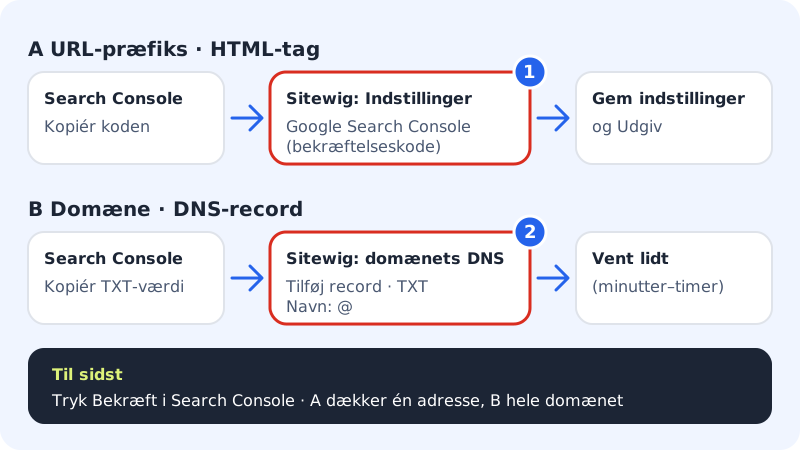
Väg A: verifiera med HTML-tagg
Steg 1: Hämta koden i Search Console
Lägg till en egendom av typen Webbadressprefix och skriv adressen till din hemsida, till exempel
https://dittforetag.se. Välj verifieringsmetoden med HTML-tagg och kopiera metataggen som Google visar.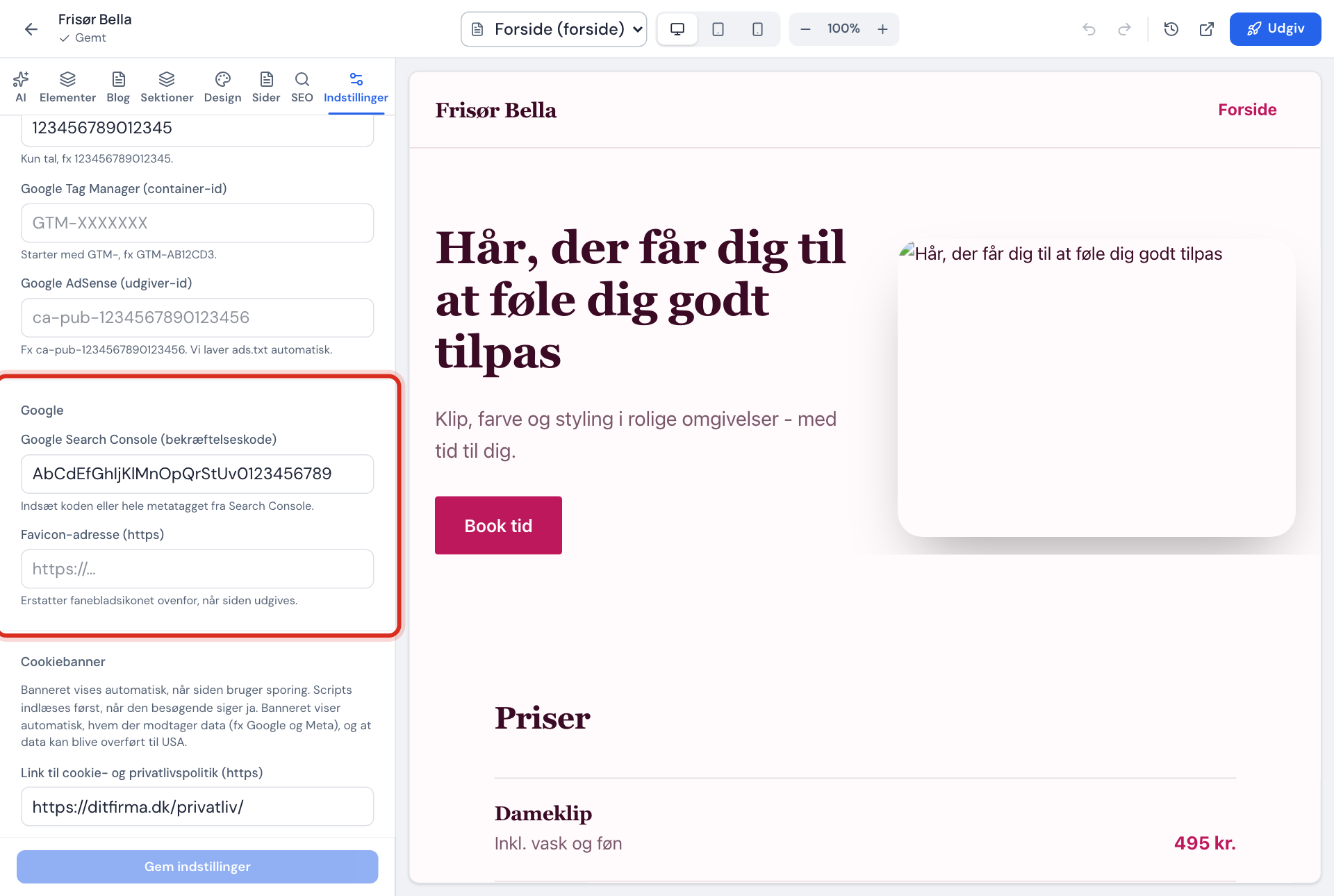
Steg 2: Öppna inställningarna för hemsidan
I kontrollpanelen väljer du Hemsidebyggare och trycker på Öppna redigeraren vid din hemsida. Gå till fliken Inställningar och scrolla ned till avsnittet Inställningar för hemsidan.
Steg 3: Klistra in koden
Under rubriken Google klistrar du in koden i fältet Google Search Console (verifieringskod). Du kan klistra in hela metataggen – Sitewig plockar själv ut koden.
Steg 4: Spara och publicera
Tryck på Spara inställningar. När det står Sparat. Publicera sidan för att använda ändringarna. trycker du på Publicera överst i redigeraren. Koden kommer med på sidan först när du publicerar.
Steg 5: Verifiera i Search Console
Gå tillbaka till Search Console och tryck på knappen för att verifiera. Lyckas det inte väntar du några minuter och försöker igen.
Väg B: verifiera med en TXT-post
Ligger din domän hos Sitewig kan du i stället verifiera hela domänen:
- Välj egendomstypen Domän i Search Console, skriv
dittforetag.seoch kopiera TXT-värdet. Det börjar oftast medgoogle-site-verification=. - I kontrollpanelen går du till Domäner → Mina domäner och klickar på domänen.
- Scrolla ned till avsnittet DNS och tryck på Lägg till post. Välj typen TXT, låt namnet vara
@(själva domänen) och klistra in värdet. - Spara, vänta en stund och tryck på verifiera i Search Console.
Skicka in din webbplatskarta
När hemsidan publiceras skapar Sitewig automatiskt filen sitemap.xml med alla sidor som Google får visa. Sidor där Dölj sidan för Google är påslaget utelämnas. Sitewig skapar också robots.txt, som talar om för sökmotorer var webbplatskartan finns.
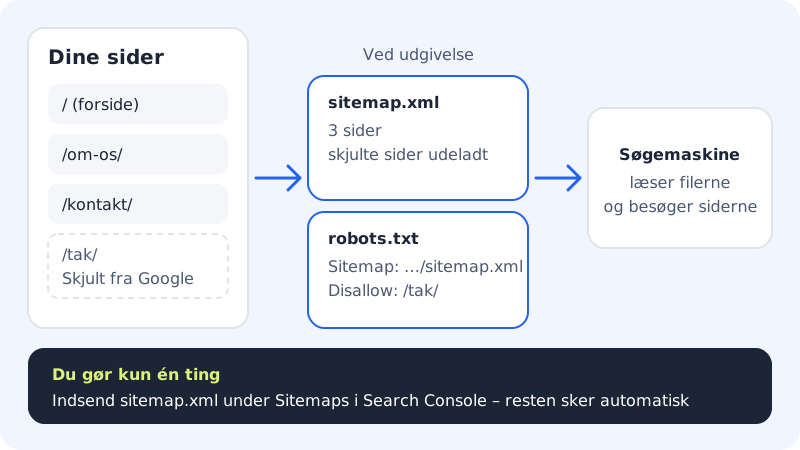
Steg 1: Öppna Webbplatskartor i Search Console
Välj din egendom och hitta menyvalet för webbplatskartor.
Steg 2: Skriv sitemap.xml
Skriv
sitemap.xmli fältet för en ny webbplatskarta och skicka in. Har din hemsida flera språk skickar du ändå insitemap.xml– den hänvisar själv vidare till en webbplatskarta per språk.Steg 3: Kontrollera statusen senare
Efter en tid visar Search Console hur många sidor Google har hittat. Antalet bör stämma med antalet synliga sidor.
Filer som Sitewig skapar åt dig
- Webbplatskarta
https://dittforetag.se/sitemap.xml- Robots
https://dittforetag.se/robots.txt- Uppdateras
- Vid varje publicering
Vanliga frågor
Hur lång tid tar det innan mina sidor finns på Google?
Det bestämmer Google. Nya sidor kommer oftast med inom några dagar till ett par veckor, men det finns ingen garanti. En inskickad webbplatskarta gör det lättare för Google att hitta dem.
Jag ser inte avsnittet Google under Inställningar?
Avsnittet ligger under fliken Inställningar i hemsidebyggaren. Ser du det inte kan du använda väg B med en TXT-post på domänen.
Måste jag göra något när jag lägger till en ny sida?
Nej. Webbplatskartan uppdateras automatiskt varje gång du publicerar. Du behöver inte skicka in den igen.