Google Search Console est l'outil gratuit de Google qui montre comment votre site se comporte dans les résultats de recherche – et si Google rencontre des difficultés pour le lire. Avant de pouvoir l'utiliser, vous devez prouver que le site vous appartient. Cela prend quelques minutes.
Choisir la méthode de validation
Search Console propose deux types de propriété. Choisissez celui qui vous convient le mieux :
- Préfixe d'URL couvre une adresse, par exemple
https://votreentreprise.fr. Vous validez avec un code (balise HTML) que vous collez dans Sitewig. - Domaine couvre tout le domaine, avec toutes les sous-pages et
www. Vous validez avec un enregistrement TXT dans le DNS du domaine.
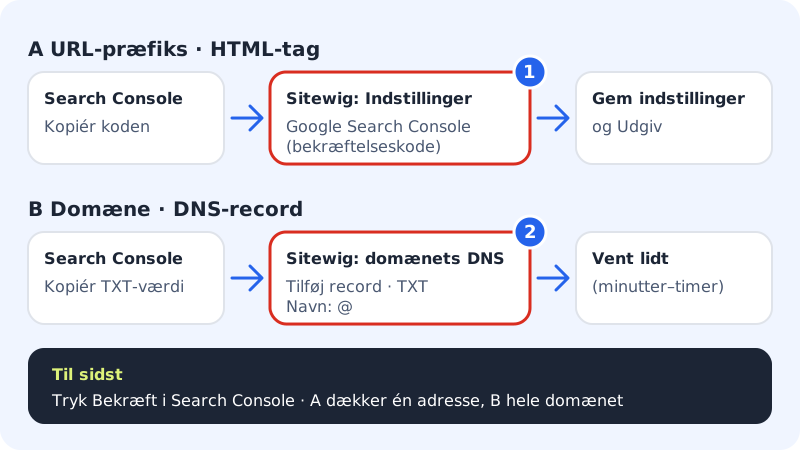
Voie A : valider avec une balise HTML
Étape 1: Récupérez le code dans Search Console
Ajoutez une propriété de type Préfixe d'URL et saisissez l'adresse de votre site, par exemple
https://votreentreprise.fr. Choisissez la méthode de validation par balise HTML et copiez la balise meta affichée par Google.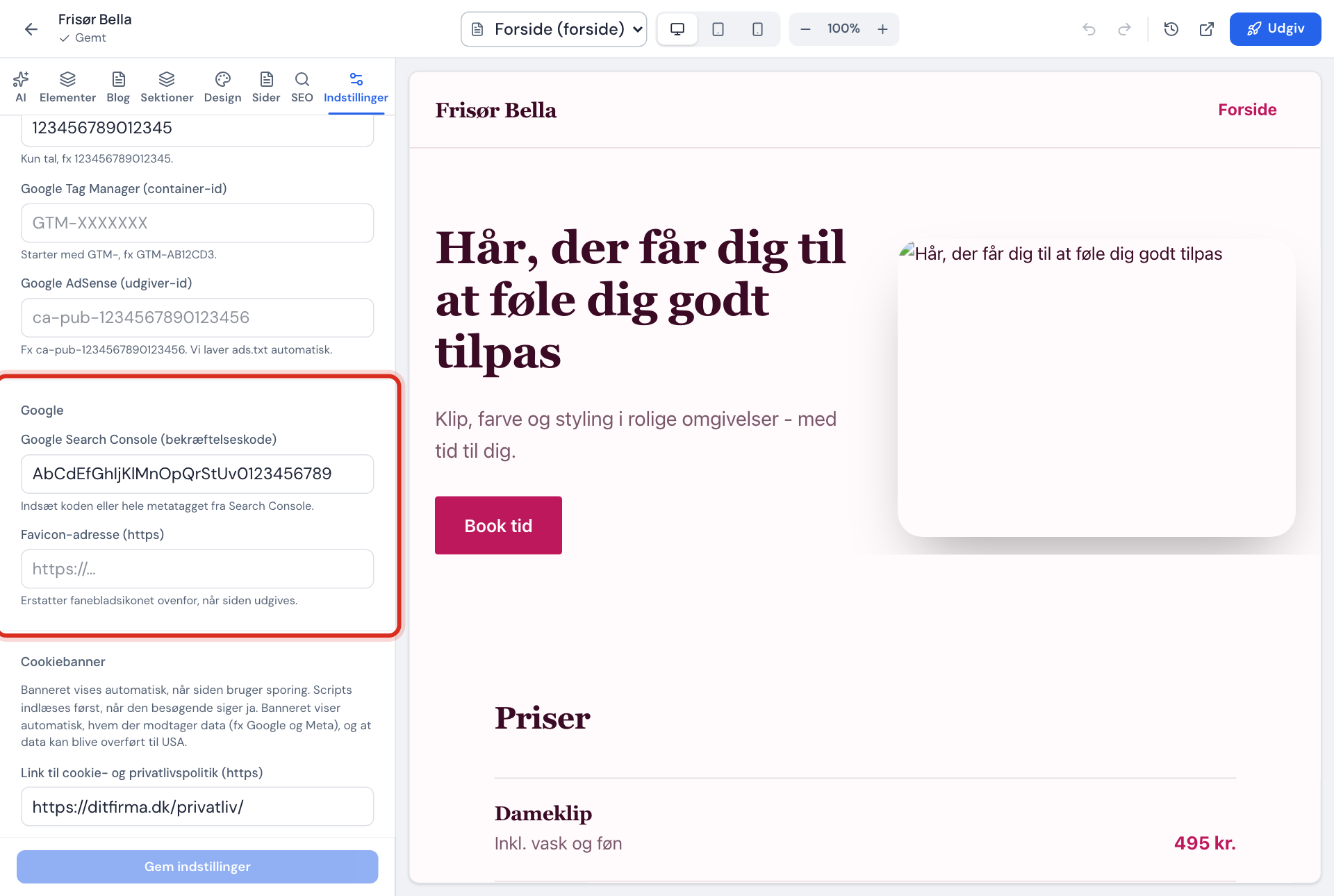
Étape 2: Ouvrez les paramètres du site
Dans le panneau de contrôle, choisissez Créateur de site et appuyez sur Ouvrir l'éditeur à côté de votre site. Allez dans l'onglet Paramètres et descendez jusqu'à la section Paramètres du site.
Étape 3: Collez le code
Sous le titre Google, collez le code dans le champ Google Search Console (code de validation). Vous pouvez coller la balise meta entière – Sitewig en extrait le code lui-même.
Étape 4: Enregistrez et publiez
Appuyez sur Enregistrer les paramètres. Quand le message Enregistré. Publiez le site pour appliquer les modifications. s'affiche, appuyez sur Publier en haut de l'éditeur. Le code n'est ajouté au site qu'au moment de la publication.
Étape 5: Validez dans Search Console
Revenez dans Search Console et appuyez sur le bouton de validation. Si cela ne fonctionne pas, attendez quelques minutes et réessayez.
Voie B : valider avec un enregistrement TXT
Si votre domaine est chez Sitewig, vous pouvez valider l'ensemble du domaine à la place :
- Choisissez le type de propriété Domaine dans Search Console, saisissez
votreentreprise.fret copiez la valeur TXT. Elle commence généralement pargoogle-site-verification=. - Dans le panneau de contrôle, allez dans Domaines → Mes domaines et cliquez sur le domaine.
- Descendez jusqu'à la section DNS et appuyez sur Ajouter un enregistrement. Choisissez le type TXT, laissez le nom sur
@(le domaine lui-même) et collez la valeur. - Enregistrez, patientez un peu, puis appuyez sur valider dans Search Console.
Envoyer votre sitemap
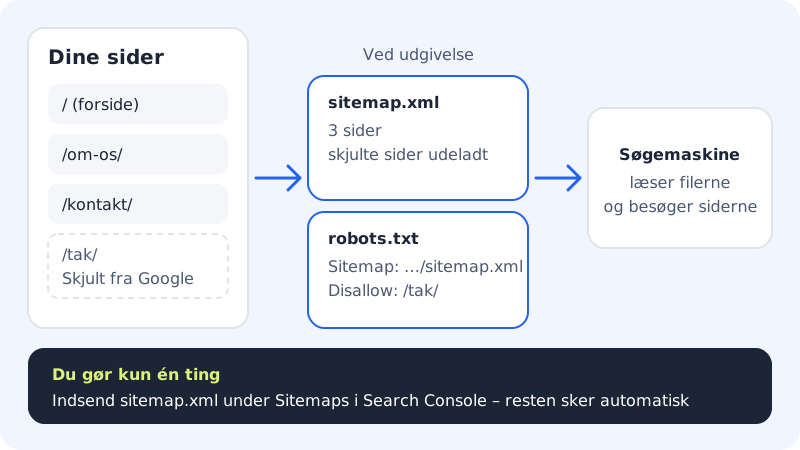
Quand le site est publié, Sitewig crée automatiquement le fichier sitemap.xml avec toutes les pages que Google peut afficher. Les pages pour lesquelles Masquer la page à Google est activé sont exclues. Sitewig crée aussi robots.txt, qui indique aux moteurs de recherche où se trouve le sitemap.
Étape 1: Ouvrez Sitemaps dans Search Console
Choisissez votre propriété et repérez l'entrée de menu des sitemaps.
Étape 2: Saisissez sitemap.xml
Saisissez
sitemap.xmldans le champ d'ajout d'un nouveau sitemap, puis envoyez. Si votre site a plusieurs langues, vous envoyez quand mêmesitemap.xml– il renvoie de lui-même vers un sitemap par langue.Étape 3: Vérifiez le statut plus tard
Au bout d'un moment, Search Console indique combien de pages Google a trouvées. Ce nombre doit correspondre au nombre de pages visibles.
Fichiers créés par Sitewig pour vous
- Sitemap
https://votreentreprise.fr/sitemap.xml- Robots
https://votreentreprise.fr/robots.txt- Mise à jour
- à chaque publication
Questions fréquentes
Combien de temps avant que mes pages apparaissent sur Google ?
C'est Google qui décide. Les nouvelles pages sont généralement prises en compte en quelques jours à quelques semaines, sans garantie. Un sitemap envoyé aide Google à les trouver plus facilement.
Je ne vois pas la section Google sous Paramètres ?
La section se trouve sous l'onglet Paramètres du créateur de site. Si vous ne la voyez pas, vous pouvez utiliser la voie B avec un enregistrement TXT sur le domaine.
Dois-je faire quelque chose quand j'ajoute une nouvelle page ?
Non. Le sitemap est mis à jour automatiquement à chaque publication. Vous n'avez pas besoin de l'envoyer à nouveau.