Kennst du dein aktuelles Passwort und bist angemeldet, kannst du es direkt im Kontrollpanel ändern. Hast du es vergessen, nutze stattdessen Passwort vergessen.
Passwort ändern
Schritt 1: Einstellungen öffnen
Melde dich im Kontrollpanel an und wähle im Menü unter Konto den Punkt Einstellungen. Du erreichst sie auch, indem du oben rechts auf deinen Namen tippst.
Schritt 2: Anmeldung und Sicherheit finden
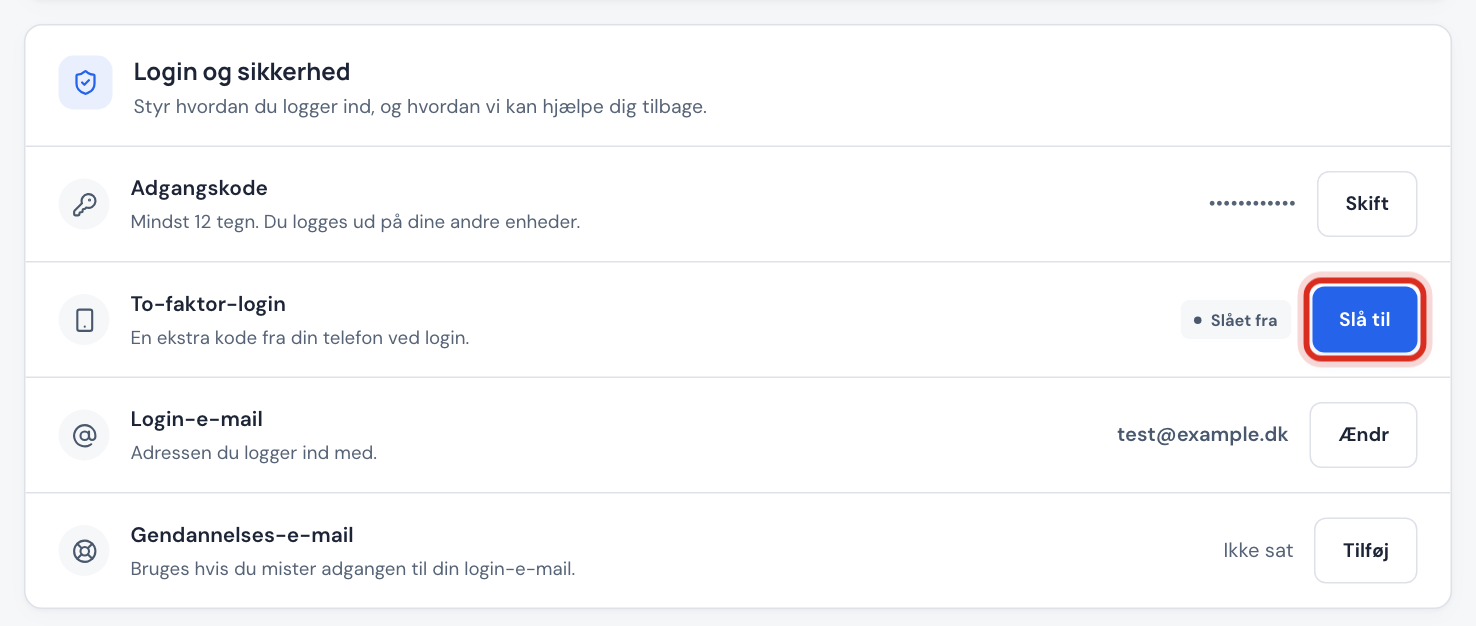
Scrolle zur Karte Anmeldung und Sicherheit. Die erste Zeile heißt Passwort. Tippe auf Ändern.
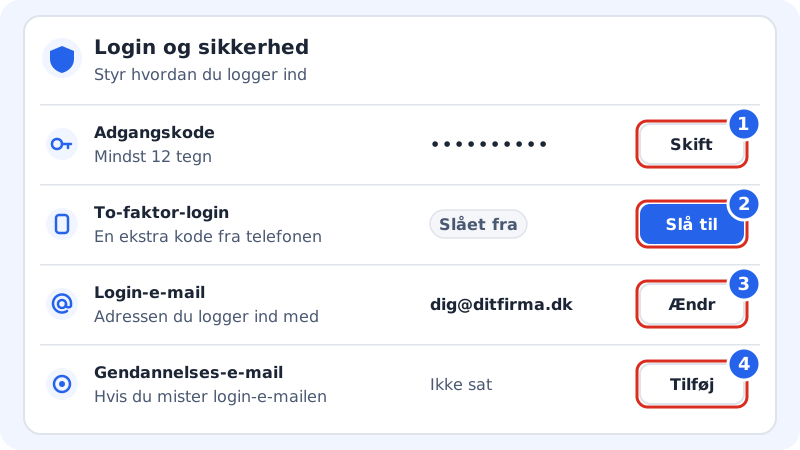
Anmeldung und Sicherheit: 1 Passwort, 2 Zwei-Faktor-Anmeldung, 3 Anmelde-E-Mail, 4 Wiederherstellungs-E-Mail Schritt 3: Neues Passwort zweimal eingeben
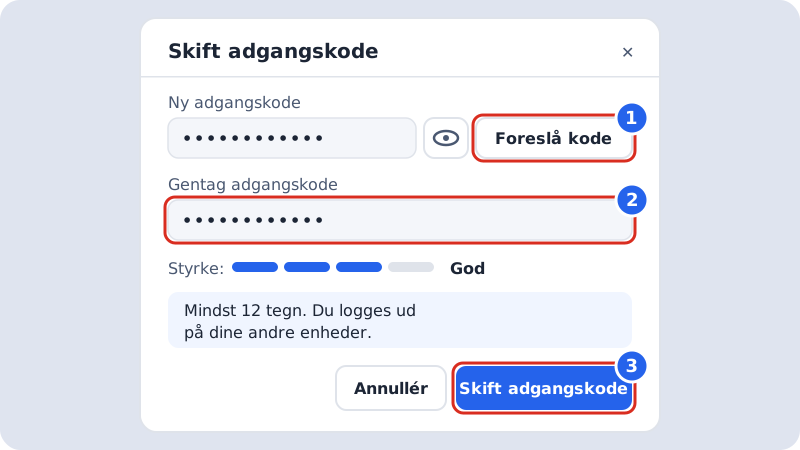
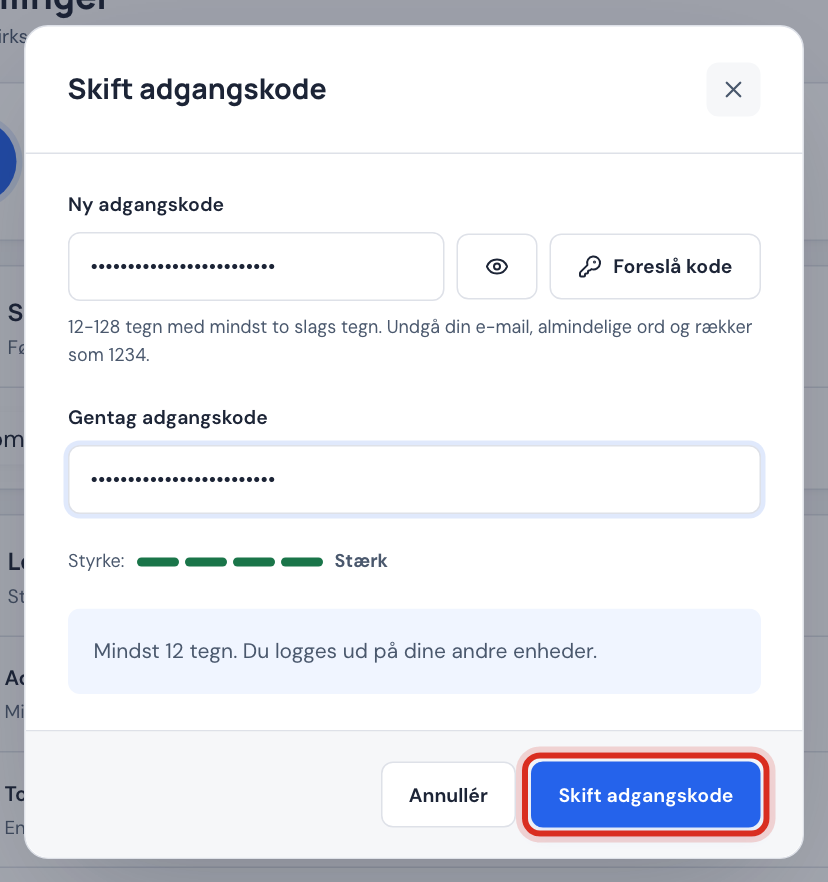
Gib das neue Passwort unter Neues Passwort und noch einmal unter Passwort wiederholen ein. Willst du Hilfe, tippe auf Passwort vorschlagen: Wir erzeugen ein starkes, zufälliges Passwort und zeigen es an, damit du es in deinem Passwortmanager speichern kannst.
Schritt 4: Speichern
Tippe auf Passwort ändern. Du siehst die Meldung Das Passwort wurde geändert. Alle anderen Geräte, die im Konto angemeldet waren, werden abgemeldet und müssen das neue Passwort verwenden. Außerdem schicken wir eine Bestätigung an deine Anmelde-E-Mail.
Anforderungen an das Passwort
Regeln im Kontrollpanel
- Länge
- Mindestens 12 und höchstens 128 Zeichen
- Zeichen
- Mindestens zwei Arten, Kleinbuchstaben, Großbuchstaben, Ziffern oder Zeichen
- Stärke
- Die Anzeige zeigt Schwach, Mittel, Gut oder Stark
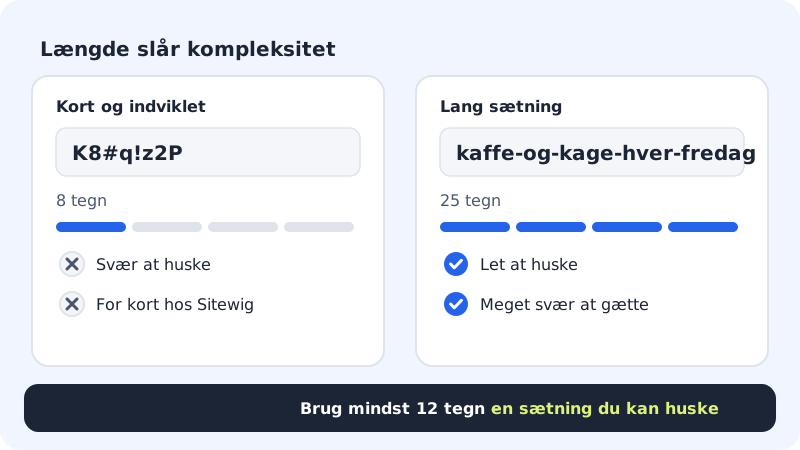
Bekommst du beim Speichern eine Fehlermeldung:
- Mindestens 12 Zeichen. Mache das Passwort länger.
- Verwende mindestens zwei Zeichenarten: Klein- und Großbuchstaben, Ziffern oder Zeichen. Füge zum Beispiel eine Ziffer oder einen Großbuchstaben hinzu.
- Die Passwörter stimmen nicht überein. Die beiden Felder müssen völlig gleich sein.
Wenn du gebeten wirst, ein neues Passwort zu wählen
Siehst du direkt nach der Anmeldung Wähle ein neues Passwort, hat ein Inhaber oder Administrator des Kontos ein vorläufiges Passwort für dich gesetzt und verlangt, dass du es änderst. Wähle ein neues Passwort nach denselben Regeln. Du kannst das Kontrollpanel erst nutzen, wenn das erledigt ist.
Häufige Fragen
Werde ich auf meinem Handy abgemeldet?
Ja, wenn du im Kontrollpanel auf dem Handy angemeldet bist. Das Gerät, von dem aus du das Passwort änderst, bleibt angemeldet.
Ändert das das Passwort für meine E-Mail?
Nein. Postfächer haben ihr eigenes Passwort. Das änderst du unter E-Mail → Postfächer.
Wie oft sollte ich das Passwort ändern?
Es gibt keinen Grund, ein starkes, einmaliges Passwort regelmäßig zu wechseln. Ändere es, wenn du glaubst, dass andere es kennen, oder wenn du dasselbe Passwort anderswo verwendet hast. Schalte außerdem die Zwei-Faktor-Anmeldung ein.