Si vous avez oublié le mot de passe de votre compte Sitewig, nous vous envoyons un lien pour que vous en choisissiez vous-même un nouveau. Il faut pour cela pouvoir recevoir des e-mails à l'adresse avec laquelle vous vous connectez.
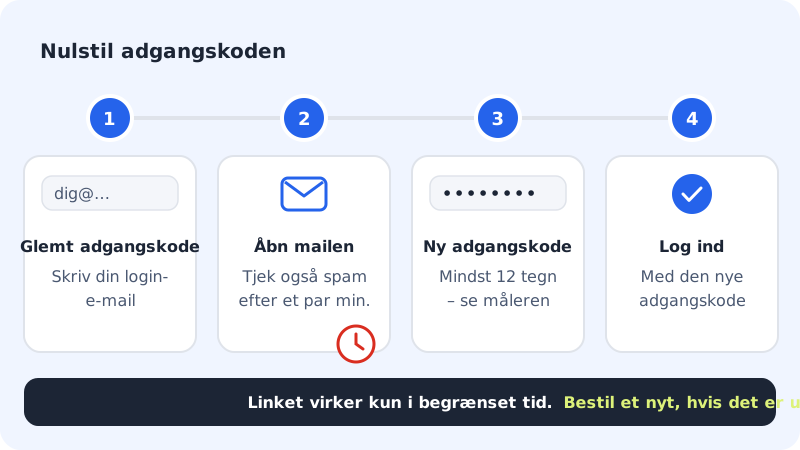
Réinitialiser le mot de passe
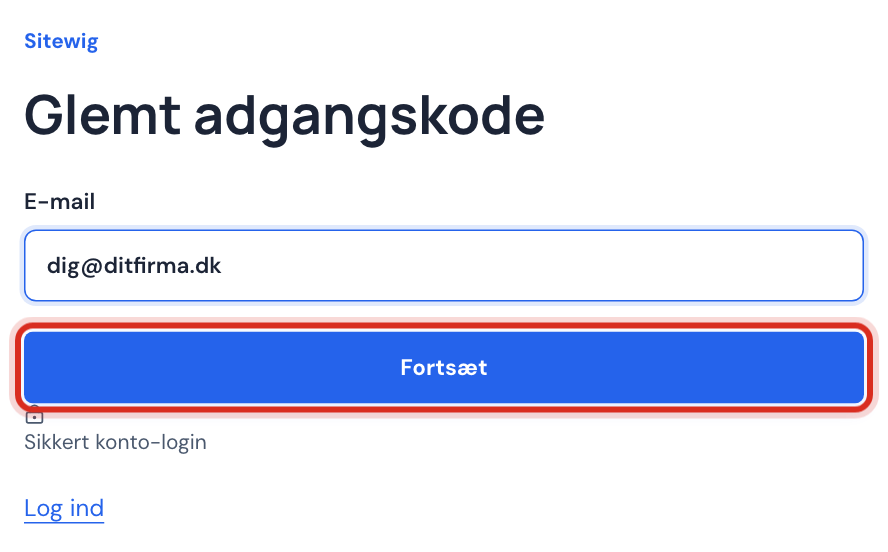
Étape 1: Choisissez Mot de passe oublié
Allez sur
sitewig.com/log-indet touchez Mot de passe oublié à côté de Se souvenir de moi.Étape 2: Saisissez votre e-mail de connexion
Saisissez l'e-mail avec lequel vous vous connectez, puis touchez Continuer. Vous voyez alors Consultez votre boîte mail.
Étape 3: Ouvrez l'e-mail de Sitewig
Trouvez l'e-mail dans votre boîte de réception et cliquez sur le lien. Vérifiez le dossier spam ou courrier indésirable s'il n'est pas arrivé au bout de quelques minutes.
Étape 4: Choisissez un nouveau mot de passe
La page Réinitialiser le mot de passe s'ouvre. Saisissez un nouveau mot de passe d'au moins 12 caractères et surveillez l'indicateur de robustesse. Touchez Continuer.
Étape 5: Reconnectez-vous
Quand vous voyez Votre mot de passe a été modifié., touchez Connexion et utilisez le nouveau mot de passe.
Si le lien ne fonctionne pas
S'il est indiqué Ouvrez un lien valide de votre e-mail de réinitialisation., le lien a expiré, a déjà été utilisé ou a été mal copié. Demandez un nouveau lien via Mot de passe oublié et utilisez toujours le lien du dernier e-mail reçu.
Si vous êtes déjà connecté
Si vous voulez changer de mot de passe et connaissez le mot de passe actuel, il est plus rapide de le faire directement sous Paramètres → Connexion et sécurité. Consultez Changer de mot de passe une fois connecté.
Vous pouvez aussi recevoir un lien de réinitialisation : allez dans Paramètres et touchez Changer le mot de passe par e-mail dans la carte avec votre nom, en haut.
Si vous n'avez pas accès à votre e-mail de connexion
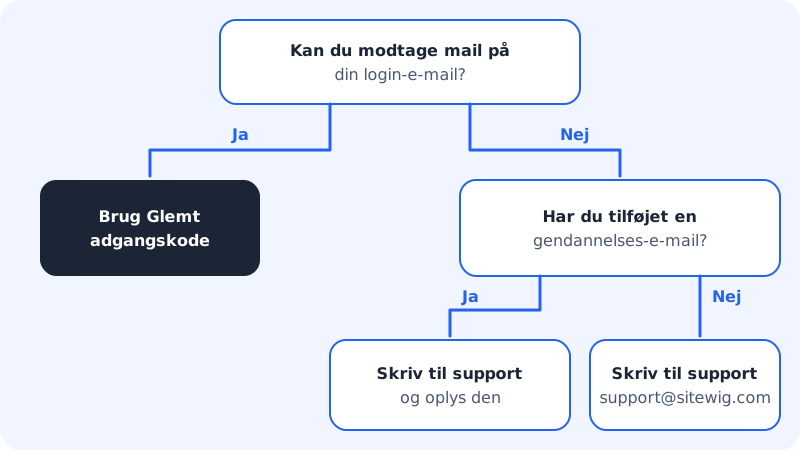
- L'adresse a été fermée ou modifiée ? Si vous avez ajouté auparavant un e-mail de récupération, contactez le support et indiquez-le.
- Aucun autre moyen d'accès ? Écrivez à
support@sitewig.com. Nous vous demanderons de prouver que le compte vous appartient avant de vous aider – cela vous protège contre les personnes qui se feraient passer pour vous.
Questions fréquentes
Suis-je déconnecté sur mes autres appareils ?
Si vous changez de mot de passe dans le panneau de contrôle sous Connexion et sécurité, vos autres appareils sont déconnectés. Si vous soupçonnez que d'autres personnes connaissent votre ancien mot de passe, faites-le à cet endroit.
Cela modifie-t-il la configuration de l'e-mail sur mon téléphone ?
Non. Le mot de passe du compte n'est pas utilisé dans les logiciels de messagerie. Votre téléphone et votre logiciel de messagerie utilisent le mot de passe de la boîte mail, qui ne change pas.
J'ai activé la connexion à deux facteurs. Dois-je toujours utiliser le code ?
Oui. Une fois le nouveau mot de passe choisi, nous vous demandons toujours le code à 6 chiffres de votre application d'authentification lors de la connexion.