Har du glemt passordet til Sitewig-kontoen din, sender vi deg en lenke, så du selv kan velge et nytt. Det krever at du kan motta e-post på adressen du logger inn med.
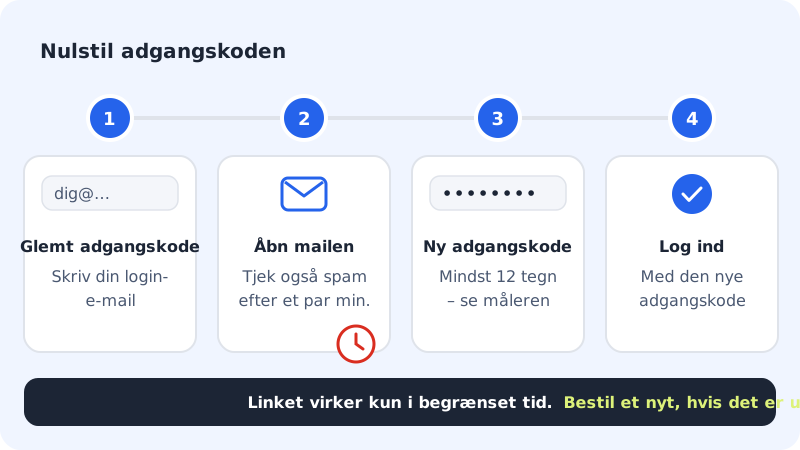
Tilbakestill passordet
Trinn 1: Velg Glemt passord
Gå til
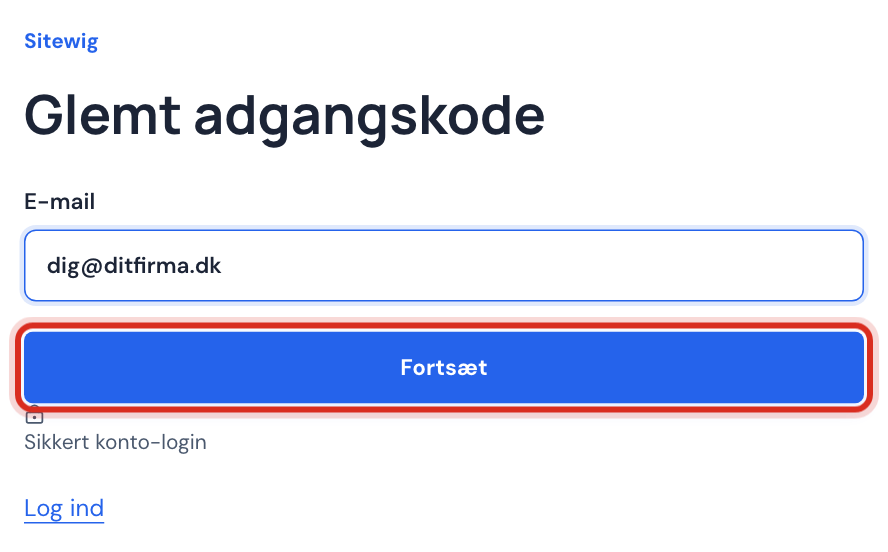
sitewig.com/log-ind, og trykk på Glemt passord ved siden av Husk meg.Trinn 2: Skriv inn e-postadressen du logger inn med
Skriv inn e-postadressen du logger inn med, og trykk på Fortsett. Du ser nå Sjekk innboksen din.
Trinn 3: Åpne e-posten fra Sitewig
Finn e-posten i innboksen din, og klikk på lenken. Sjekk søppelpost- eller spam-mappen hvis den ikke har kommet etter et par minutter.
Trinn 4: Velg et nytt passord
Siden Tilbakestill passord åpnes. Skriv et nytt passord på minst 12 tegn, og følg med på styrkemåleren. Trykk på Fortsett.
Trinn 5: Logg inn igjen
Når du ser Passordet ditt er endret., trykker du på Logg inn og bruker det nye passordet.
Hvis lenken ikke fungerer
Står det Åpne en gyldig lenke fra e-posten for tilbakestilling., er lenken utløpt, allerede brukt eller kopiert feil. Bestill en ny lenke via Glemt passord, og bruk alltid lenken fra den nyeste e-posten.
Når du allerede er logget inn
Vil du bytte passord og kjenner det nåværende, er det raskere å gjøre det direkte under Innstillinger → Innlogging og sikkerhet. Se Bytt passord når du er logget inn.
Du kan også få tilsendt en lenke for tilbakestilling: Gå til Innstillinger, og trykk på Bytt passord via e-post i kortet med navnet ditt øverst.
Hvis du ikke har tilgang til e-postadressen du logger inn med
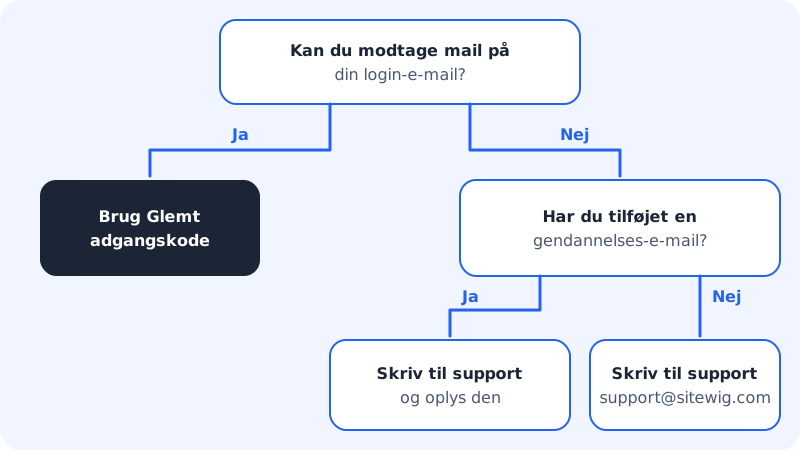
- Er adressen lagt ned eller endret? Har du tidligere lagt til en gjenopprettings-e-post, kontakter du støtte og oppgir den.
- Ingen annen vei inn? Skriv til
support@sitewig.com. Vi ber deg dokumentere at kontoen er din før vi hjelper deg – det beskytter deg mot andre som utgir seg for å være deg.
Ofte stilte spørsmål
Blir jeg logget ut på de andre enhetene mine?
Bytter du passord inne i kontrollpanelet under Innlogging og sikkerhet, logges de andre enhetene dine ut. Har du mistanke om at andre kjenner det gamle passordet ditt, gjør du det der.
Endrer det e-postoppsettet på telefonen min?
Nei. Kontoens passord brukes ikke i e-postprogrammer. Telefonen og e-postprogrammet ditt bruker postkassens passord, som ikke endres.
Jeg har slått på tofaktorinnlogging. Må jeg fortsatt bruke koden?
Ja. Når du har valgt et nytt passord, ber vi fortsatt om den sekssifrede koden fra autentiseringsappen din når du logger inn.