Har du glemt adgangskoden til din Sitewig-konto, sender vi dig et link, så du selv kan vælge en ny. Det kræver, at du kan modtage mail på den e-mail, du logger ind med.
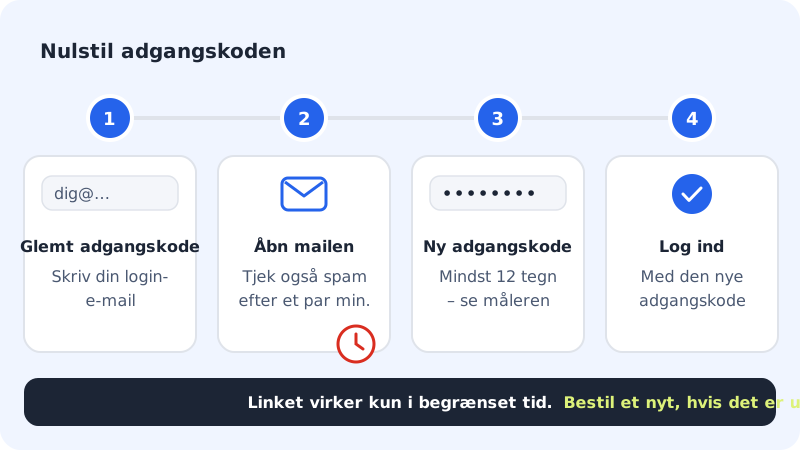
Nulstil adgangskoden
Trin 1: Vælg Glemt adgangskode
Gå til
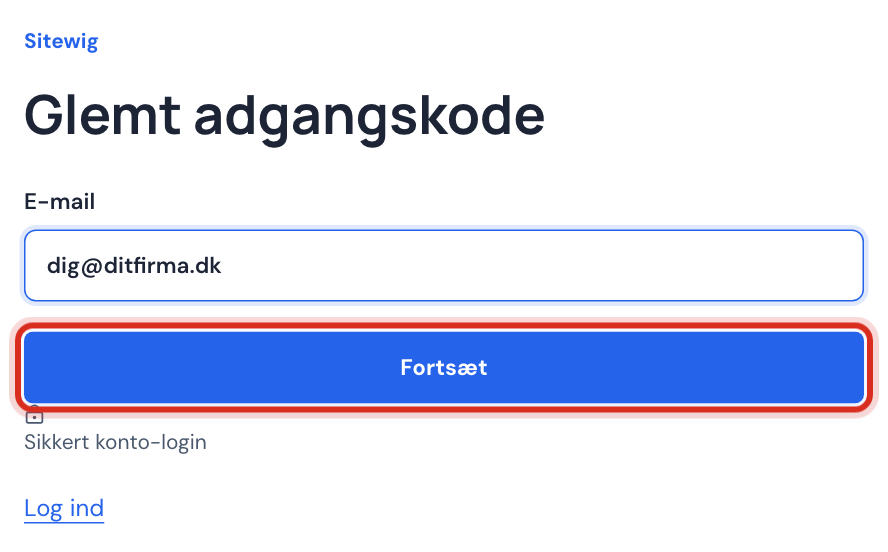
sitewig.com/log-ind, og tryk på Glemt adgangskode ved siden af Husk mig.Trin 2: Skriv din login-e-mail
Skriv den e-mail, du logger ind med, og tryk Fortsæt. Du ser nu Tjek din indbakke.
Trin 3: Åbn mailen fra Sitewig
Find mailen i din indbakke, og klik på linket. Tjek spam- eller uønsket-mappen, hvis den ikke er kommet efter et par minutter.
Trin 4: Vælg en ny adgangskode
Siden Nulstil adgangskode åbner. Skriv en ny adgangskode på mindst 12 tegn, og hold øje med styrkemåleren. Tryk Fortsæt.
Trin 5: Log ind igen
Når du ser Din adgangskode er ændret., trykker du Log ind og bruger den nye adgangskode.
Hvis linket ikke virker
Står der Åbn et gyldigt link fra din nulstillingsmail., er linket udløbet, allerede brugt eller kopieret forkert. Bestil et nyt link via Glemt adgangskode, og brug altid linket fra den nyeste mail.
Når du allerede er logget ind
Vil du skifte adgangskode og kender den nuværende, er det hurtigere at gøre det direkte under Indstillinger → Login og sikkerhed. Se Skift adgangskode, når du er logget ind.
Du kan også få tilsendt et nulstillingslink: Gå til Indstillinger, og tryk Skift kodeord via e-mail i kortet med dit navn øverst.
Hvis du ikke har adgang til din login-e-mail
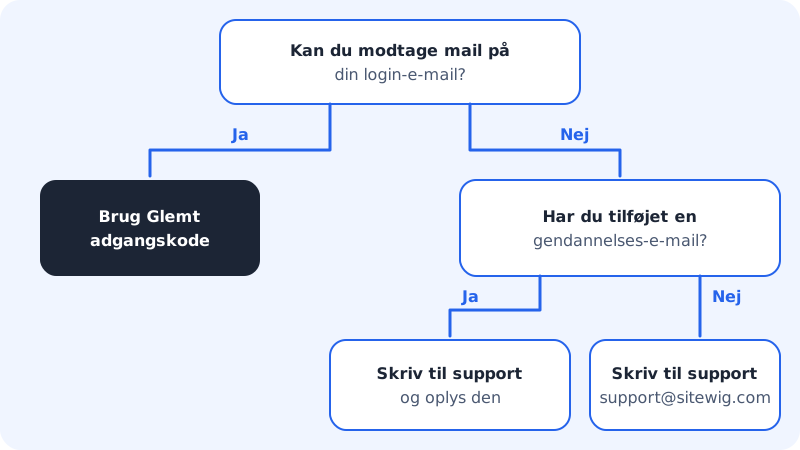
- Er adressen lukket eller ændret? Har du tidligere tilføjet en gendannelses-e-mail, så kontakt support, og oplys den.
- Ingen anden vej ind? Skriv til
support@sitewig.com. Vi beder dig dokumentere, at kontoen er din, før vi hjælper – det beskytter dig mod andre, der udgiver sig for at være dig.
Ofte stillede spørgsmål
Bliver jeg logget ud på mine andre enheder?
Skifter du adgangskode inde i kontrolpanelet under Login og sikkerhed, logges dine andre enheder ud. Har du mistanke om, at andre kender din gamle adgangskode, så gør det dér.
Ændrer det min mailopsætning på telefonen?
Nej. Kontoens adgangskode bruges ikke i mailprogrammer. Din telefon og dit mailprogram bruger postkassens adgangskode, som ikke ændres.
Jeg har to-faktor-login slået til. Skal jeg stadig bruge koden?
Ja. Når du har valgt en ny adgangskode, beder vi stadig om den 6-cifrede kode fra din godkendelsesapp, når du logger ind.