Kjenner du det nåværende passordet og er logget inn, kan du bytte det direkte i kontrollpanelet. Har du glemt det, bruker du i stedet Glemt passord.
Bytt passordet
Trinn 1: Åpne Innstillinger
Logg inn i kontrollpanelet og velg Innstillinger i menyen under Konto. Du finner det også ved å trykke på navnet ditt øverst til høyre.
Trinn 2: Finn Innlogging og sikkerhet
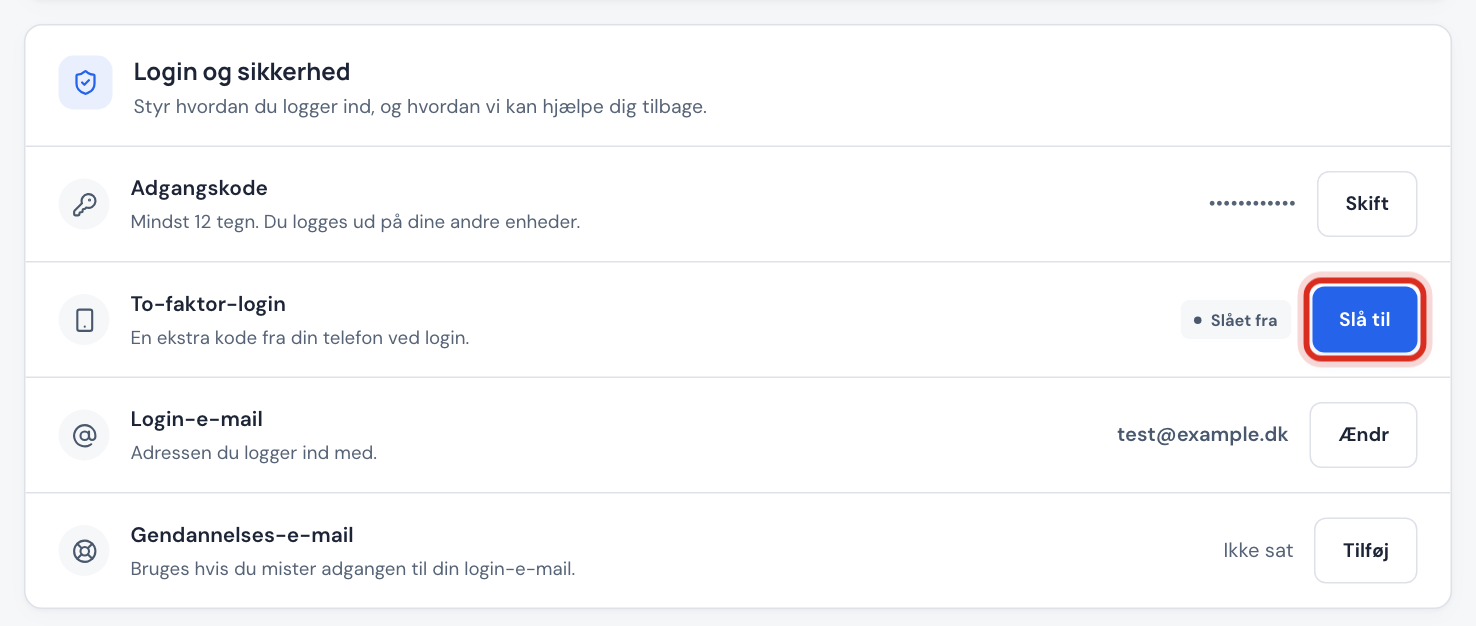
Rull ned til kortet Innlogging og sikkerhet. Første rad heter Passord. Trykk på Bytt.
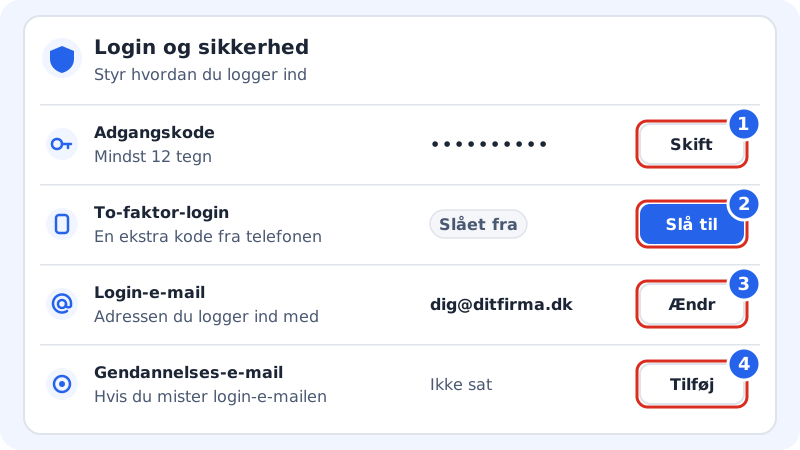
Innlogging og sikkerhet: 1 Passord, 2 Tofaktorinnlogging, 3 Innloggings-e-post, 4 Gjenopprettings-e-post Trinn 3: Skriv inn det nye passordet to ganger
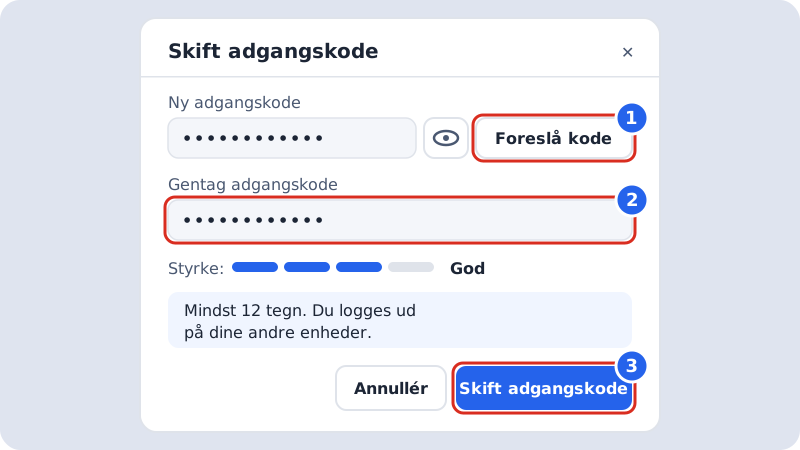
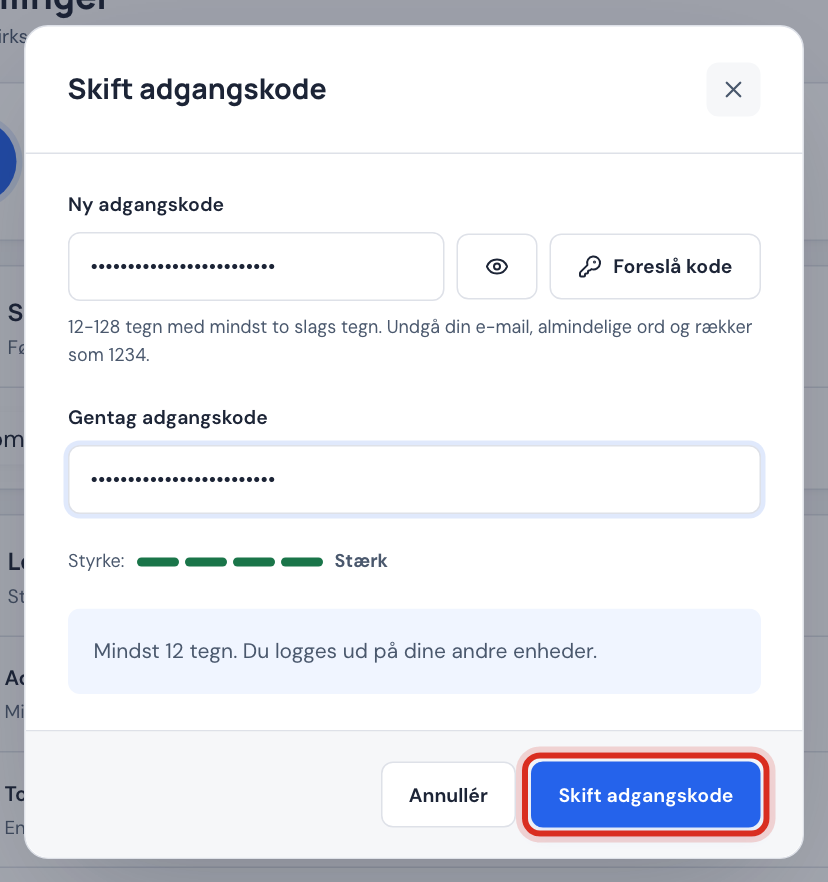
Skriv inn det nye passordet i Nytt passord og igjen i Gjenta passord. Vil du ha hjelp, trykker du Foreslå passord, så lager vi et sterkt, tilfeldig passord og viser det, slik at du kan lagre det i passordbehandleren din.
Trinn 4: Lagre
Trykk Bytt passord. Du ser meldingen Passordet er endret. Alle andre enheter som var logget inn på kontoen, blir logget ut og må bruke det nye passordet. Vi sender også en kvittering til innloggings-e-posten din.
Krav til passordet
Regler i kontrollpanelet
- Lengde
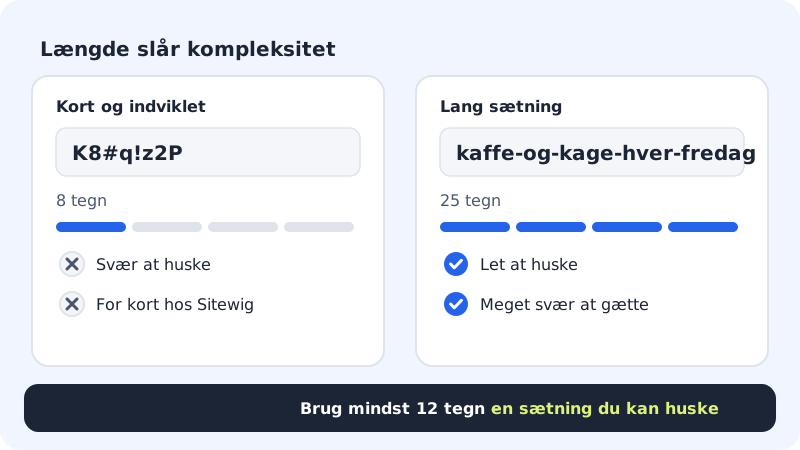
- Minst 12 og høyst 128 tegn
- Tegn
- Minst to slag – små bokstaver, store bokstaver, tall eller tegn
- Styrke
- Måleren viser Svak, Middels, God eller Sterk
Får du en feil når du lagrer:
- Minst 12 tegn. Gjør passordet lengre.
- Bruk minst to slags tegn: små og store bokstaver, tall eller tegn. Legg for eksempel til et tall eller en stor bokstav.
- Passordene er ikke like. De to feltene må være helt like.
Når du blir bedt om å velge et nytt passord
Ser du Velg et nytt passord rett etter innlogging, har en eier eller administrator på kontoen satt et midlertidig passord til deg og krevd at du bytter det. Velg et nytt passord etter de samme reglene. Du kan ikke bruke kontrollpanelet før det er gjort.
Vanlige spørsmål
Blir jeg logget ut på telefonen?
Ja, hvis du er logget inn i kontrollpanelet på telefonen. Enheten du bytter passord fra, forblir innlogget.
Endrer det passordet til e-posten min?
Nei. Postkasser har sitt eget passord. Det bytter du under E-post → Postkasser.
Hvor ofte bør jeg bytte passord?
Det er ingen grunn til å bytte et sterkt, unikt passord med faste mellomrom. Bytt det hvis du tror at andre kjenner det, eller hvis du har brukt det samme passordet et annet sted. Slå også på tofaktorinnlogging.