Kender du din nuværende adgangskode og er logget ind, kan du skifte den direkte i kontrolpanelet. Har du glemt den, så brug i stedet Glemt adgangskode.
Skift adgangskoden
Trin 1: Åbn Indstillinger
Log ind på kontrolpanelet, og vælg Indstillinger i menuen under Konto. Du finder det også ved at trykke på dit navn øverst til højre.
Trin 2: Find Login og sikkerhed
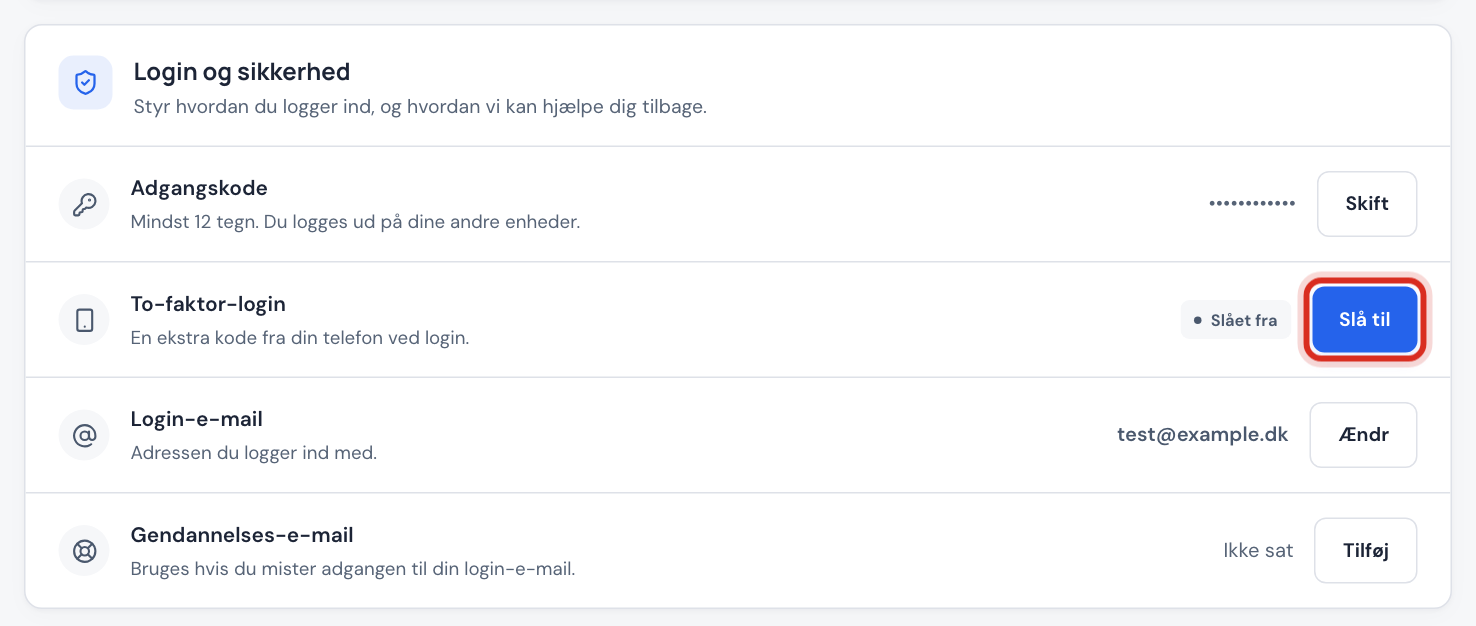
Rul ned til kortet Login og sikkerhed. Første række hedder Adgangskode. Tryk på Skift.
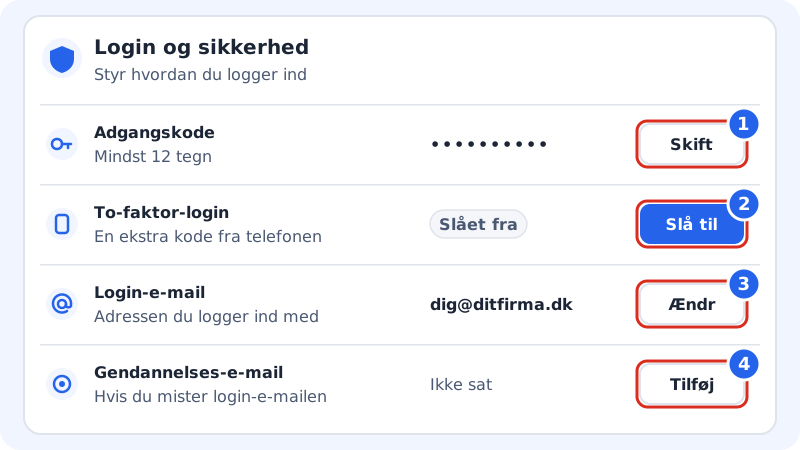
Login og sikkerhed: 1 Adgangskode, 2 To-faktor-login, 3 Login-e-mail, 4 Gendannelses-e-mail Trin 3: Skriv den nye adgangskode to gange
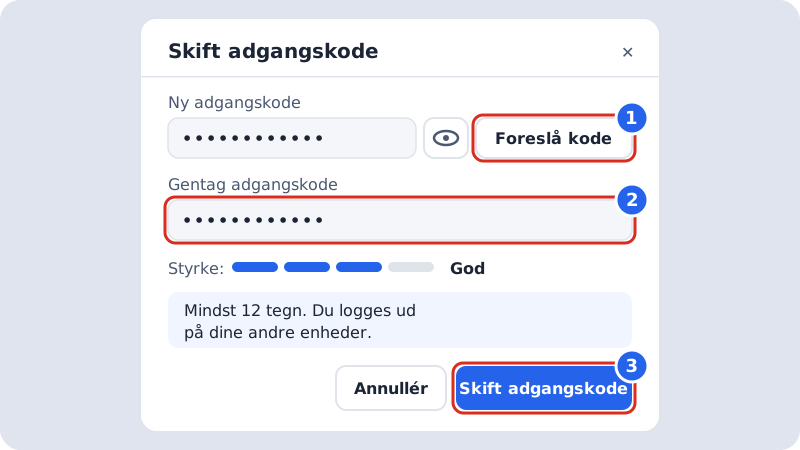
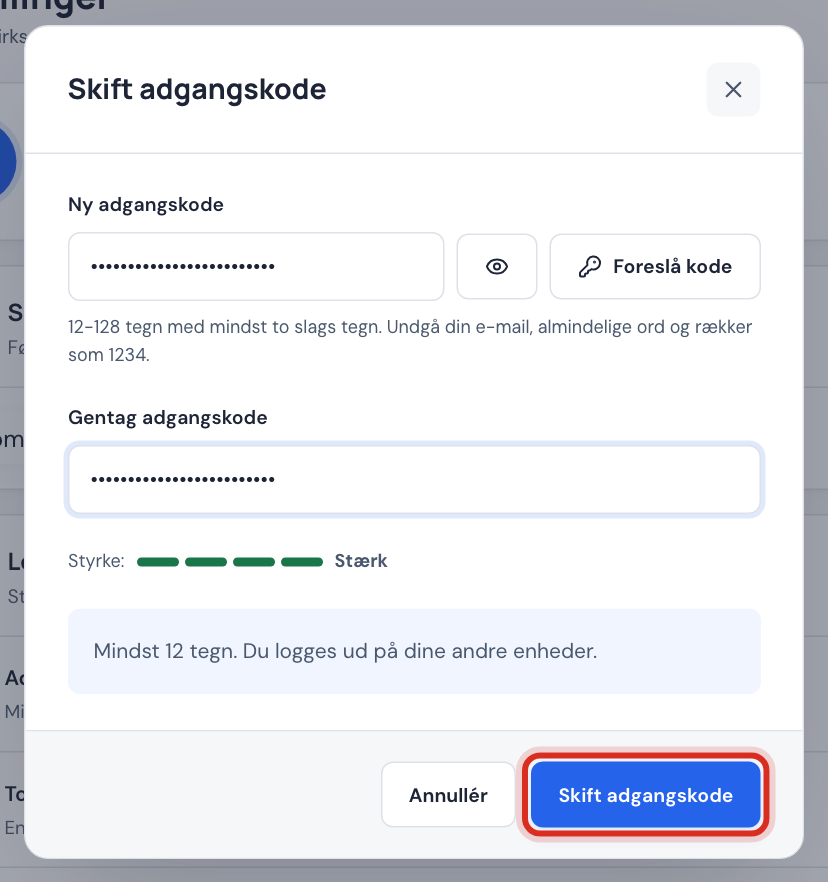
Skriv den nye adgangskode i Ny adgangskode og igen i Gentag adgangskode. Vil du have hjælp, så tryk Foreslå kode – så laver vi en stærk, tilfældig adgangskode og viser den, så du kan gemme den i din adgangskodeholder.
Trin 4: Gem
Tryk Skift adgangskode. Du ser beskeden Adgangskoden er ændret. Alle andre enheder, der var logget ind på kontoen, bliver logget ud og skal bruge den nye adgangskode. Vi sender også en kvittering til din login-e-mail.
Krav til adgangskoden
Regler i kontrolpanelet
- Længde
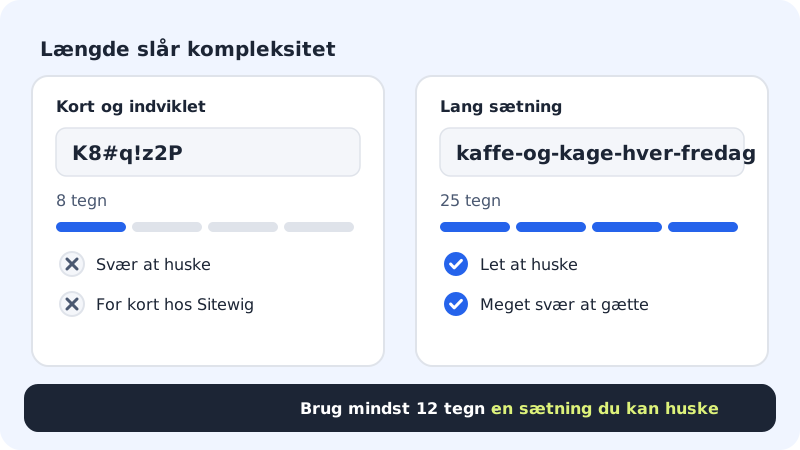
- Mindst 12 og højst 128 tegn
- Tegn
- Mindst to slags – små bogstaver, store bogstaver, tal eller tegn
- Styrke
- Måleren viser Svag, Middel, God eller Stærk
Får du en fejl, når du gemmer:
- Mindst 12 tegn. – gør adgangskoden længere.
- Brug mindst to slags tegn: små og store bogstaver, tal eller tegn. – tilføj fx et tal eller et stort bogstav.
- Adgangskoderne er ikke ens. – de to felter skal være helt ens.
Når du bliver bedt om at vælge en ny adgangskode
Ser du Vælg en ny adgangskode lige efter login, har en ejer eller administrator på kontoen sat en midlertidig adgangskode til dig og krævet, at du skifter den. Vælg en ny adgangskode efter de samme regler. Du kan ikke bruge kontrolpanelet, før det er gjort.
Ofte stillede spørgsmål
Bliver jeg logget ud på min telefon?
Ja, hvis du er logget ind i kontrolpanelet på telefonen. Den enhed, du skifter adgangskoden fra, forbliver logget ind.
Ændrer det adgangskoden til min e-mail?
Nej. Postkasser har deres egen adgangskode. Den skifter du under E-mail → Konti.
Hvor ofte skal jeg skifte adgangskode?
Der er ingen grund til at skifte en stærk, unik adgangskode med faste mellemrum. Skift den, hvis du tror, at andre kender den, eller hvis du har brugt den samme adgangskode et andet sted. Slå også to-faktor-login til.