Jedes Mal, wenn du dich in einem Browser im Kontrollpanel anmeldest, legen wir eine Sitzung an. Weißt du nicht mehr, ob du dich auf einem geliehenen Computer abgemeldet hast, oder glaubst du, dass andere dein Passwort kennen, kannst du die anderen Sitzungen beenden.
Aktive Sitzungen ansehen
Gehe zu Einstellungen → Anmeldung und Sicherheit und suche Aktive Sitzungen. Die Liste zeigt jedes Gerät mit Browser und Betriebssystem (zum Beispiel Chrome auf macOS), wann es sich angemeldet hat, wann es zuletzt aktiv war und in welchem Land es war. Das Gerät, an dem du gerade sitzt, ist mit Dieses Gerät markiert.
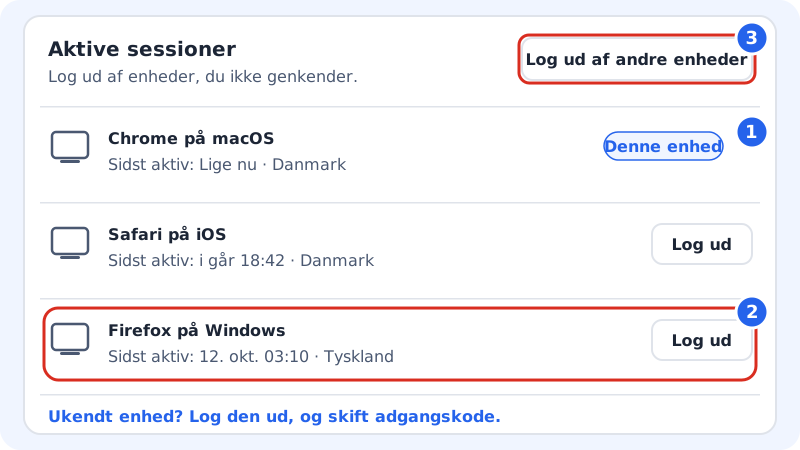
Steht dort Die Geräteliste ist noch nicht verfügbar, aber du kannst alle anderen Geräte abmelden., kannst du trotzdem die Schaltfläche Andere Geräte abmelden nutzen.
Ein einzelnes Gerät abmelden
- Suche das Gerät in der Liste.
- Tippe daneben auf Abmelden.
- Bestätige im Fenster. Das Gerät muss sich erneut anmelden, um weiterzumachen.
Alle anderen Geräte abmelden
- Tippe oben im Abschnitt auf Andere Geräte abmelden.
- Bestätige im Fenster Alle anderen Geräte abmelden?.
- Du siehst Du wurdest von deinen anderen Geräten abgemeldet. Du selbst bleibst angemeldet.
Verdacht, dass andere Zugriff haben
Gehe in dieser Reihenfolge vor, damit sich der ungebetene Gast nicht wieder anmelden kann:
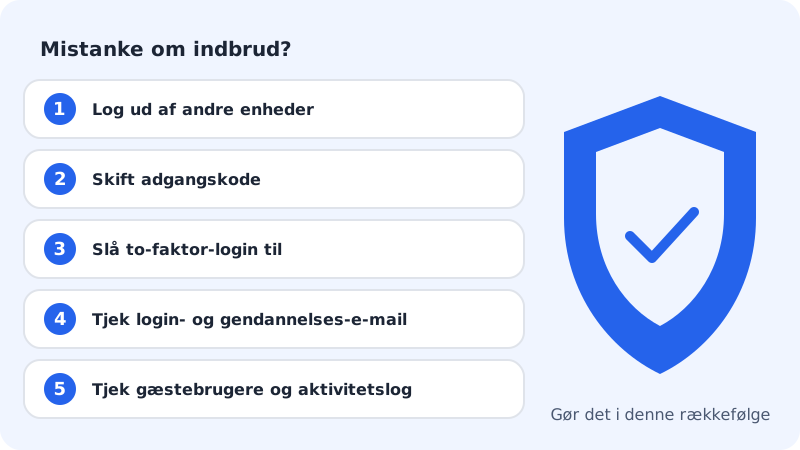
Schritt 1: Alle anderen Geräte abmelden
Nutze Andere Geräte abmelden oder springe direkt zum nächsten Schritt, der das ebenfalls erledigt.
Schritt 2: Passwort ändern
Wähle unter Anmeldung und Sicherheit → Passwort → Ändern ein neues, einmaliges Passwort. Hast du das alte auch anderswo verwendet, ändere es dort ebenfalls.
Schritt 3: Zwei-Faktor-Anmeldung einschalten
Dann reicht das Passwort allein nicht mehr, um hineinzukommen. Siehe Zwei-Faktor-Anmeldung einschalten.
Schritt 4: Anmelde- und Wiederherstellungs-E-Mail prüfen
Kontrolliere, dass Anmelde-E-Mail und Wiederherstellungs-E-Mail deine eigenen Adressen sind.
Schritt 5: Gastbenutzer und Aktivität prüfen
Gehe zu Gastbenutzer und entferne Personen, die du nicht kennst. Unter Aktivitätsprotokoll siehst du, was im Konto passiert ist.
Auf dem Gerät abmelden, an dem du sitzt
Ganz unten auf der Seite Einstellungen steht Abmelden. Von Sitewig auf diesem Gerät abmelden. Du kannst auch oben rechts auf deinen Namen tippen und Abmelden wählen. Tu das auf gemeinsam genutzten und öffentlichen Computern immer.
Häufige Fragen
Ich erkenne das Land bei einer meiner Sitzungen nicht. Wurde ich gehackt?
Nicht unbedingt. Das Land wird anhand der Internetverbindung bestimmt, und VPN, Firmennetzwerke und mobile Daten können ein anderes Land anzeigen. Bist du unsicher, melde das Gerät ab und ändere dein Passwort.
Werden meine Mailprogramme abgemeldet?
Nein. Die Sitzungen gelten nur für das Kontrollpanel. Mailprogramme nutzen das Passwort des Postfachs. Ändere es unter E-Mail → Postfächer, wenn du glaubst, dass es bekannt geworden ist.