Kan du ditt nuvarande lösenord och är inloggad kan du byta det direkt i kontrollpanelen. Har du glömt det, använd i stället Glömt lösenord.
Byt lösenord
Steg 1: Öppna Inställningar
Logga in i kontrollpanelen och välj Inställningar i menyn under Konto. Du hittar det också genom att trycka på ditt namn uppe till höger.
Steg 2: Leta upp Inloggning och säkerhet
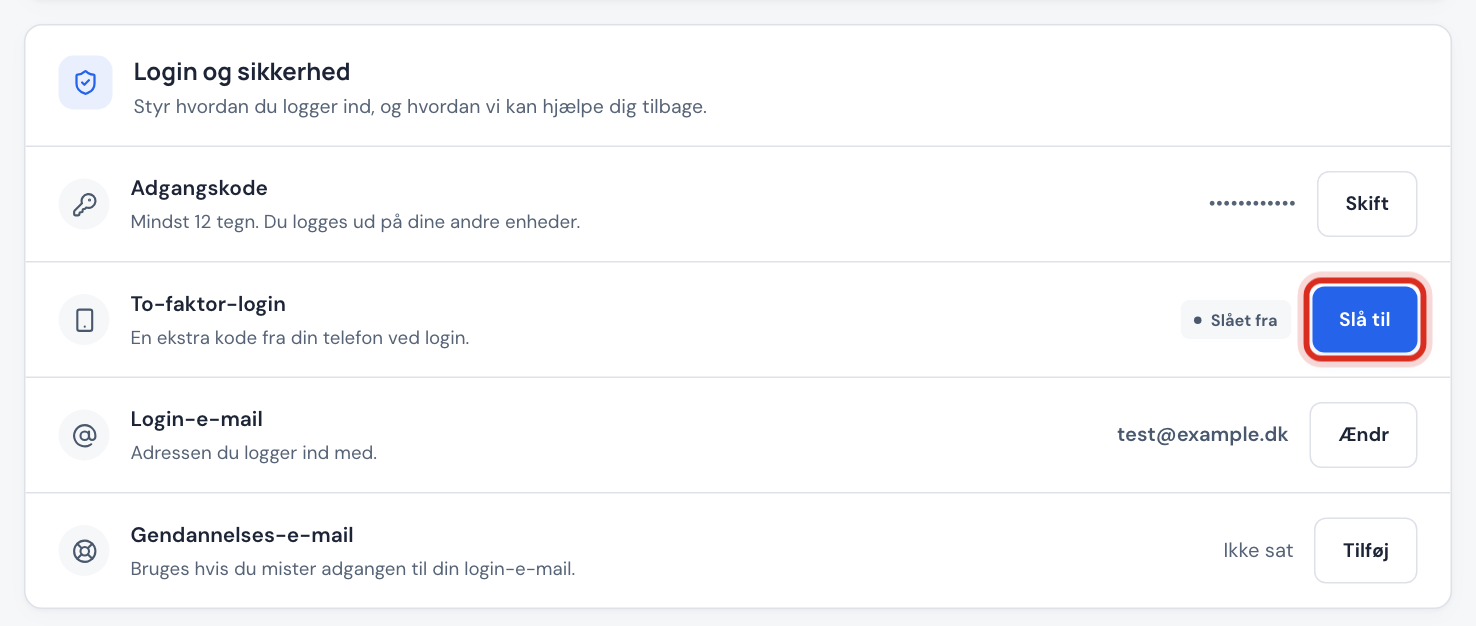
Scrolla ned till kortet Inloggning och säkerhet. Första raden heter Lösenord. Tryck på Byt.
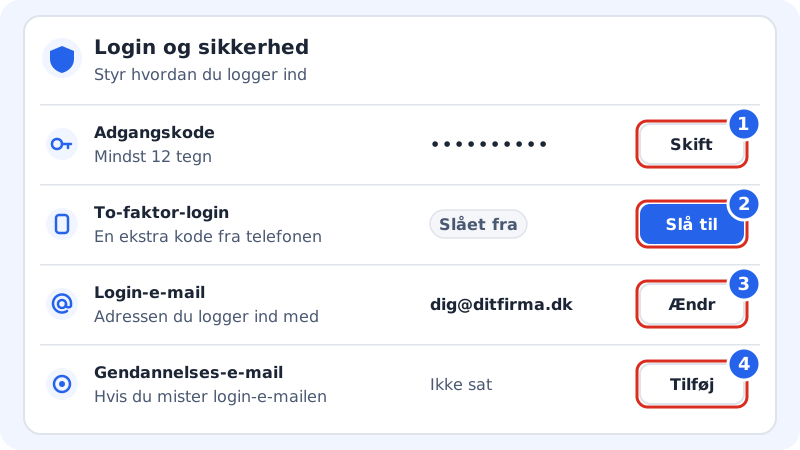
Inloggning och säkerhet: 1 Lösenord, 2 Tvåfaktorsinloggning, 3 Inloggnings-e-post, 4 Återställnings-e-post Steg 3: Skriv det nya lösenordet två gånger
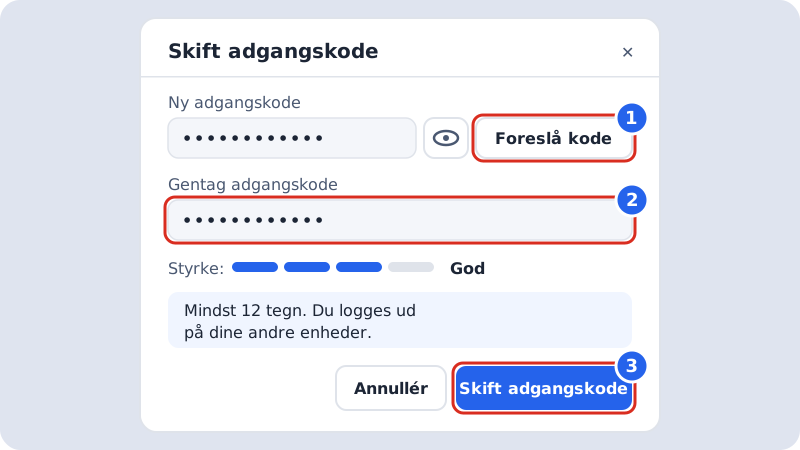
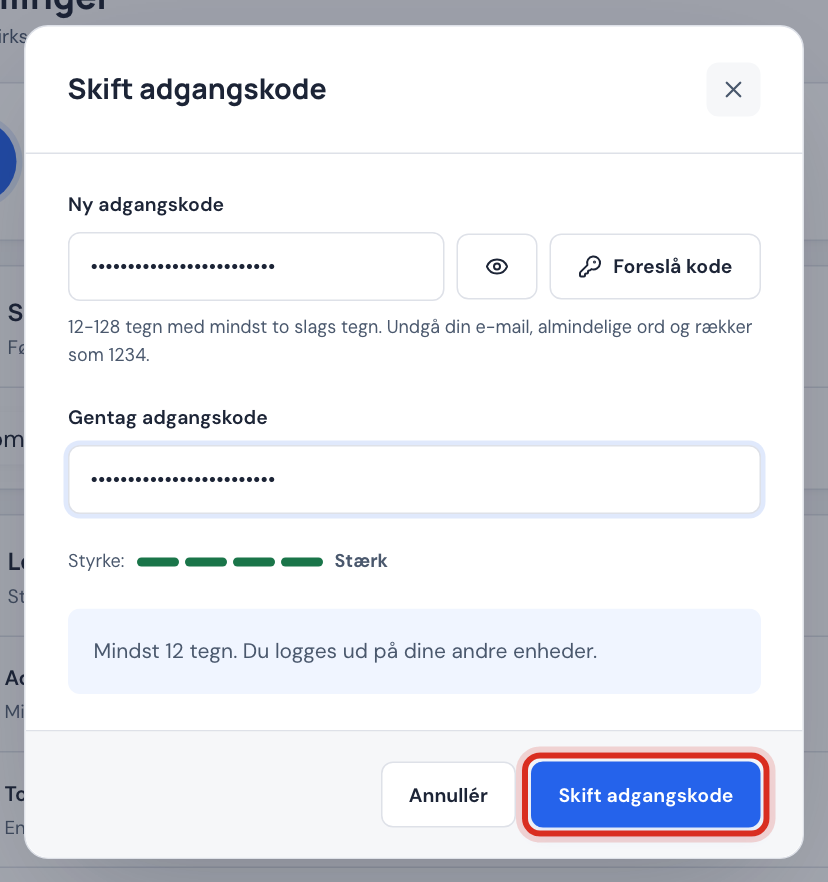
Skriv det nya lösenordet i Nytt lösenord och igen i Upprepa lösenordet. Vill du ha hjälp, tryck på Föreslå lösenord, så skapar vi ett starkt, slumpmässigt lösenord och visar det så att du kan spara det i din lösenordshanterare.
Steg 4: Spara
Tryck på Byt lösenord. Du ser meddelandet Lösenordet är ändrat. Alla andra enheter som var inloggade på kontot loggas ut och måste använda det nya lösenordet. Vi skickar också ett kvitto till din inloggnings-e-post.
Krav på lösenordet
Regler i kontrollpanelen
- Längd
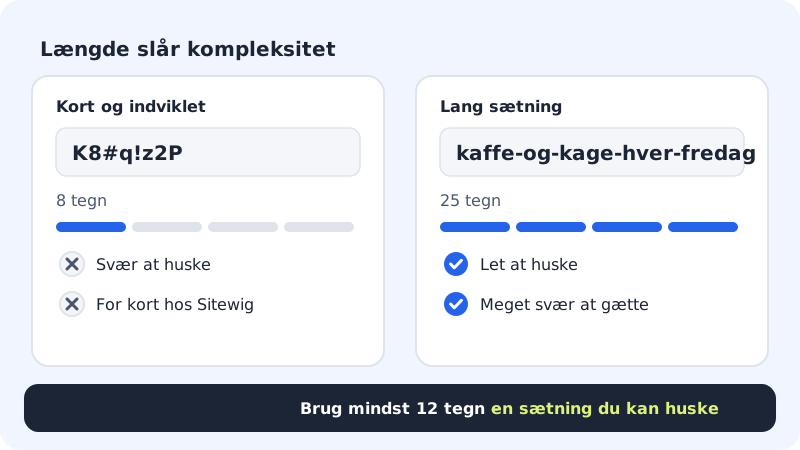
- Minst 12 och högst 128 tecken
- Tecken
- Minst två slags: små bokstäver, stora bokstäver, siffror eller tecken
- Styrka
- Mätaren visar Svagt, Medel, Bra eller Starkt
Får du ett felmeddelande när du sparar:
- Minst 12 tecken. Gör lösenordet längre.
- Använd minst två slags tecken: små och stora bokstäver, siffror eller tecken. Lägg till till exempel en siffra eller en stor bokstav.
- Lösenorden är inte lika. De två fälten måste vara helt lika.
När du blir ombedd att välja ett nytt lösenord
Ser du Välj ett nytt lösenord direkt efter inloggningen har en ägare eller administratör på kontot angett ett tillfälligt lösenord åt dig och krävt att du byter det. Välj ett nytt lösenord enligt samma regler. Du kan inte använda kontrollpanelen förrän det är gjort.
Vanliga frågor
Loggas jag ut på min telefon?
Ja, om du är inloggad i kontrollpanelen på telefonen. Den enhet som du byter lösenord från förblir inloggad.
Ändrar det lösenordet till min e-post?
Nej. Brevlådor har sitt eget lösenord. Det byter du under E-post → Brevlådor.
Hur ofta bör jag byta lösenord?
Det finns ingen anledning att med jämna mellanrum byta ett starkt, unikt lösenord. Byt det om du tror att andra känner till det, eller om du har använt samma lösenord på ett annat ställe. Slå också på tvåfaktorsinloggning.