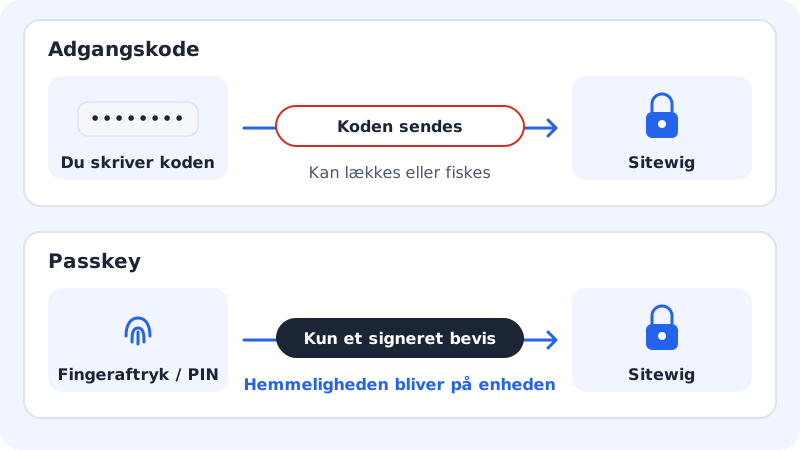
Une clé d'accès (passkey) est une clé numérique stockée sur votre ordinateur, votre téléphone ou dans votre gestionnaire de mots de passe. Quand vous vous connectez, vous la déverrouillez avec votre empreinte digitale, votre visage ou le code PIN de l'appareil : pas besoin de saisir un mot de passe. Les clés d'accès ne peuvent pas être devinées et ne fonctionnent pas sur de fausses pages de connexion.
Ce dont vous avez besoin
- Un navigateur et un appareil récents qui prennent en charge les clés d'accès, par exemple un Mac ou un iPhone avec Touch ID ou Face ID, un téléphone Android ou un PC Windows avec Windows Hello
- Être connecté au panneau de contrôle avec votre mot de passe la première fois
Ajouter une clé d'accès
Étape 1: Ouvrez Connexion et sécurité
Allez dans Paramètres et faites défiler jusqu'à la carte Connexion et sécurité. En bas de la carte se trouve la section Clés d'accès.
Étape 2: Appuyez sur Ajouter une clé d'accès
Appuyez sur Ajouter une clé d'accès. Le champ Nom est rempli avec une suggestion basée sur votre appareil. Modifiez-le pour avoir un nom que vous reconnaissez, par exemple
MacBook bureau(60 caractères au maximum).Étape 3: Enregistrez et validez sur l'appareil
Appuyez sur Enregistrer. Votre appareil vous demande de confirmer avec votre empreinte digitale, votre visage ou votre code PIN. Une fois validée, la clé d'accès apparaît dans la liste.
Se connecter avec votre clé d'accès
- Allez sur
sitewig.com/log-ind. - Appuyez sur Se connecter avec une clé d'accès en haut de la carte de connexion.
- Choisissez votre clé d'accès et validez sur l'appareil. Pendant l'attente, vous voyez Confirmez sur votre appareil….
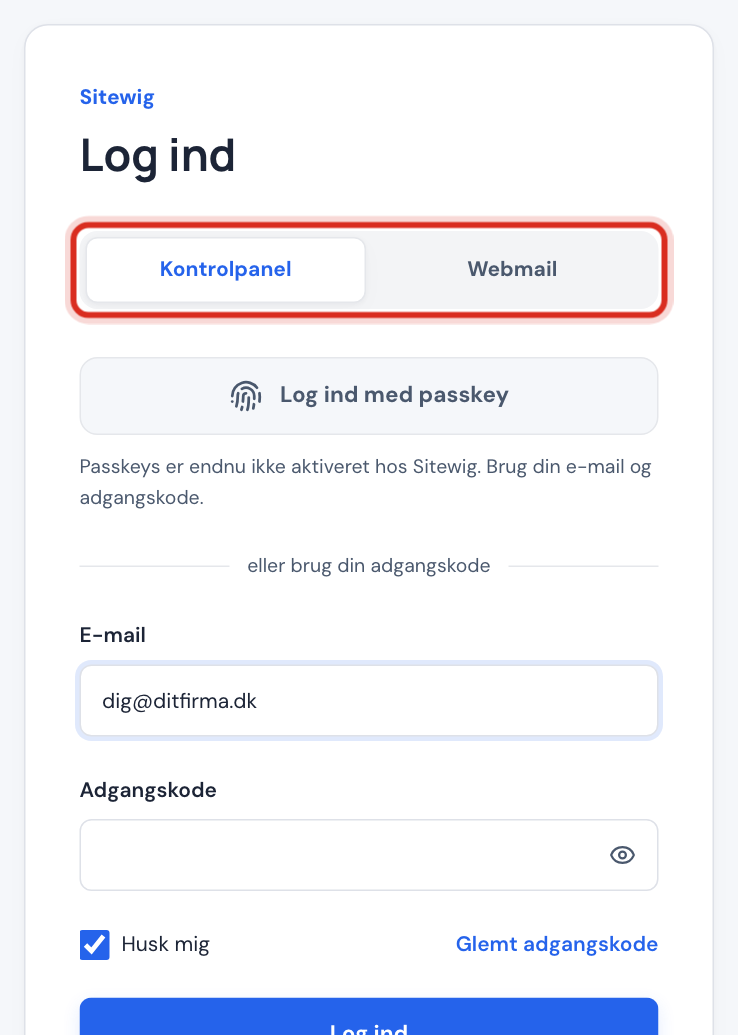
Vous pouvez toujours choisir ou utilisez votre mot de passe à la place.
Renommer ou supprimer une clé d'accès
Sous Clés d'accès, vous voyez chaque clé avec son nom, sa date de création et la date de sa dernière utilisation. Une icône de nuage signifie que la clé est synchronisée entre vos appareils, par exemple via le trousseau iCloud ou le gestionnaire de mots de passe de Google.
- Renommer : modifiez le nom et appuyez sur Enregistrer.
- Supprimer : confirmez dans la fenêtre Supprimer la clé d'accès ?. Vous ne pourrez plus vous connecter avec cette clé. Supprimez toujours les clés d'accès des appareils que vous avez vendus ou perdus.
Si cela ne fonctionne pas
- Ce navigateur ne peut pas utiliser les clés d'accès. Utilisez votre e-mail et votre mot de passe. Mettez à jour le navigateur ou utilisez un autre appareil.
- La clé d'accès a été annulée ou a expiré. Réessayez ou utilisez votre mot de passe. Vous avez fermé la fenêtre ou attendu trop longtemps. Réessayez.
- Cet appareil a déjà une clé d'accès pour votre compte. Utilisez celle que vous avez. Si vous voulez repartir de zéro, supprimez d'abord l'ancienne.
- Si vous ne voyez pas du tout la section Clés d'accès sous Connexion et sécurité, votre compte ne peut pas utiliser les clés d'accès aujourd'hui. Utilisez plutôt la connexion à deux facteurs.
Questions fréquentes
Puis-je utiliser ma clé d'accès sur plusieurs appareils ?
Oui, si elle est synchronisée, par exemple via le trousseau iCloud ou le gestionnaire de mots de passe de Google. Sinon, vous ajoutez une clé d'accès sur chaque appareil. Vous pouvez aussi souvent utiliser votre téléphone pour vous connecter sur un ordinateur en scannant un QR code affiché par le navigateur.
Sitewig enregistre-t-il mon empreinte digitale ?
Non. L'empreinte digitale et le visage restent sur votre appareil. Nous recevons seulement une preuve que la clé a été déverrouillée : jamais vos données biométriques.
La clé d'accès s'applique-t-elle aussi à mon e-mail ?
Non. Les clés d'accès concernent la connexion au panneau de contrôle. Le webmail et les logiciels de messagerie utilisent le mot de passe de la boîte mail.