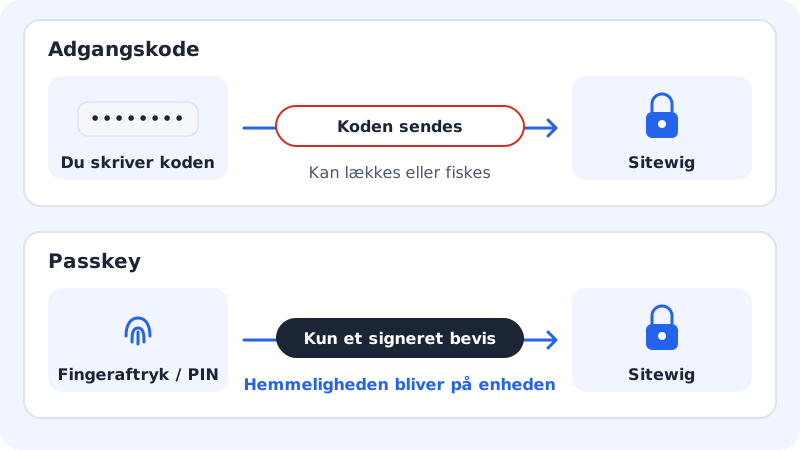
En passkey (passnøkkel) er en digital nøkkel som ligger på datamaskinen, telefonen eller i passordbehandleren din. Når du logger inn, låser du den opp med fingeravtrykk, ansikt eller enhetens PIN-kode – du trenger ikke å skrive et passord. Passkeys kan ikke gjettes og kan ikke brukes på falske innloggingssider.
Dette trenger du
- En nyere nettleser og enhet som støtter passkeys, for eksempel en Mac eller iPhone med Touch ID eller Face ID, en Android-telefon eller en Windows-PC med Windows Hello
- At du første gang er logget inn i kontrollpanelet med passordet ditt
Legg til en passkey
Trinn 1: Åpne Innlogging og sikkerhet
Gå til Innstillinger og rull ned til kortet Innlogging og sikkerhet. Nederst i kortet står avsnittet Passnøkler.
Trinn 2: Trykk Legg til passnøkkel
Trykk Legg til passnøkkel. Feltet Navn fylles ut med et forslag ut fra enheten din. Endre det gjerne til noe du kjenner igjen, for eksempel
MacBook jobb(høyst 60 tegn).Trinn 3: Lagre og godkjenn på enheten
Trykk Opprett passnøkkel. Enheten ber deg bekrefte med fingeravtrykk, ansikt eller PIN-kode. Når du har godkjent, står passkeyen i listen.
Logg inn med passkeyen din
- Gå til
sitewig.com/log-ind. - Trykk Logg inn med passkey øverst på innloggingskortet.
- Velg passkeyen din og godkjenn på enheten. Mens vi venter, står det Bekreft på enheten din….
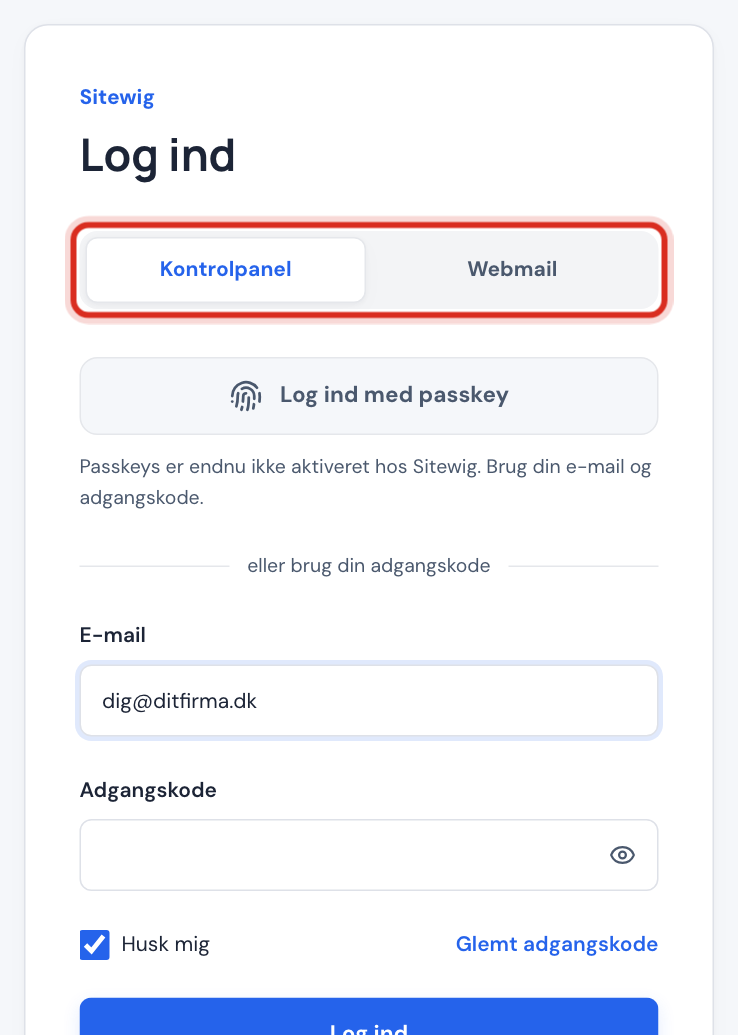
Du kan alltid velge eller bruk passordet ditt i stedet.
Gi nytt navn til eller fjern en passkey
Under Passnøkler ser du hver nøkkel med navn, opprettelsesdato og når den sist ble brukt. Et sky-ikon betyr at nøkkelen er synkronisert mellom enhetene dine, for eksempel via iCloud-nøkkelring eller Google Passordbehandling.
- Gi nytt navn: endre navnet og trykk Lagre.
- Fjern: bekreft i vinduet Fjerne passnøkkelen?. Du kan deretter ikke logge inn med den nøkkelen. Fjern alltid passkeys fra enheter du har solgt eller mistet.
Hvis det ikke virker
- Nettleseren din kan ikke bruke passnøkler. Prøv en nyere versjon av Safari, Chrome, Edge eller Firefox. Oppdater nettleseren eller bruk en annen enhet.
- Passkey ble avbrutt eller utløp. Prøv igjen, eller bruk passordet ditt. Du lukket vinduet eller ventet for lenge. Prøv igjen.
- Denne enheten har allerede en passnøkkel til kontoen din. Bruk den du har. Vil du begynne på nytt, fjerner du den gamle først.
- Ser du ikke avsnittet Passnøkler under Innlogging og sikkerhet i det hele tatt, kan ikke kontoen din bruke passkeys i dag. Bruk tofaktorinnlogging i stedet.
Vanlige spørsmål
Kan jeg bruke passkeyen min på flere enheter?
Ja, hvis den er synkronisert, for eksempel via iCloud-nøkkelring eller Google Passordbehandling. Ellers legger du til en passkey på hver enhet. Du kan også ofte bruke telefonen til å logge inn på en datamaskin ved å skanne en QR-kode som nettleseren viser.
Lagrer Sitewig fingeravtrykket mitt?
Nei. Fingeravtrykk og ansikt blir på enheten din. Vi mottar bare et bevis på at nøkkelen er låst opp – aldri de biometriske dataene dine.
Gjelder passkeyen også e-posten min?
Nei. Passkeys gjelder innlogging i kontrollpanelet. Webmail og e-postprogrammer bruker postkassens passord.