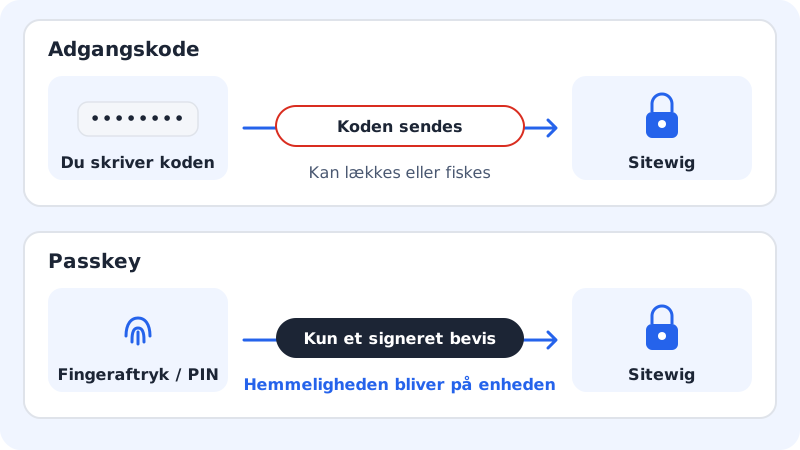
En passkey er en digital nøgle, der ligger på din computer, telefon eller i din adgangskodeholder. Når du logger ind, låser du den op med fingeraftryk, ansigt eller enhedens PIN – du skal ikke skrive en adgangskode. Passkeys kan ikke gættes og kan ikke bruges på falske login-sider.
Det skal du bruge
- En nyere browser og enhed, der understøtter passkeys – fx en Mac eller iPhone med Touch ID eller Face ID, en Android-telefon eller en Windows-pc med Windows Hello
- At du er logget ind på kontrolpanelet med din adgangskode første gang
Tilføj en passkey
Trin 1: Åbn Login og sikkerhed
Gå til Indstillinger, og rul ned til kortet Login og sikkerhed. Nederst i kortet står afsnittet Passkeys.
Trin 2: Tryk Tilføj passkey
Tryk Tilføj passkey. Feltet Navn bliver udfyldt med et forslag ud fra din enhed. Ret det gerne til noget, du kan genkende, fx
MacBook arbejde(højst 60 tegn).Trin 3: Gem og godkend på enheden
Tryk Gem. Din enhed beder dig bekræfte med fingeraftryk, ansigt eller PIN. Når du har godkendt, står passkeyen på listen.
Log ind med din passkey
- Gå til
sitewig.com/log-ind. - Tryk Log ind med passkey øverst på login-kortet.
- Vælg din passkey, og godkend på enheden. Mens vi venter, står der Bekræft på din enhed….
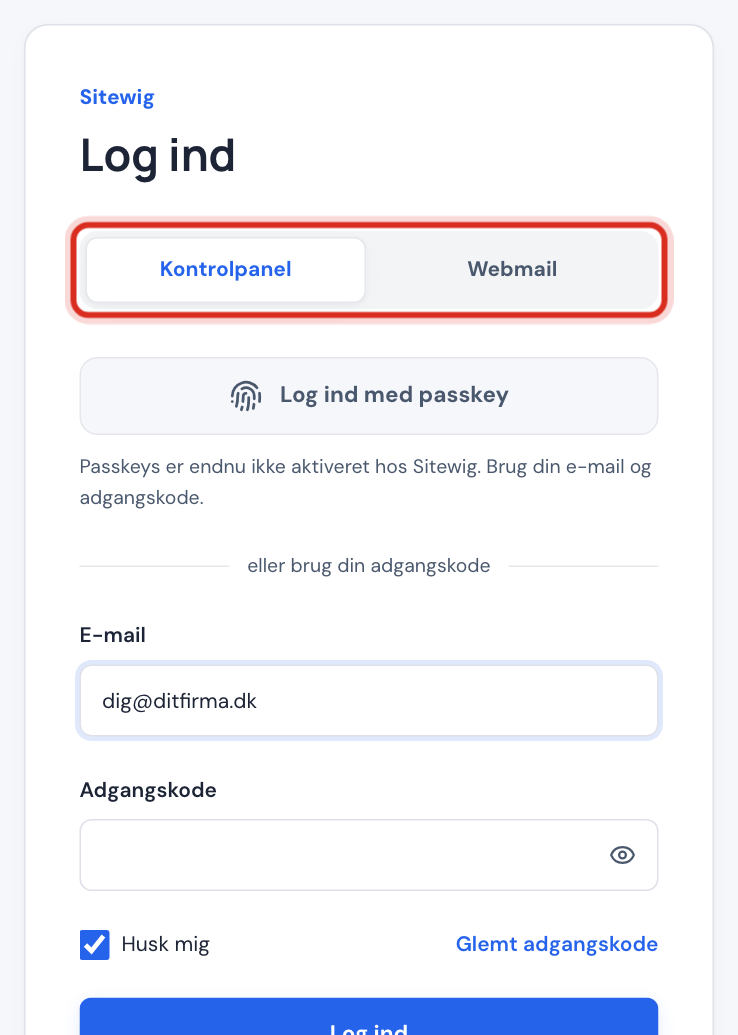
Du kan altid vælge eller brug din adgangskode i stedet.
Omdøb eller fjern en passkey
Under Passkeys ser du hver nøgle med navn, oprettelsesdato og hvornår den sidst blev brugt. Et sky-ikon betyder, at nøglen er synkroniseret mellem dine enheder, fx via iCloud-nøglering eller Google Adgangskodeadministrator.
- Omdøb: ret navnet, og tryk Gem.
- Fjern: bekræft i vinduet Fjern passkey?. Du kan derefter ikke logge ind med den nøgle. Fjern altid passkeys fra enheder, du har solgt eller mistet.
Hvis det ikke virker
- Denne browser kan ikke bruge passkeys. Brug din e-mail og adgangskode. – opdater browseren, eller brug en anden enhed.
- Passkey blev annulleret eller udløb. Prøv igen, eller brug din adgangskode. – du lukkede vinduet eller ventede for længe. Prøv igen.
- Denne enhed har allerede en passkey til din konto. – brug den, du har. Vil du starte forfra, så fjern den gamle først.
- Ser du slet ikke afsnittet Passkeys under Login og sikkerhed, er passkeys endnu ikke slået til for din konto.
Ofte stillede spørgsmål
Kan jeg bruge min passkey på flere enheder?
Ja, hvis den er synkroniseret, fx via iCloud-nøglering eller Google Adgangskodeadministrator. Ellers tilføjer du en passkey på hver enhed. Du kan også ofte bruge telefonen til at logge ind på en computer ved at scanne en QR-kode, som browseren viser.
Gemmer Sitewig mit fingeraftryk?
Nej. Fingeraftryk og ansigt bliver på din enhed. Vi modtager kun et bevis for, at nøglen er låst op – aldrig dine biometriske data.
Gælder passkeyen også min e-mail?
Nej. Passkeys gælder login til kontrolpanelet. Webmail og mailprogrammer bruger postkassens adgangskode.