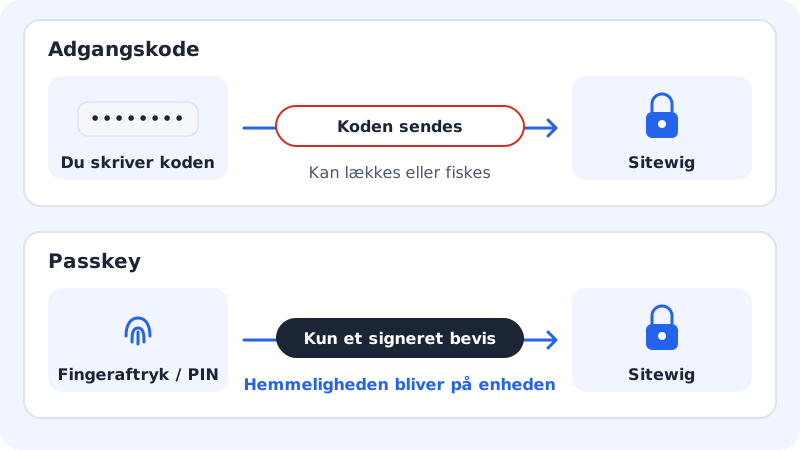
En passkey är en digital nyckel som finns på din dator, telefon eller i din lösenordshanterare. När du loggar in låser du upp den med fingeravtryck, ansikte eller enhetens PIN-kod: du behöver inte skriva något lösenord. Passkeys kan inte gissas och kan inte användas på falska inloggningssidor.
Det här behöver du
- En ny webbläsare och enhet som stöder passkeys, till exempel en Mac eller iPhone med Touch ID eller Face ID, en Android-telefon eller en Windows-dator med Windows Hello
- Att du första gången är inloggad i kontrollpanelen med ditt lösenord
Lägg till en passkey
Steg 1: Öppna Inloggning och säkerhet
Gå till Inställningar och scrolla ned till kortet Inloggning och säkerhet. Längst ned i kortet finns avsnittet Passkeys.
Steg 2: Tryck på Lägg till passkey
Tryck på Lägg till passkey. Fältet Namn fylls i med ett förslag utifrån din enhet. Ändra det gärna till något du känner igen, till exempel
MacBook jobbet(högst 60 tecken).Steg 3: Spara och godkänn på enheten
Tryck på Spara. Din enhet ber dig bekräfta med fingeravtryck, ansikte eller PIN-kod. När du har godkänt står passkeyn i listan.
Logga in med din passkey
- Gå till
sitewig.com/log-ind. - Tryck på Logga in med passkey högst upp på inloggningskortet.
- Välj din passkey och godkänn på enheten. Medan vi väntar står det Bekräfta på din enhet….
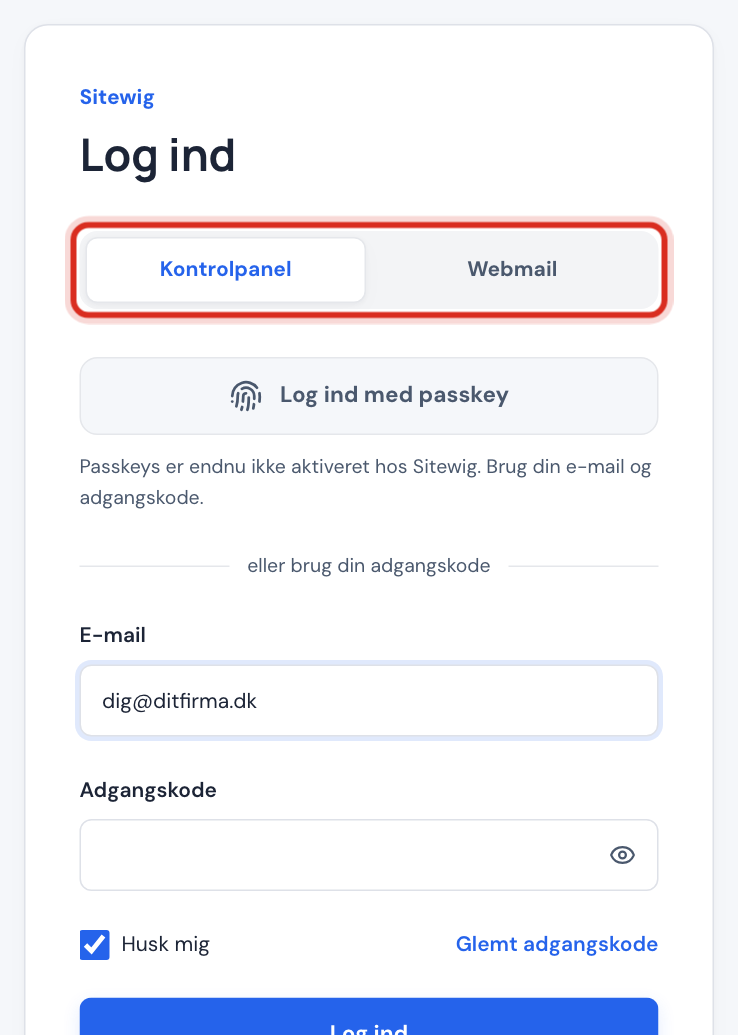
Du kan alltid välja eller använd ditt lösenord i stället.
Byt namn på eller ta bort en passkey
Under Passkeys ser du varje nyckel med namn, skapandedatum och när den senast användes. En molnikon betyder att nyckeln är synkroniserad mellan dina enheter, till exempel via iCloud-nyckelring eller Google Lösenordshanterare.
- Byt namn: ändra namnet och tryck på Spara.
- Ta bort: bekräfta i fönstret Ta bort passkey?. Du kan sedan inte logga in med den nyckeln. Ta alltid bort passkeys från enheter som du har sålt eller tappat bort.
Om det inte fungerar
- Den här webbläsaren kan inte använda passkeys. Använd din e-postadress och ditt lösenord. Uppdatera webbläsaren eller använd en annan enhet.
- Passkeyn avbröts eller gick ut. Försök igen eller använd ditt lösenord. Du stängde fönstret eller väntade för länge. Försök igen.
- Den här enheten har redan en passkey till ditt konto. Använd den du har. Vill du börja om, ta först bort den gamla.
- Ser du inte avsnittet Passkeys under Inloggning och säkerhet alls kan ditt konto inte använda passkeys i dag. Använd tvåfaktorsinloggning i stället.
Vanliga frågor
Kan jag använda min passkey på flera enheter?
Ja, om den är synkroniserad, till exempel via iCloud-nyckelring eller Google Lösenordshanterare. Annars lägger du till en passkey på varje enhet. Du kan ofta också använda telefonen för att logga in på en dator genom att skanna en QR-kod som webbläsaren visar.
Sparar Sitewig mitt fingeravtryck?
Nej. Fingeravtryck och ansikte stannar på din enhet. Vi får bara ett bevis på att nyckeln har låsts upp: aldrig dina biometriska data.
Gäller passkeyn också min e-post?
Nej. Passkeys gäller inloggningen till kontrollpanelen. Webbmejl och e-postprogram använder brevlådans lösenord.