Der Agentur-Modus ist für dich, wenn du Websites für andere baust und betreibst. Du behältst die Sites deiner Kunden in Ordnern im Blick, und wenn eine Site fertig ist, übergibst du sie an den Kunden – mit Domains, E-Mail und Abonnement.
Kundenordner
Schritt 1: Ordner anlegen
Gehe zu Agentur und tippe auf Neuer Kundenordner. Gib den Namen des Kunden und optional die E-Mail des Kunden (optional) sowie eine Notiz ein. Tippe auf Anlegen.
Schritt 2: Sites in den Ordner legen
Bei jeder Site kannst du In Ordner legen wählen. Sites ohne Ordner stehen unter Ohne Ordner.
Schritt 3: Archivieren, wenn ihr fertig seid
Tippe auf Ordner archivieren. Die Sites im Ordner werden nach Ohne Ordner verschoben: Nichts wird gelöscht, und der Kunde merkt nichts davon.
Eine Site an den Kunden übergeben
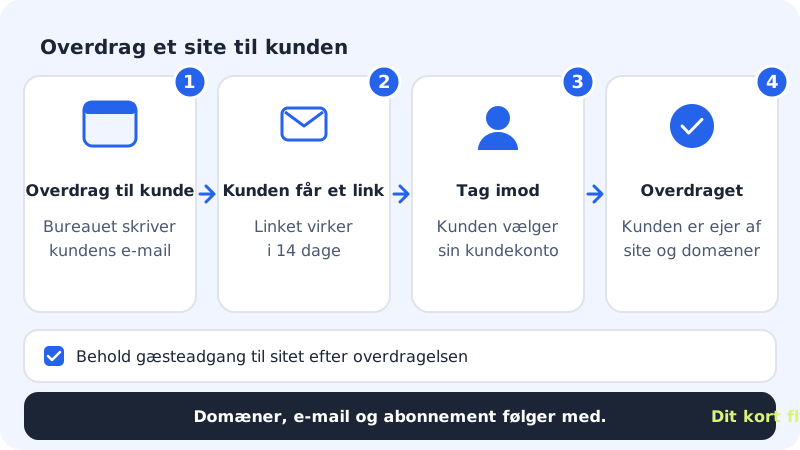
Schritt 1: An Kunden übergeben wählen
Tippe bei der Site auf An Kunden übergeben. Das Fenster erklärt, was alles mitgeht.
Schritt 2: E-Mail des Kunden eingeben
Gib die Adresse unter E-Mail des Kunden ein. Willst du dem Kunden weiter helfen können, setze das Häkchen bei Gastzugriff auf die Site nach der Übergabe behalten.
Schritt 3: Link senden
Tippe auf Link senden. Wir schicken den Link an den Kunden. Du kannst ihn auch kopieren und selbst verschicken. Die Übergabe steht jetzt auf Ausstehend: Du kannst sie mit Zurückziehen wieder zurücknehmen.
Schritt 4: Der Kunde nimmt an
Der Kunde öffnet den Link, meldet sich mit der E-Mail an (oder legt ein Konto an), an die der Link geschickt wurde, und wählt unter Auf dem Konto empfangen, auf welchem Kundenkonto die Site liegen soll. Sobald der Kunde auf Annehmen tippt, steht die Übergabe auf Übergeben.
Dein eigenes Logo anzeigen
Unter Dein Logo im Kontrollpanel kannst du das Logo deiner Agentur statt des Sitewig-Logos anzeigen – für dich selbst und für die Kunden, an die du Sites übergeben hast.
- Gib den Namen der Agentur ein.
- Tippe auf Logo hochladen. Das Logo muss PNG, JPEG oder WebP sein und darf höchstens 48 KB groß sein.
- Setze das Häkchen bei Mein Logo im Kontrollpanel anzeigen. Du musst zuerst ein Logo hochladen.
Häufige Fragen
Der Kunde bekommt eine Fehlermeldung, der Link sei an eine andere E-Mail geschickt worden. Was tun?
Der Kunde muss sich mit genau der Adresse anmelden, die du unter E-Mail des Kunden eingegeben hast. Ist es die falsche Adresse, tippe auf Zurückziehen und schicke einen neuen Link an die richtige.
Kann der Kunde meinen Zugriff danach entfernen?
Ja. Hast du Gastzugriff behalten, kann der Kunde ihn jederzeit unter Gastbenutzer entfernen.
Was passiert mit meinen Kundenordnern, wenn ich von Max wechsle?
Der Agentur-Modus ist nur in Max enthalten. Überlege, fertige Sites an die Kunden zu übergeben, bevor du das Paket wechselst.