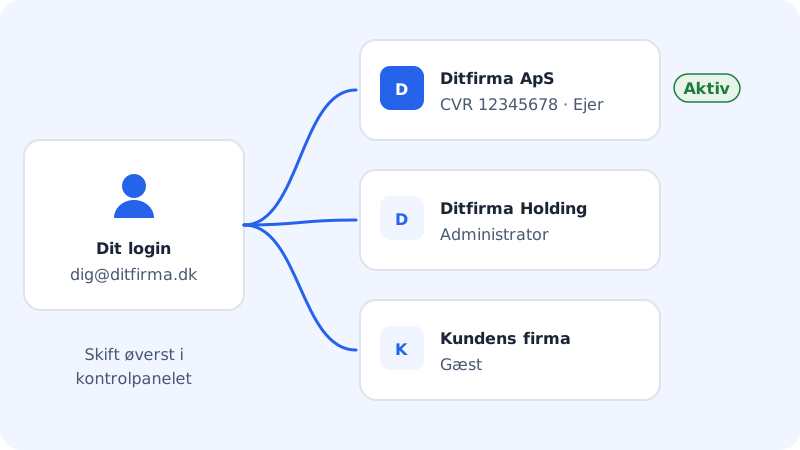
Hos Sitewig er dit login (din e-mail og adgangskode) adskilt fra kundekontoen (virksomheden med domæner, webhoteller og fakturaer). Ét login kan have adgang til flere kundekonti – fx dit eget firma, en forening og en kunde, der har inviteret dig som gæst.
Skift mellem kundekonti
Har dit login adgang til mere end én kundekonto, står navnet på den aktive konto i toppen af kontrolpanelet ved siden af webhotelvælgeren.
- Tryk på kontoens navn i toppen.
- Vælg den konto, du vil arbejde i, under Dine kundekonti.
Du kan også skifte under Indstillinger i kortet Konto: Tryk på den konto, du vil bruge. Den aktive konto er markeret Aktiv, og du ser beskeden Konto skiftet.
Roller
Under hver kundekonto står din rolle, fx CVR 12345678 · Ejer.
| Rolle | Det kan rollen |
|---|---|
| Ejer | Alt – også invitere gæster, ændre kundeoplysninger og slette kontoen |
| Administrator | Næsten alt som ejeren, fx invitere gæster og ændre kundeoplysninger |
| Gæst | Kun de områder, ejeren eller en administrator har givet adgang til |
Kun ejere og administratorer kan ændre webhotellet. Alle medlemmer kan se det. Læs mere om at give andre adgang i Gæstebrugere.
Opdater kundeoplysninger og domæneejer
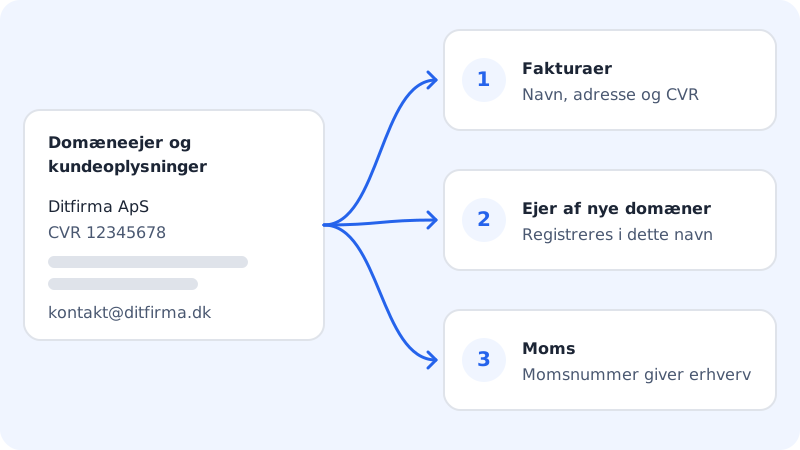
Kortet Domæneejer og kundeoplysninger under Indstillinger viser navn, CVR-nummer, adresse, telefon og e-mail for den aktive kundekonto. Oplysningerne bruges på dine fakturaer og som ejer af nye domæner.
Trin 1: Åbn kortet
Gå til Indstillinger, og find Domæneejer og kundeoplysninger. Kortet vises kun for ejere og administratorer.
Trin 2: Tryk Ret
Tryk Ret, og opdater oplysningerne. For danske virksomheder henter vi navn og adresse fra CVR-registret, når du skriver CVR-nummeret.
Trin 3: Gem
Gem ændringerne. Oplysningerne kan altid ændres. Påvirker ændringen ejeren af et domæne, du allerede har, kan det kræve et ejerskifte – det får du besked om, når du gemmer.
Momsnummer
I kortet Momsnummer (CVR/VAT) kan du gemme virksomhedens momsnummer og trykke Valider. Mærket viser, om nummeret er Gyldig, Ugyldig eller Kunne ikke kontrolleres nu. Når du gemmer et momsnummer, bliver kontoen en erhvervskunde.
Ofte stillede spørgsmål
Hvordan får jeg adgang til en kundekonto mere?
Den nemmeste vej er, at ejeren af kontoen inviterer dig som gæst. Arbejder du som bureau, kan en kunde også tage imod et site, du overdrager, på sin egen konto – se Bureau-tilstand.
Skal jeg have et login pr. firma?
Nej. Brug ét login, og skift mellem kundekontiene. Så skal du kun huske én adgangskode og slå to-faktor-login til ét sted.
Hvorfor kan jeg ikke se kortet Domæneejer og kundeoplysninger?
Fordi du er gæst på den aktive kundekonto. Kun ejere og administratorer kan se og ændre kundeoplysningerne.