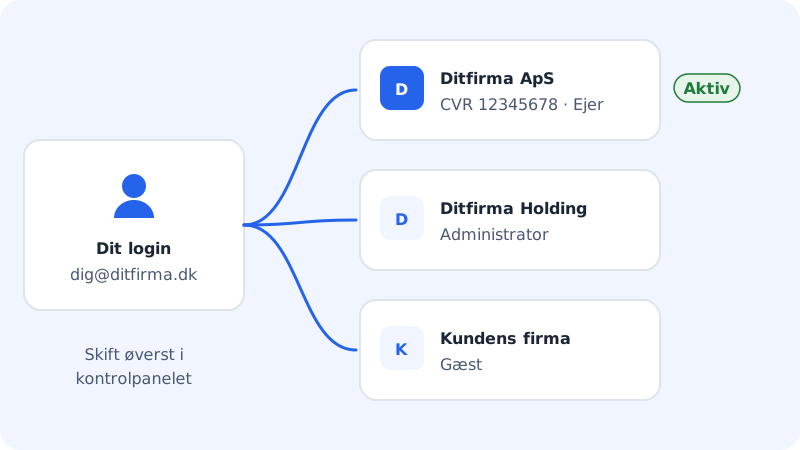
Chez Sitewig, votre identifiant de connexion (votre e-mail et votre mot de passe) est distinct du compte client (l'entreprise avec ses domaines, hébergements web et factures). Une même connexion peut donner accès à plusieurs comptes clients, par exemple votre propre entreprise, une association et un client qui vous a invité comme invité.
Passer d'un compte client à l'autre
Si votre connexion donne accès à plus d'un compte client, le nom du compte actif apparaît en haut du panneau de contrôle, à côté du sélecteur d'hébergement.
- Appuyez sur le nom du compte en haut.
- Choisissez le compte dans lequel vous voulez travailler sous Vos comptes clients.
Vous pouvez aussi changer sous Paramètres, dans la carte Compte : appuyez sur le compte que vous voulez utiliser. Le compte actif est signalé par Actif, et vous voyez le message Compte changé.
Rôles
Sous chaque compte client figure votre rôle, par exemple N° d'entreprise 12345678 · Propriétaire.
| Rôle | Ce que le rôle permet |
|---|---|
| Propriétaire | Tout, y compris inviter des invités, modifier les informations client et supprimer le compte |
| Administrateur | Presque tout comme le propriétaire, par exemple inviter des invités et modifier les informations client |
| Invité | Uniquement les zones auxquelles le propriétaire ou un administrateur a donné accès |
Seuls les propriétaires et les administrateurs peuvent modifier l'hébergement web. Tous les membres peuvent le consulter. Pour en savoir plus sur l'accès donné à d'autres personnes, consultez Utilisateurs invités.
Mettre à jour les informations client et le titulaire du domaine
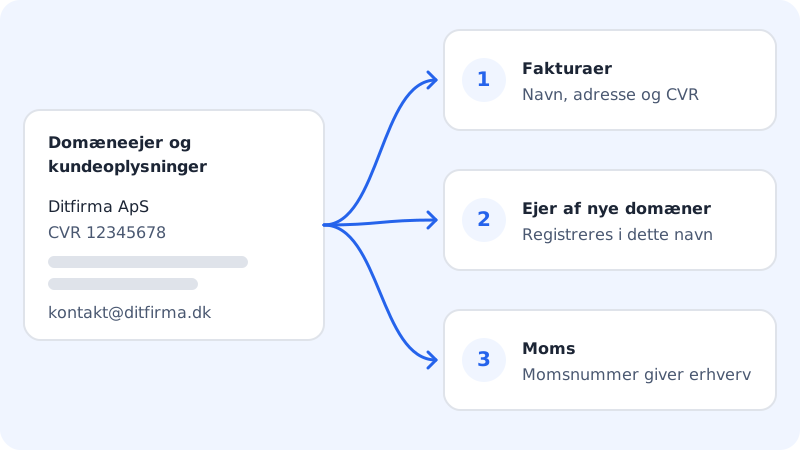
La carte Titulaire du domaine et informations client sous Paramètres affiche le nom, le numéro d'entreprise, l'adresse, le téléphone et l'e-mail du compte client actif. Ces informations servent sur vos factures et comme titulaire des nouveaux domaines.
Étape 1: Ouvrez la carte
Allez dans Paramètres et repérez Titulaire du domaine et informations client. La carte n'apparaît que pour les propriétaires et les administrateurs.
Étape 2: Appuyez sur Modifier
Appuyez sur Modifier et mettez à jour les informations. Pour les entreprises danoises, nous récupérons le nom et l'adresse dans le registre des entreprises (CVR) quand vous saisissez le numéro d'entreprise.
Étape 3: Enregistrez
Enregistrez les modifications. Les informations peuvent toujours être modifiées. Si la modification touche le titulaire d'un domaine que vous possédez déjà, un changement de titulaire peut être nécessaire : vous en êtes informé à l'enregistrement.
Numéro de TVA
Dans la carte Numéro de TVA (CVR/VAT), vous pouvez enregistrer le numéro de TVA de l'entreprise et appuyer sur Valider. Le badge indique si le numéro est Valide, Non valide ou Impossible à vérifier pour le moment. Quand vous enregistrez un numéro de TVA, le compte devient un compte professionnel.
Questions fréquentes
Comment obtenir l'accès à un compte client supplémentaire ?
Le plus simple est que le propriétaire du compte vous invite comme invité. Si vous travaillez en agence, un client peut aussi accepter, sur son propre compte, un site que vous lui transférez, consultez Mode agence.
Me faut-il une connexion par entreprise ?
Non. Utilisez une seule connexion et passez d'un compte client à l'autre. Vous n'avez ainsi qu'un mot de passe à retenir et la connexion à deux facteurs à activer à un seul endroit.
Pourquoi ne vois-je pas la carte Titulaire du domaine et informations client ?
Parce que vous êtes invité sur le compte client actif. Seuls les propriétaires et les administrateurs peuvent voir et modifier les informations client.