Med gæstebrugere får andre deres eget login til din konto. Du vælger, hvilke områder de må se, og om de må ændre noget. Når samarbejdet slutter, slår du adgangen fra – uden at skulle skifte din egen adgangskode.
Hvem kan invitere – og hvor mange?
Ejere og administratorer kan invitere gæster. Antallet afhænger af pakken:
Gæster pr. pakke
- Free
- 0
- Starter
- 1
- Pro
- 3
- Max
- 10
- Business
- Ubegrænset
Gæster, du har deaktiveret, tæller ikke med. Har du brugt alle pladser, så deaktivér en gæst, eller opgrader din pakke.
Invitér en gæst
Trin 1: Åbn Gæstebrugere
Vælg det webhotel, gæsten skal arbejde med, og vælg Gæstebrugere i menuen til venstre.
Trin 2: Tryk Invitér gæst
Tryk Invitér gæst øverst til højre. Et panel åbner i siden.
Trin 3: Skriv e-mail og vælg adgang
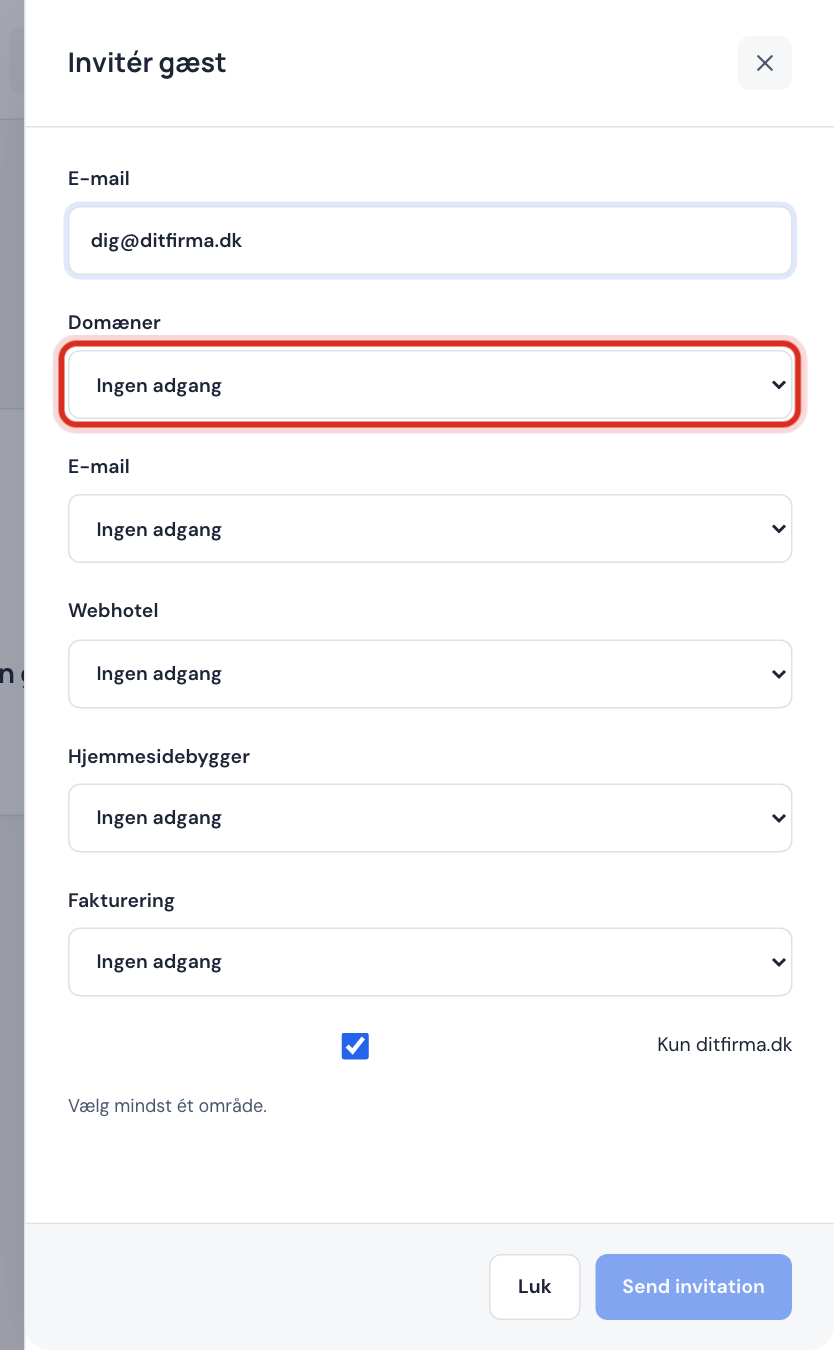
Skriv gæstens e-mailadresse i E-mail. Vælg derefter adgang for hvert område: Ingen adgang, Læse eller Læse og skrive. Du skal give adgang til mindst ét område.
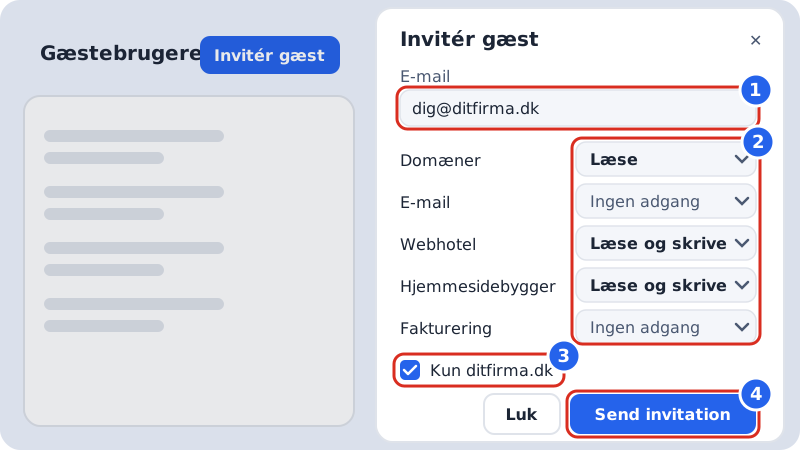
1 e-mail, 2 adgang pr. område, 3 begræns til ét webhotel, 4 send Trin 4: Begræns til ét webhotel eller domæne
Er der sat flueben i Kun … (fx Kun ditfirma.dk), får gæsten kun adgang til det valgte webhotel eller domæne. Fjern fluebenet, hvis gæsten skal kunne arbejde med hele kontoen.
Trin 5: Send invitationen
Tryk Send invitation. Står der Invitationen er sendt på e-mail., er du færdig. Står der Invitationen blev ikke sendt på e-mail – del linket selv., så kopiér Invitationslink, og send det til gæsten på anden vis.
Hvilken adgang skal jeg give?
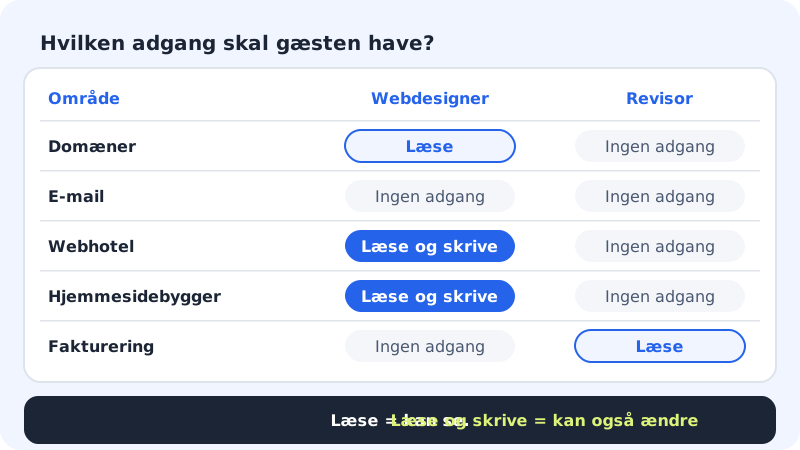
| Område | Webdesigner | Revisor eller bogholder |
|---|---|---|
| Domæner | Læse | Ingen adgang |
| Ingen adgang | Ingen adgang | |
| Webhotel | Læse og skrive | Ingen adgang |
| Hjemmesidebygger | Læse og skrive | Ingen adgang |
| Fakturering | Ingen adgang | Læse |
Læse betyder, at gæsten kan se området, men ikke ændre noget. Læse og skrive betyder, at gæsten også kan ændre indstillinger. Siderne Gæstebrugere, Aktivitetslog og sletning af kontoen er altid forbeholdt ejere og administratorer.
Sådan tager gæsten imod
- Gæsten åbner linket i invitationen. Linket virker i 14 dage.
- Har gæsten ikke et Sitewig-login, opretter de et gratis med samme e-mail, som invitationen blev sendt til. Ellers logger de ind.
- Gæsten ser Invitationen er accepteret. Vi åbner kontrolpanelet … og lander i din konto med kun de områder, du har givet adgang til.
Ret, deaktivér eller fjern en gæst
På siden Gæstebrugere viser tabellen hver gæst med E-mail, Status og Adgang. Ud for gæsten kan du:
- Send igen – send invitationen på ny, hvis den ikke er taget imod
- Deaktivér – sæt adgangen på pause; Aktivér slår den til igen
- Skift adgangskode – sæt en ny adgangskode for gæsten, fx hvis de er låst ude
- Fjern – fjern gæsten fra kontoen for altid
Adgangen kan endnu ikke rettes, efter invitationen er sendt. Vil du ændre den, så tryk Deaktivér og send en ny invitation med den rigtige adgang. Når de finere områder (se ovenfor) er slået til på din konto, får du i stedet knappen Ret adgang.
Ofte stillede spørgsmål
Kan en gæst se mine fakturaer og betalingskort?
Kun hvis du giver adgang til Fakturering. Giv kun Læse, hvis personen blot skal hente fakturaer.
Kan en gæst invitere andre?
Nej. Kun ejere og administratorer kan invitere gæster og ændre adgang.
Er en gæst det samme som en postkasse?
Nej. En gæst får adgang til kontrolpanelet. Skal personen have en e-mailadresse på dit domæne, så opret en postkasse under E-mail → Konti.