Avec les utilisateurs invités, d'autres personnes obtiennent leur propre connexion à votre compte. Vous choisissez les zones qu'elles peuvent voir et si elles peuvent modifier quelque chose. Quand la collaboration prend fin, vous coupez l'accès, sans avoir à changer votre propre mot de passe.
Qui peut inviter, et combien de personnes ?
Les propriétaires et les administrateurs peuvent inviter des invités. Le nombre dépend de l'offre :
Invités par offre
- Free
- 0
- Starter
- 1
- Pro
- 3
- Business
- 10
- Max
- Illimité
Les invités que vous avez désactivés ne comptent pas. Si vous avez utilisé toutes les places, désactivez un invité ou passez à une offre supérieure.
Inviter un invité
Étape 1: Ouvrez Utilisateurs invités
Choisissez l'hébergement web sur lequel l'invité doit travailler, puis Utilisateurs invités dans le menu de gauche.
Étape 2: Appuyez sur Inviter un invité
Appuyez sur Inviter un invité en haut à droite. Un panneau s'ouvre sur le côté.
Étape 3: Saisissez l'e-mail et choisissez l'accès
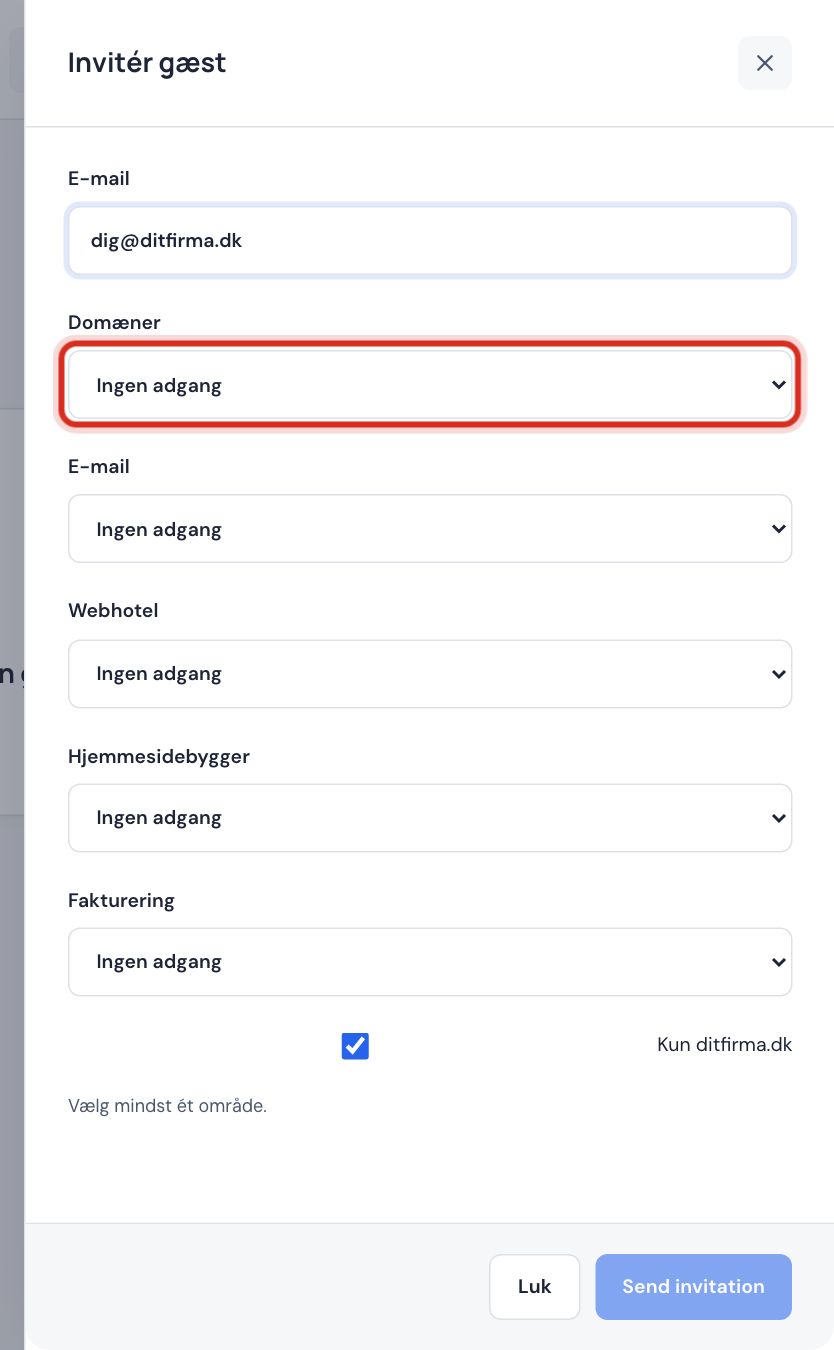
Saisissez l'adresse e-mail de l'invité dans E-mail. Choisissez ensuite l'accès pour chaque zone : Aucun accès, Lecture ou Lecture et écriture. Vous devez donner accès à au moins une zone.
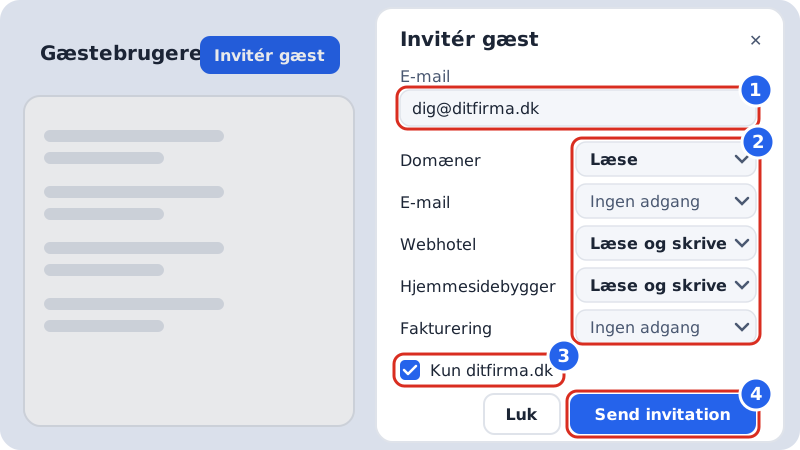
1 e-mail, 2 accès par zone, 3 limiter à un hébergement, 4 envoyer Étape 4: Limitez à un hébergement ou à un domaine
Si la case Uniquement … est cochée (par exemple Uniquement votreentreprise.fr), l'invité n'a accès qu'à l'hébergement ou au domaine choisi. Décochez-la si l'invité doit pouvoir travailler sur tout le compte.
Étape 5: Envoyez l'invitation
Appuyez sur Envoyer l'invitation. Si vous voyez L'invitation a été envoyée par e-mail., c'est terminé. Si vous voyez L'invitation n'a pas été envoyée par e-mail : partagez le lien vous-même., copiez Lien d'invitation et envoyez-le à l'invité par un autre moyen.
Quel accès donner ?
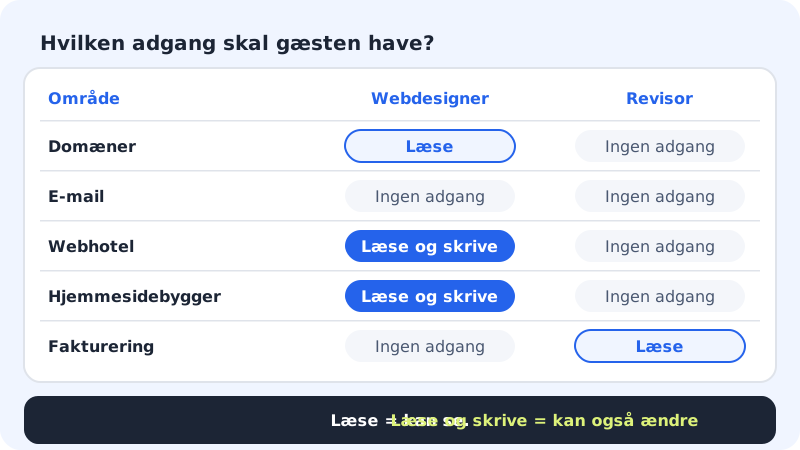
| Zone | Webdesigner | Comptable |
|---|---|---|
| Domaines | Lecture | Aucun accès |
| Aucun accès | Aucun accès | |
| Hébergement web | Lecture et écriture | Aucun accès |
| Créateur de site | Lecture et écriture | Aucun accès |
| Facturation | Aucun accès | Lecture |
Lecture signifie que l'invité peut consulter la zone, mais ne rien modifier. Lecture et écriture signifie que l'invité peut aussi modifier les réglages. Les pages Utilisateurs invités, Journal d'activité et la suppression du compte sont toujours réservées aux propriétaires et aux administrateurs.
Comment l'invité accepte l'invitation
- L'invité ouvre le lien de l'invitation. Le lien est valable 14 jours.
- Si l'invité n'a pas de connexion Sitewig, il en crée une gratuitement avec le même e-mail que celui auquel l'invitation a été envoyée. Sinon, il se connecte.
- L'invité voit L'invitation a été acceptée. Nous ouvrons le panneau de contrôle … et arrive dans votre compte avec uniquement les zones auxquelles vous avez donné accès.
Modifier, désactiver ou supprimer un invité
Sur la page Utilisateurs invités, le tableau affiche chaque invité avec E-mail, État et Accès. À côté de l'invité, vous pouvez :
- Renvoyer : renvoyer l'invitation si elle n'a pas été acceptée
- Désactiver : suspendre l'accès ; Activer le rétablit
- Changer le mot de passe : définir un nouveau mot de passe pour l'invité, par exemple s'il est bloqué
- Supprimer : retirer définitivement l'invité du compte
Pour modifier l'accès d'un invité, appuyez sur Modifier l'accès. Si vous ne voyez pas le bouton, appuyez sur Désactiver et envoyez une nouvelle invitation avec le bon accès.
Questions fréquentes
Un invité peut-il voir mes factures et mes cartes de paiement ?
Seulement si vous donnez accès à Facturation. Donnez uniquement Lecture si la personne doit simplement télécharger des factures.
Un invité peut-il inviter d'autres personnes ?
Non. Seuls les propriétaires et les administrateurs peuvent inviter des invités et modifier l'accès.
Un invité, est-ce la même chose qu'une boîte mail ?
Non. Un invité obtient l'accès au panneau de contrôle. Si la personne doit avoir une adresse e-mail sur votre domaine, créez une boîte mail sous E-mail → Boîtes mail.