Med gästanvändare får andra sin egen inloggning till ditt konto. Du väljer vilka områden de får se och om de får ändra något. När samarbetet tar slut stänger du av åtkomsten utan att behöva byta ditt eget lösenord.
Vem kan bjuda in, och hur många?
Ägare och administratörer kan bjuda in gäster. Antalet beror på paketet:
Gäster per paket
- Free
- 0
- Starter
- 1
- Pro
- 3
- Business
- 10
- Max
- Obegränsat
Gäster som du har inaktiverat räknas inte med. Har du använt alla platser, inaktivera en gäst eller uppgradera ditt paket.
Bjud in en gäst
Steg 1: Öppna Gästanvändare
Välj det webbhotell som gästen ska arbeta med och välj Gästanvändare i menyn till vänster.
Steg 2: Tryck på Bjud in gäst
Tryck på Bjud in gäst uppe till höger. En panel öppnas i sidan.
Steg 3: Skriv e-postadress och välj åtkomst
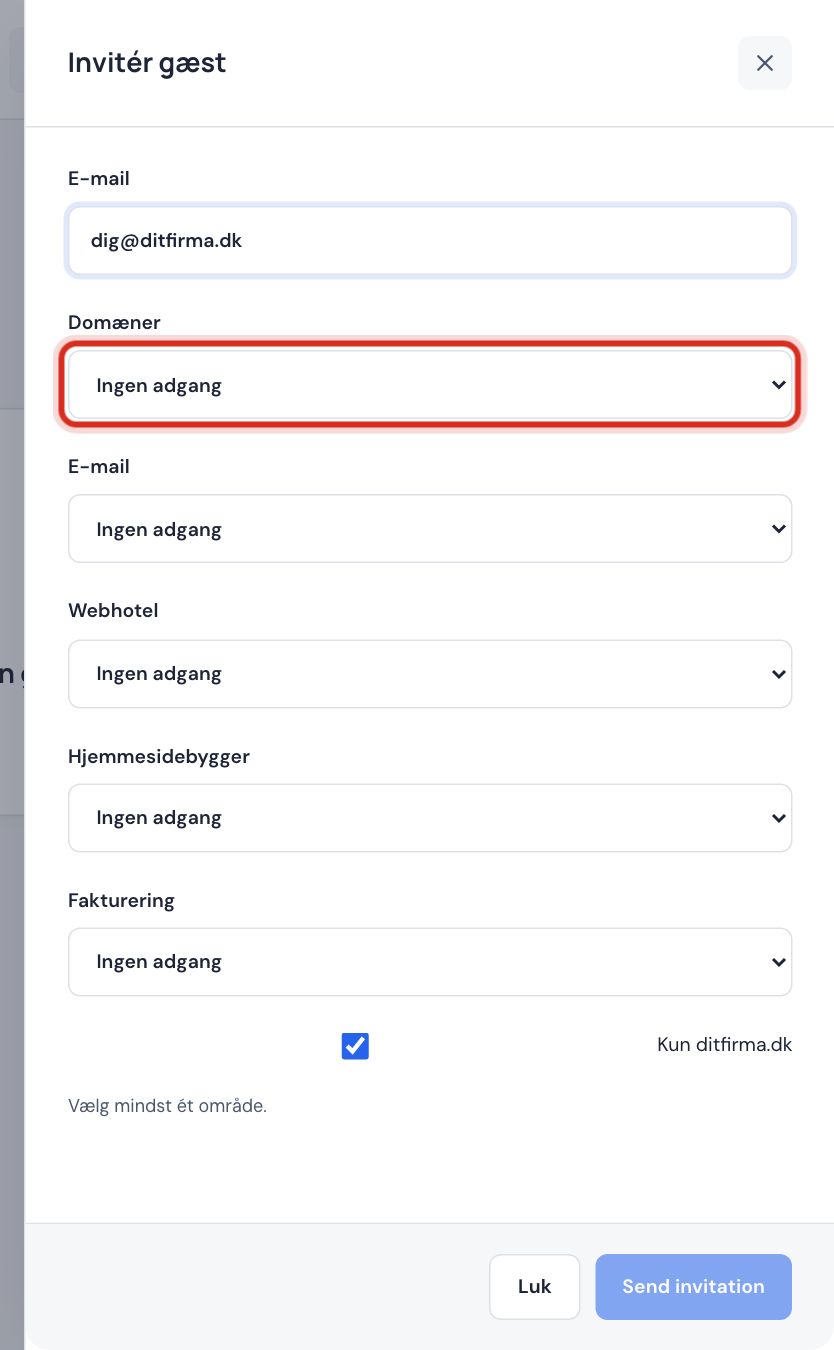
Skriv gästens e-postadress i E-post. Välj sedan åtkomst för varje område: Ingen åtkomst, Läsa eller Läsa och skriva. Du måste ge åtkomst till minst ett område.
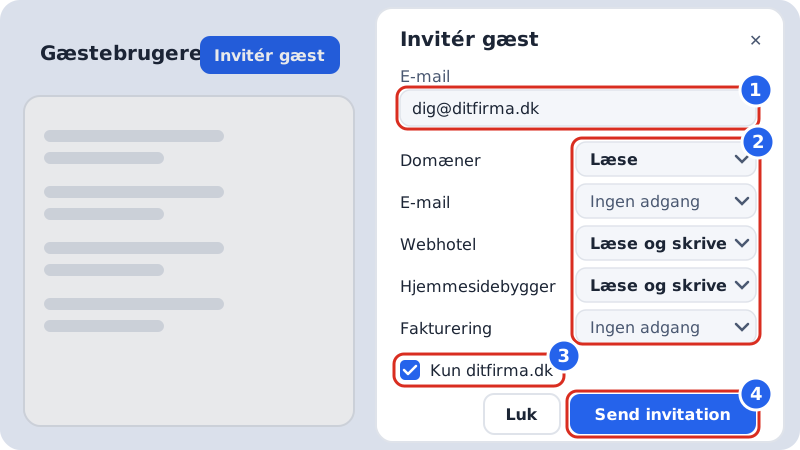
1 e-post, 2 åtkomst per område, 3 begränsa till ett webbhotell, 4 skicka Steg 4: Begränsa till ett webbhotell eller en domän
Är det ikryssat vid Bara … (till exempel Bara dittforetag.se) får gästen bara åtkomst till det valda webbhotellet eller den valda domänen. Ta bort krysset om gästen ska kunna arbeta med hela kontot.
Steg 5: Skicka inbjudan
Tryck på Skicka inbjudan. Står det Inbjudan har skickats med e-post. är du klar. Står det Inbjudan skickades inte med e-post: dela länken själv. kopierar du Inbjudningslänk och skickar den till gästen på annat sätt.
Vilken åtkomst ska jag ge?
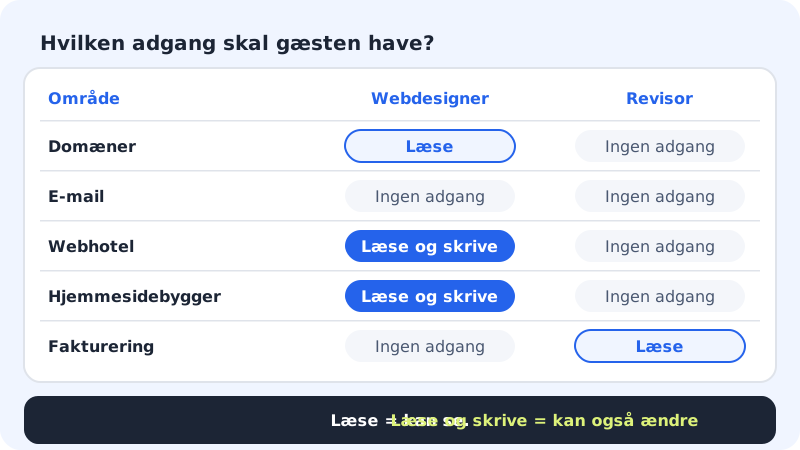
| Område | Webbdesigner | Revisor eller bokförare |
|---|---|---|
| Domäner | Läsa | Ingen åtkomst |
| E-post | Ingen åtkomst | Ingen åtkomst |
| Webbhotell | Läsa och skriva | Ingen åtkomst |
| Hemsidebyggare | Läsa och skriva | Ingen åtkomst |
| Fakturering | Ingen åtkomst | Läsa |
Läsa betyder att gästen kan se området men inte ändra något. Läsa och skriva betyder att gästen också kan ändra inställningar. Sidorna Gästanvändare, Aktivitetslogg och radering av kontot är alltid förbehållna ägare och administratörer.
Så tar gästen emot inbjudan
- Gästen öppnar länken i inbjudan. Länken fungerar i 14 dagar.
- Har gästen ingen Sitewig-inloggning skapar de en gratis med samma e-postadress som inbjudan skickades till. Annars loggar de in.
- Gästen ser Inbjudan är godkänd. Vi öppnar kontrollpanelen … och hamnar i ditt konto med bara de områden som du har gett åtkomst till.
Ändra, inaktivera eller ta bort en gäst
På sidan Gästanvändare visar tabellen varje gäst med E-post, Status och Åtkomst. Bredvid gästen kan du:
- Skicka igen: skicka inbjudan på nytt om den inte har tagits emot
- Inaktivera: pausa åtkomsten; Aktivera slår på den igen
- Byt lösenord: ange ett nytt lösenord för gästen, till exempel om de är utelåsta
- Ta bort: ta bort gästen från kontot för alltid
Vill du ändra en gästs åtkomst, tryck på Ändra åtkomst. Ser du inte knappen, tryck på Inaktivera och skicka en ny inbjudan med rätt åtkomst.
Vanliga frågor
Kan en gäst se mina fakturor och betalkort?
Bara om du ger åtkomst till Fakturering. Ge bara Läsa om personen enbart ska hämta fakturor.
Kan en gäst bjuda in andra?
Nej. Bara ägare och administratörer kan bjuda in gäster och ändra åtkomst.
Är en gäst samma sak som en brevlåda?
Nej. En gäst får åtkomst till kontrollpanelen. Ska personen ha en e-postadress på din domän, skapa en brevlåda under E-post → Brevlådor.