Med gjestebrukere får andre sin egen innlogging til kontoen din. Du velger hvilke områder de kan se, og om de kan endre noe. Når samarbeidet er over, slår du av tilgangen uten å måtte bytte ditt eget passord.
Hvem kan invitere, og hvor mange?
Eiere og administratorer kan invitere gjester. Antallet avhenger av pakken:
Gjester per pakke
- Free
- 0
- Starter
- 1
- Pro
- 3
- Business
- 10
- Max
- Ubegrenset
Gjester du har deaktivert, teller ikke med. Har du brukt alle plassene, kan du deaktivere en gjest eller oppgradere pakken din.
Inviter en gjest
Trinn 1: Åpne Gjestebrukere
Velg webhotellet gjesten skal jobbe med, og velg Gjestebrukere i menyen til venstre.
Trinn 2: Trykk Inviter gjest
Trykk Inviter gjest øverst til høyre. Et panel åpnes i siden.
Trinn 3: Skriv inn e-post og velg tilgang
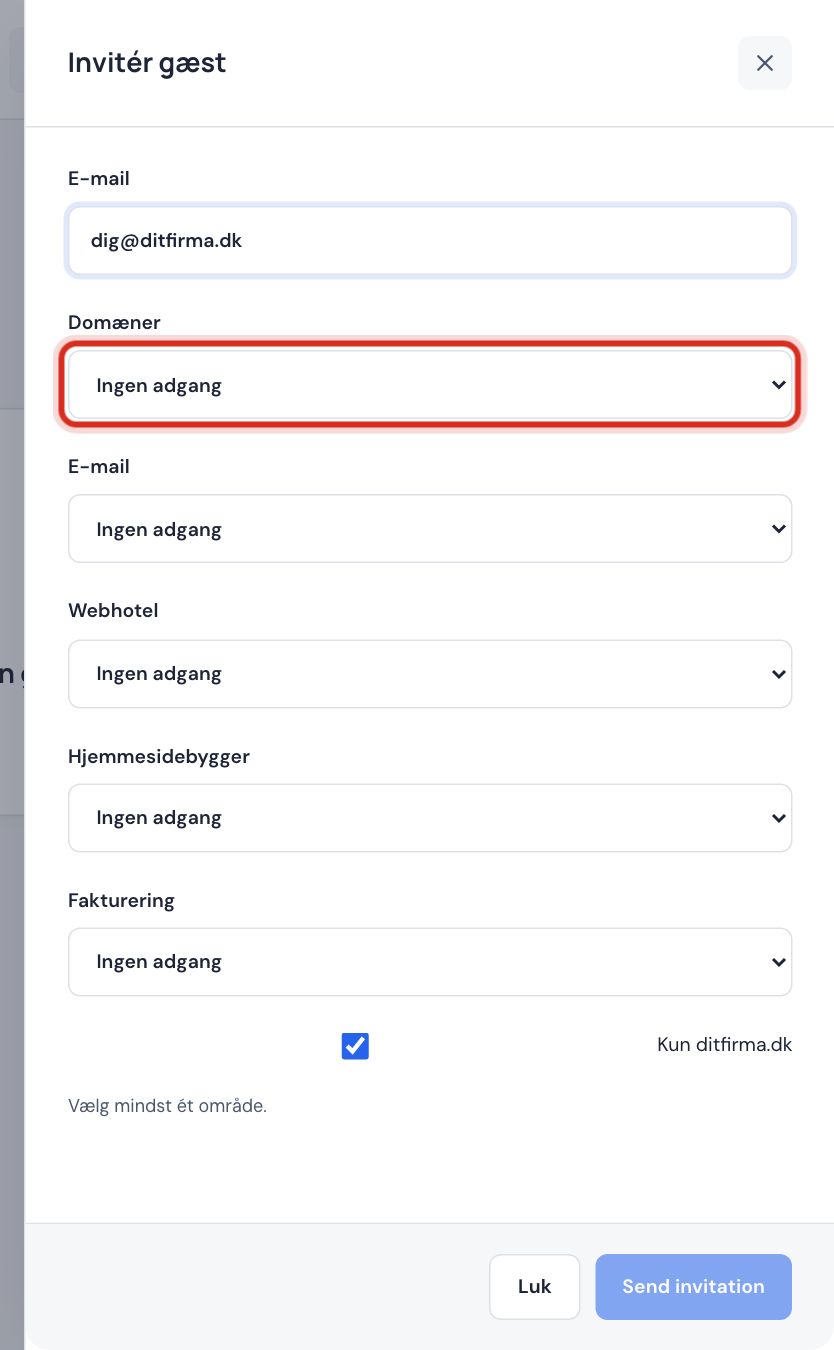
Skriv inn gjestens e-postadresse i E-post. Velg deretter tilgang for hvert område: Ingen tilgang, Lese eller Lese og skrive. Du må gi tilgang til minst ett område.
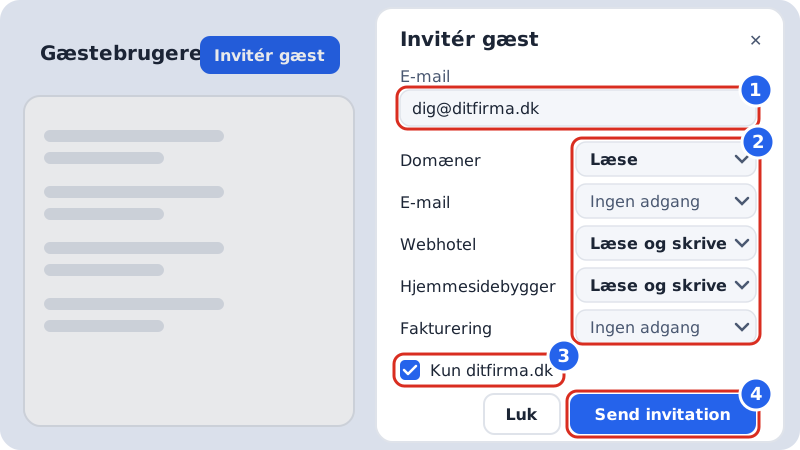
1 e-post, 2 tilgang per område, 3 begrens til ett webhotell, 4 send Trinn 4: Begrens til ett webhotell eller domene
Er det satt hake ved Bare … (for eksempel Bare dittfirma.no), får gjesten bare tilgang til det valgte webhotellet eller domenet. Fjern haken hvis gjesten skal kunne jobbe med hele kontoen.
Trinn 5: Send invitasjonen
Trykk Send invitasjon. Står det Invitasjonen er sendt på e-post., er du ferdig. Står det Invitasjonen ble ikke sendt på e-post – del lenken selv., kopierer du Invitasjonslenke og sender den til gjesten på en annen måte.
Hvilken tilgang bør jeg gi?
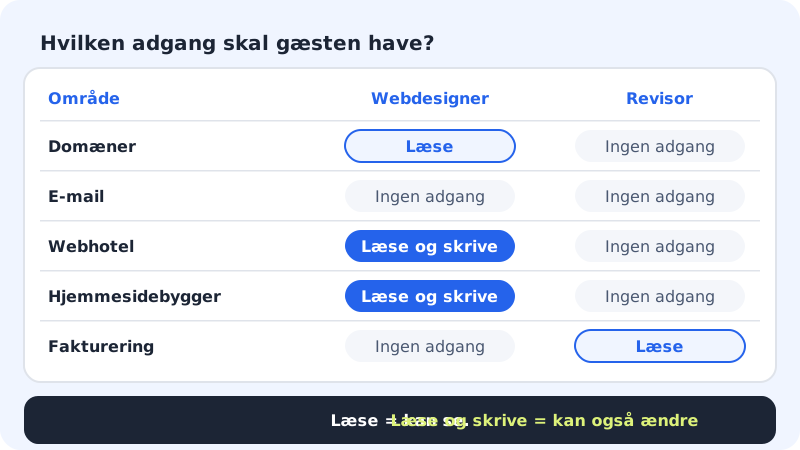
| Område | Webdesigner | Revisor eller regnskapsfører |
|---|---|---|
| Domener | Lese | Ingen tilgang |
| E-post | Ingen tilgang | Ingen tilgang |
| Webhotell | Lese og skrive | Ingen tilgang |
| Nettsidebygger | Lese og skrive | Ingen tilgang |
| Fakturering | Ingen tilgang | Lese |
Lese betyr at gjesten kan se området, men ikke endre noe. Lese og skrive betyr at gjesten også kan endre innstillinger. Sidene Gjestebrukere, Aktivitetslogg og sletting av kontoen er alltid forbeholdt eiere og administratorer.
Slik tar gjesten imot
- Gjesten åpner lenken i invitasjonen. Lenken virker i 14 dager.
- Har ikke gjesten en Sitewig-innlogging, oppretter de en gratis med samme e-postadresse som invitasjonen ble sendt til. Ellers logger de inn.
- Gjesten ser Invitasjonen er godtatt. Vi åpner kontrollpanelet … og havner i kontoen din med bare områdene du har gitt tilgang til.
Endre, deaktiver eller fjern en gjest
På siden Gjestebrukere viser tabellen hver gjest med E-post, Status og Tilgang. Ved siden av gjesten kan du:
- Send på nytt: send invitasjonen en gang til hvis den ikke er tatt imot
- Deaktiver: sett tilgangen på pause; Aktiver slår den på igjen
- Bytt passord: sett et nytt passord for gjesten, for eksempel hvis de er låst ute
- Fjern: fjern gjesten fra kontoen for alltid
Vil du endre tilgangen til en gjest, trykker du Endre tilgang. Ser du ikke knappen, trykker du Deaktiver og sender en ny invitasjon med riktig tilgang.
Vanlige spørsmål
Kan en gjest se fakturaene og betalingskortene mine?
Bare hvis du gir tilgang til Fakturering. Gi bare Lese hvis personen bare skal hente fakturaer.
Kan en gjest invitere andre?
Nei. Bare eiere og administratorer kan invitere gjester og endre tilgang.
Er en gjest det samme som en postkasse?
Nei. En gjest får tilgang til kontrollpanelet. Skal personen ha en e-postadresse på domenet ditt, oppretter du en postkasse under E-post → Postkasser.