Backup-Codes sind ein Notschlüssel für dein Konto. Jeder Code kann einmal anstelle des Codes aus deiner Authenticator-App verwendet werden, zum Beispiel wenn das Handy verloren, kaputt oder zurückgesetzt ist.
So bekommst du deine Backup-Codes
Wenn du die Zwei-Faktor-Anmeldung einschaltest, zeigen wir dir das Fenster Backup-Codes speichern mit 10 Codes. Die Codes werden nur dieses eine Mal angezeigt: Wir speichern sie nicht, deshalb können wir sie dir nicht noch einmal zeigen.
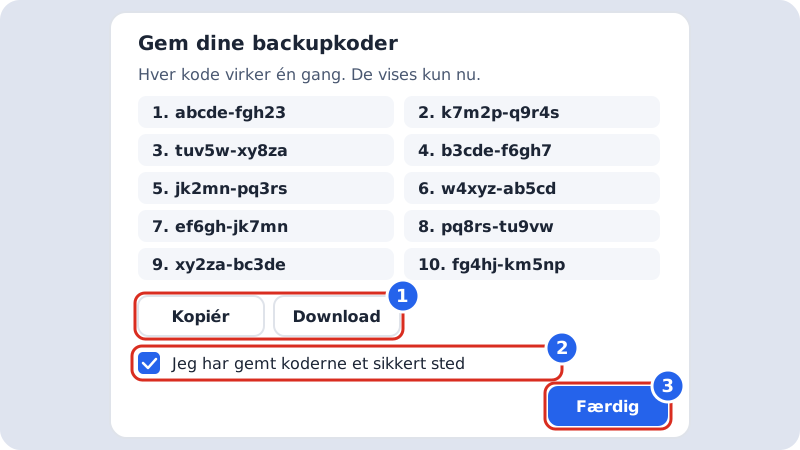
Schritt 1: Codes speichern
Tippe auf Herunterladen, um eine Textdatei zu speichern, oder auf Kopieren und füge sie in deinen Passwortmanager ein. Du kannst die Datei auch ausdrucken und an einem sicheren Ort aufbewahren.
Schritt 2: Bestätigen, dass sie gespeichert sind
Setze das Häkchen bei Ich habe die Codes an einem sicheren Ort gespeichert. Erst danach kannst du auf Fertig tippen.
Mit einem Backup-Code anmelden
- Melde dich wie gewohnt mit E-Mail und Passwort an.
- Wenn die Seite Zwei-Faktor-Anmeldung nach dem Code fragt, tippe auf Stattdessen einen Backup-Code verwenden.
- Gib einen deiner Codes im Feld Backup-Code ein. Ob du den Bindestrich und Großbuchstaben mitschreibst, spielt keine Rolle.
- Tippe auf Weiter. Der Code ist nun verbraucht und funktioniert nicht noch einmal.
Steht dort Der Backup-Code ist falsch oder wurde bereits verwendet., probiere einen anderen Code aus der Liste.
Neue Codes erzeugen
Unter Einstellungen → Anmeldung und Sicherheit zeigt die Zeile Backup-Codes, wie viele Codes du noch hast, zum Beispiel 7 von 10 übrig. Hast du nur noch 3 oder weniger, steht dort Dir gehen die Codes aus: Erzeuge neue.
Tippe auf Neue Codes erzeugen und bestätige im Fenster Neue Backup-Codes erzeugen?. Du bekommst 10 neue Codes, und die alten funktionieren sofort nicht mehr. Erzeuge auch dann neue Codes, wenn du glaubst, dass andere sie gesehen haben.
Hast du dein Handy verloren?
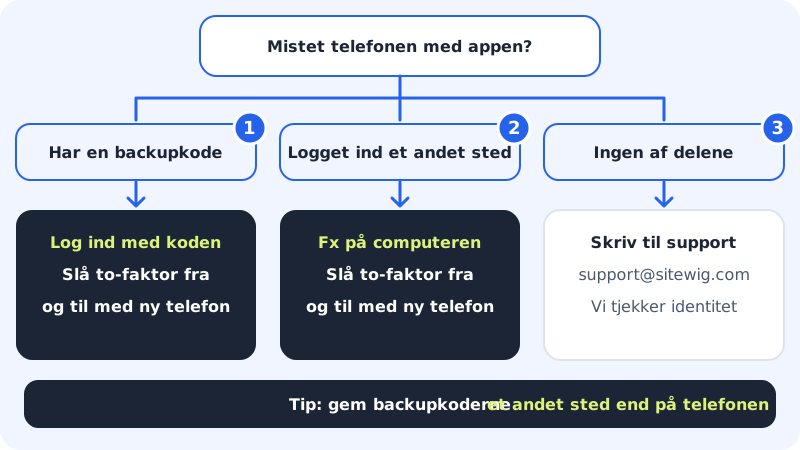
- Hast du einen Backup-Code? Melde dich damit an.
- Gehe zu Einstellungen → Anmeldung und Sicherheit, tippe neben Zwei-Faktor-Anmeldung auf Ausschalten und bestätige.
- Tippe erneut auf Einschalten und scanne den QR-Code mit deinem neuen Handy. Gleichzeitig bekommst du neue Backup-Codes.
- Bist du auf einem anderen Gerät noch angemeldet, zum Beispiel auf deinem Computer, kannst du Schritt 1 überspringen und es von dort aus erledigen.
Wenn du weder Handy noch Codes hast
Du kannst die Zwei-Faktor-Anmeldung nicht selbst entfernen, wenn du dich nicht anmelden kannst. Schreib von deiner Anmelde-E-Mail aus an support@sitewig.com und teile uns mit, dass du den Zugriff auf deine Authenticator-App verloren hast. Wir bitten dich nachzuweisen, dass das Konto dir gehört, bevor wir die Zwei-Faktor-Anmeldung ausschalten. Das dauert länger als ein Backup-Code – deshalb ist es wichtig, sie zu speichern.
Häufige Fragen
Wie viele Backup-Codes bekomme ich?
- Jeder Code funktioniert einmal. Erzeugst du neue, bekommst du wieder 10.
Kann ich meine alten Codes noch einmal ansehen?
Nein. Aus Sicherheitsgründen speichern wir von jedem Code nur eine verschlüsselte Prüfsumme, nicht die Codes selbst. Hast du die Liste verloren, erzeuge neue Codes.
Wie sieht ein Backup-Code aus?
Er besteht aus 10 kleinen Buchstaben und Ziffern, zum Beispiel abcde-fgh23. Der Bindestrich dient nur dazu, den Code leichter lesbar zu machen.