Backupkoder er en nødnøgle til din konto. Hver kode kan bruges én gang i stedet for koden fra din godkendelsesapp – fx hvis telefonen er mistet, gået i stykker eller nulstillet.
Sådan får du dine backupkoder
Når du slår to-faktor-login til, viser vi vinduet Gem dine backupkoder med 10 koder. Koderne vises kun denne ene gang – vi gemmer dem ikke, så vi kan ikke vise dem igen.
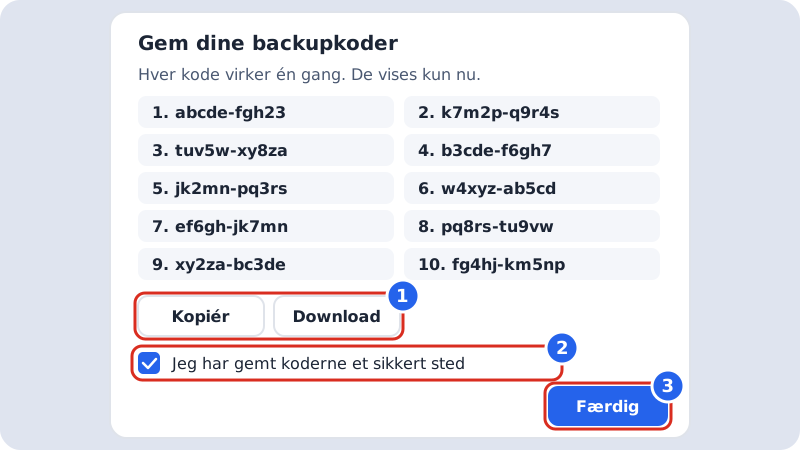
Trin 1: Gem koderne
Tryk Download for at gemme en tekstfil, eller Kopiér og sæt dem ind i din adgangskodeholder. Du kan også printe filen og lægge den et sikkert sted.
Trin 2: Bekræft, at de er gemt
Sæt flueben i Jeg har gemt koderne et sikkert sted. Først derefter kan du trykke Færdig.
Log ind med en backupkode
- Log ind med e-mail og adgangskode som normalt.
- Når siden To-faktor-login beder om koden, så tryk Brug en backupkode i stedet.
- Skriv en af dine koder i feltet Backupkode. Det er ligegyldigt, om du skriver bindestreg og store bogstaver med.
- Tryk Fortsæt. Koden er nu brugt og virker ikke igen.
Står der Backupkoden er forkert eller allerede brugt., så prøv en anden kode fra listen.
Lav nye koder
Under Indstillinger → Login og sikkerhed viser rækken Backupkoder, hvor mange koder du har tilbage, fx 7 af 10 tilbage. Har du 3 eller færre, står der Du er ved at løbe tør for koder – lav nye.
Tryk Lav nye koder, og bekræft i vinduet Lav nye backupkoder?. Du får 10 nye koder, og de gamle holder op med at virke med det samme. Lav også nye koder, hvis du tror, at andre har set dem.
Har du mistet telefonen?
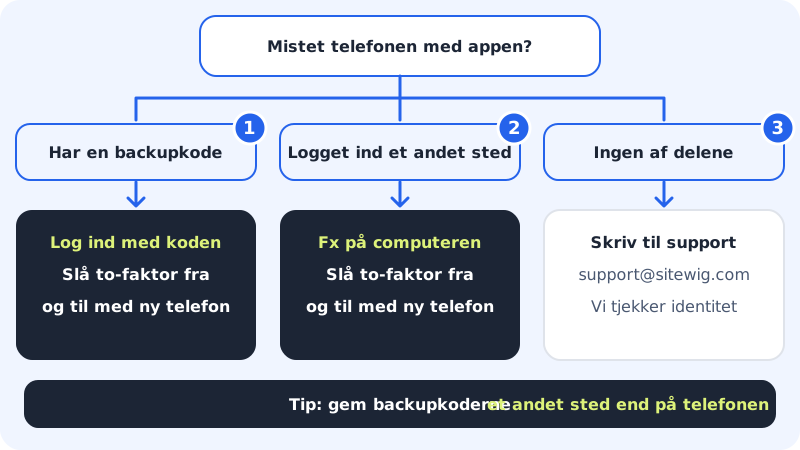
- Har du en backupkode? Log ind med den.
- Gå til Indstillinger → Login og sikkerhed, tryk Slå fra ud for To-faktor-login, og bekræft.
- Tryk Slå til igen, og scan QR-koden med din nye telefon. Du får samtidig nye backupkoder.
- Er du stadig logget ind på en anden enhed, fx din computer, kan du springe trin 1 over og gøre det derfra.
Hvis du hverken har telefon eller koder
Du kan ikke selv fjerne to-faktor-login, hvis du ikke kan logge ind. Skriv til support@sitewig.com fra din login-e-mail, og fortæl, at du har mistet adgangen til din godkendelsesapp. Vi beder dig dokumentere, at kontoen er din, før vi slår to-faktor-login fra. Det tager længere tid end en backupkode – derfor er det vigtigt at gemme dem.
Ofte stillede spørgsmål
Hvor mange backupkoder får jeg?
- Hver kode virker én gang. Laver du nye, får du igen 10.
Kan jeg se mine gamle koder igen?
Nej. Af sikkerhedshensyn gemmer vi kun en krypteret kontrolværdi af hver kode – ikke selve koderne. Har du mistet listen, så lav nye koder.
Hvordan ser en backupkode ud?
Den består af 10 små bogstaver og tal, fx abcde-fgh23. Bindestregen er kun med for at gøre koden lettere at læse.