Reservekoder er en nødnøkkel til kontoen din. Hver kode kan brukes én gang i stedet for koden fra autentiseringsappen, for eksempel hvis telefonen er mistet, ødelagt eller tilbakestilt.
Slik får du reservekodene dine
Når du slår på tofaktorinnlogging, viser vi vinduet Lagre reservekodene dine med 10 koder. Kodene vises bare denne ene gangen – vi lagrer dem ikke, så vi kan ikke vise dem igjen.
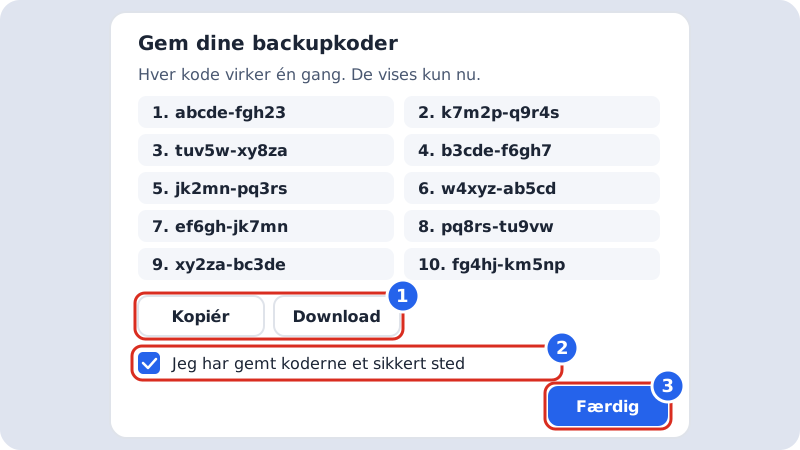
Trinn 1: Lagre kodene
Trykk Last ned for å lagre en tekstfil, eller Kopier og lim dem inn i passordbehandleren din. Du kan også skrive ut filen og legge den et trygt sted.
Trinn 2: Bekreft at de er lagret
Sett hake ved Jeg har lagret kodene på et trygt sted. Først da kan du trykke Ferdig.
Logg inn med en reservekode
- Logg inn med e-post og passord som vanlig.
- Når siden Tofaktorinnlogging ber om koden, trykker du Bruk en reservekode i stedet.
- Skriv inn en av kodene i feltet Reservekode. Det spiller ingen rolle om du skriver bindestrek og store bokstaver.
- Trykk Fortsett. Koden er nå brukt og virker ikke igjen.
Står det Reservekoden er feil eller allerede brukt., kan du prøve en annen kode fra listen.
Lag nye koder
Under Innstillinger → Innlogging og sikkerhet viser raden Reservekoder hvor mange koder du har igjen, for eksempel 7 av 10 igjen. Har du 3 eller færre, står det Du er i ferd med å gå tom for koder – lag nye.
Trykk Lag nye koder og bekreft i vinduet Lage nye reservekoder?. Du får 10 nye koder, og de gamle slutter å virke med en gang. Lag også nye koder hvis du tror at andre har sett dem.
Har du mistet telefonen?
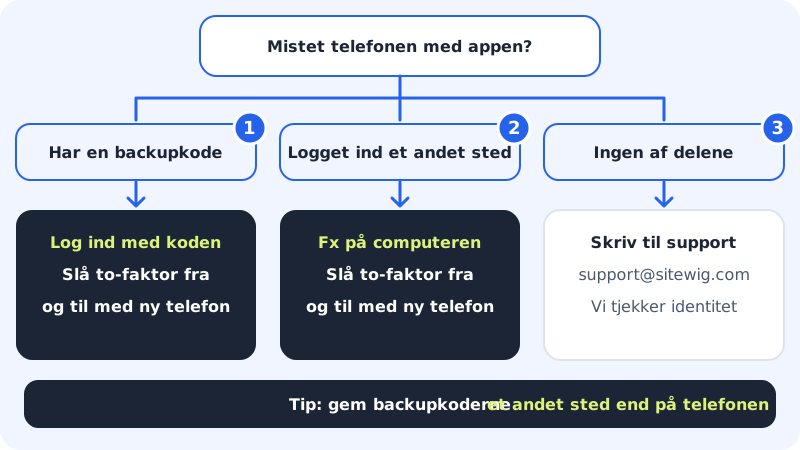
- Har du en reservekode? Logg inn med den.
- Gå til Innstillinger → Innlogging og sikkerhet, trykk Slå av ved Tofaktorinnlogging og bekreft.
- Trykk Slå på igjen og skann QR-koden med den nye telefonen din. Du får samtidig nye reservekoder.
- Er du fortsatt innlogget på en annen enhet, for eksempel datamaskinen, kan du hoppe over steg 1 og gjøre det derfra.
Hvis du verken har telefon eller koder
Du kan ikke selv fjerne tofaktorinnlogging hvis du ikke kommer inn. Skriv til support@sitewig.com fra innloggings-e-posten din og fortell at du har mistet tilgangen til autentiseringsappen. Vi ber deg dokumentere at kontoen er din før vi slår av tofaktorinnlogging. Det tar lengre tid enn en reservekode – derfor er det viktig å lagre dem.
Vanlige spørsmål
Hvor mange reservekoder får jeg?
- Hver kode virker én gang. Lager du nye, får du 10 igjen.
Kan jeg se de gamle kodene mine igjen?
Nei. Av sikkerhetshensyn lagrer vi bare en kryptert kontrollverdi av hver kode, ikke selve kodene. Har du mistet listen, må du lage nye koder.
Hvordan ser en reservekode ut?
Den består av 10 små bokstaver og tall, for eksempel abcde-fgh23. Bindestreken er bare med for å gjøre koden lettere å lese.