Reservkoder är en nödnyckel till ditt konto. Varje kod kan användas en gång i stället för koden från din autentiseringsapp, till exempel om telefonen har tappats bort, gått sönder eller återställts.
Så får du dina reservkoder
När du slår på tvåfaktorsinloggning visar vi fönstret Spara dina reservkoder med 10 koder. Koderna visas bara den här enda gången: vi sparar dem inte, så vi kan inte visa dem igen.
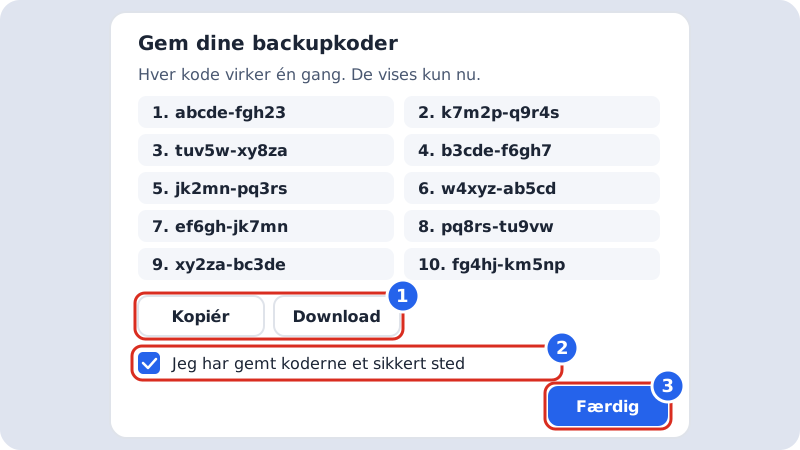
Steg 1: Spara koderna
Tryck på Ladda ned för att spara en textfil, eller på Kopiera och klistra in dem i din lösenordshanterare. Du kan också skriva ut filen och lägga den på ett säkert ställe.
Steg 2: Bekräfta att de är sparade
Kryssa i Jag har sparat koderna på ett säkert ställe. Först därefter kan du trycka på Klar.
Logga in med en reservkod
- Logga in med e-post och lösenord som vanligt.
- När sidan Tvåfaktorsinloggning ber om koden trycker du på Använd en reservkod i stället.
- Skriv en av dina koder i fältet Reservkod. Det spelar ingen roll om du skriver med bindestreck och stora bokstäver.
- Tryck på Fortsätt. Koden är nu förbrukad och fungerar inte igen.
Står det Reservkoden är fel eller redan använd. kan du prova en annan kod från listan.
Skapa nya koder
Under Inställningar → Inloggning och säkerhet visar raden Reservkoder hur många koder du har kvar, till exempel 7 av 10 kvar. Har du 3 eller färre står det Du håller på att få slut på koder: skapa nya.
Tryck på Skapa nya koder och bekräfta i fönstret Skapa nya reservkoder?. Du får 10 nya koder och de gamla slutar fungera direkt. Skapa också nya koder om du tror att andra har sett dem.
Har du tappat bort telefonen?
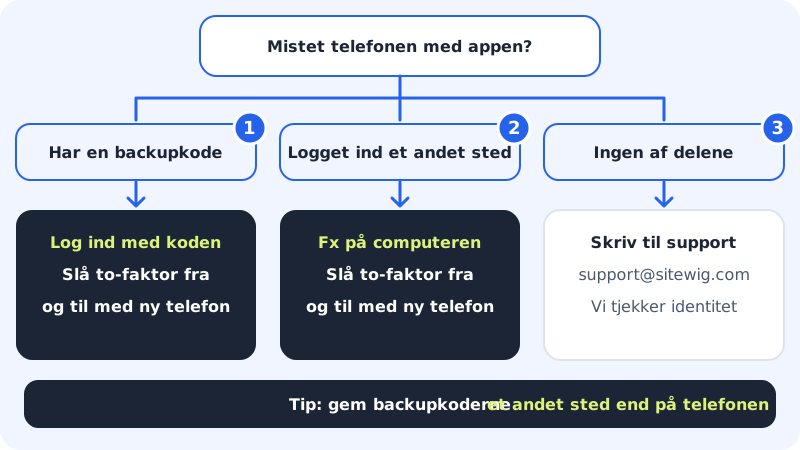
- Har du en reservkod? Logga in med den.
- Gå till Inställningar → Inloggning och säkerhet, tryck på Stäng av bredvid Tvåfaktorsinloggning och bekräfta.
- Tryck på Slå på igen och skanna QR-koden med din nya telefon. Du får samtidigt nya reservkoder.
- Är du fortfarande inloggad på en annan enhet, till exempel din dator, kan du hoppa över steg 1 och göra det därifrån.
Om du varken har telefon eller koder
Du kan inte själv ta bort tvåfaktorsinloggningen om du inte kan logga in. Skriv till support@sitewig.com från din inloggnings-e-post och berätta att du har förlorat åtkomsten till din autentiseringsapp. Vi ber dig styrka att kontot är ditt innan vi stänger av tvåfaktorsinloggningen. Det tar längre tid än en reservkod: därför är det viktigt att spara dem.
Vanliga frågor
Hur många reservkoder får jag?
- Varje kod fungerar en gång. Skapar du nya får du åter 10.
Kan jag se mina gamla koder igen?
Nej. Av säkerhetsskäl sparar vi bara ett krypterat kontrollvärde för varje kod, inte själva koderna. Har du tappat bort listan, skapa nya koder.
Hur ser en reservkod ut?
Den består av 10 små bokstäver och siffror, till exempel abcde-fgh23. Bindestrecket finns bara där för att göra koden lättare att läsa.