L'erreur 404 signifie que le serveur répond, mais ne trouve pas la page vers laquelle pointe l'adresse. La première question est donc : cela concerne-t-il tout le domaine ou une seule page ?
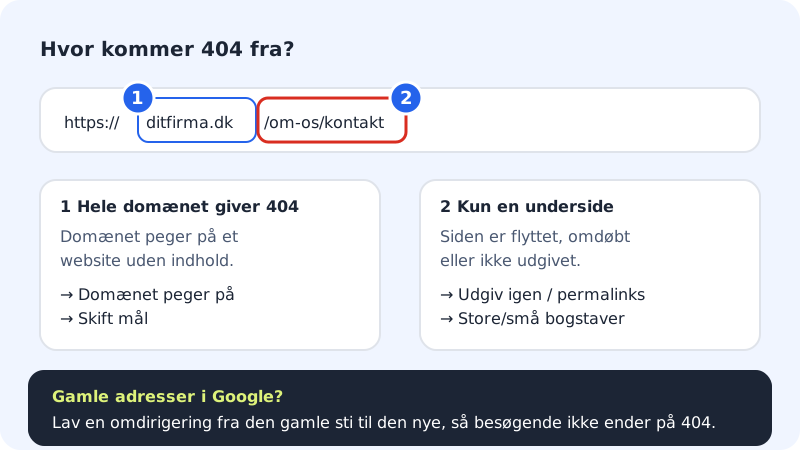
Tout le domaine donne une erreur 404
Étape 1: Vérifiez vers quoi pointe le domaine
Allez dans Domaines → Mes domaines et cliquez sur le domaine. Dans la carte Le domaine pointe vers, ce que le domaine affiche est indiqué sous Web.
Étape 2: Choisissez la bonne cible
Si le domaine pointe vers un site sans contenu ou vers une mauvaise page, appuyez sur Changer la cible. Choisissez Site sur Sitewig et le bon site, ou le service externe que vous utilisez. Appuyez sur Enregistrer. La modification est effective en quelques minutes.
Étape 3: Le site a-t-il une page d'accueil ?
Si vous utilisez l'hébergement avec vos propres fichiers, un
index.htmlou unindex.phpdoit se trouver directement dans le dossierpublicdu site.
Une seule page donne une erreur 404
Étape 1: Créateur de site : publiez de nouveau
Si vous avez ajouté, renommé ou déplacé une page dans le créateur de site, la modification n'est visible qu'une fois que vous avez appuyé sur Publier, puis sur Publier maintenant. Vérifiez aussi que le lien dans le menu utilise la nouvelle adresse de la page.
Étape 2: WordPress : enregistrez de nouveau les permaliens
Connectez-vous à WordPress et allez dans Réglages → Permaliens. Appuyez sur Enregistrer les modifications sans rien changer. Cela réinitialise les règles propres à WordPress pour les sous-pages. Le serveur web envoie déjà toutes les adresses inconnues vers le
index.phpde WordPress : vous n'avez donc pas à créer de règles dans.htaccess, car nginx ne lit pas ce fichier.Étape 3: Vos propres fichiers : vérifiez le nom et l'emplacement
Les noms de fichiers sur le serveur tiennent compte des majuscules et des minuscules :
Kontakt.htmletkontakt.htmlsont deux fichiers différents. Vérifiez aussi que le fichier se trouve dans le dossier vers lequel pointe l'adresse.
Anciennes adresses venant de Google ou d'anciens liens
Si vous avez déplacé ou renommé des pages, Google et d'autres sites peuvent encore pointer vers les anciennes adresses. Redirigez les visiteurs vers la nouvelle page :
- WordPress : utilisez une extension de redirection et créez une redirection 301 de l'ancien chemin vers le nouveau.
- Vos propres fichiers avec PHP : faites la redirection en PHP, par exemple
header('Location: /ny-side', true, 301);dans un fichier à l'ancienne adresse. Les règles dans.htaccessne fonctionnent pas, car Sitewig utilise le serveur web nginx. - Un domaine entier : si un ancien domaine doit renvoyer tout le monde vers un nouveau, utilisez Domaines → Redirection. Consultez Rediriger votre domaine.
Questions fréquentes
Puis-je créer ma propre page 404 ?
Oui, dans WordPress via votre thème ou une extension. Si vous utilisez vos propres fichiers PHP, le serveur web envoie les adresses inconnues vers votre index.php, et vous pouvez y afficher votre propre page d'erreur (n'oubliez pas http_response_code(404);). La ligne ErrorDocument 404 dans .htaccess ne fonctionne pas, car nginx ne lit pas ce fichier.
La page d'accueil fonctionne avec www, mais pas sans, ou l'inverse. Pourquoi ?
Cela signifie que seule l'une des deux adresses pointe vers votre site. Vérifiez la carte Le domaine pointe vers. Si vous utilisez un autre fournisseur DNS, @ et www doivent tous deux pointer vers Sitewig.