Fel 404 betyder att servern svarar men inte hittar sidan som adressen pekar på. Den första frågan är därför: gäller det hela domänen eller bara en enskild sida?
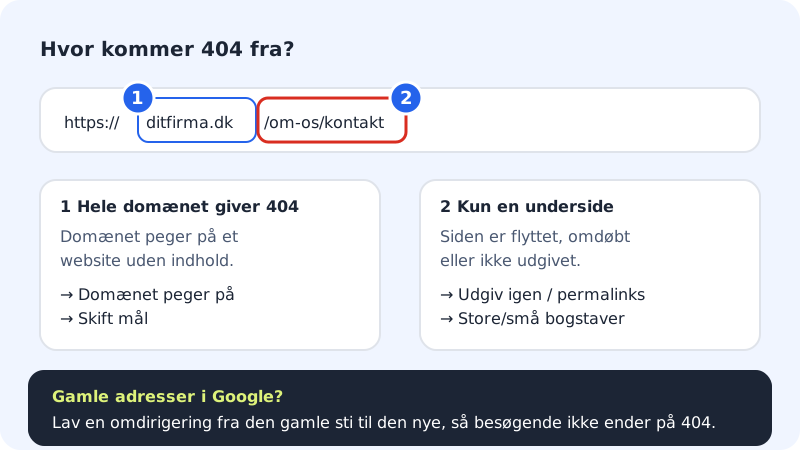
Hela domänen ger 404
Steg 1: Kontrollera vad domänen pekar på
Gå till Domäner → Mina domäner och klicka på domänen. I rutan Domänen pekar på står det under Webb vad domänen visar.
Steg 2: Välj rätt mål
Pekar domänen på en hemsida utan innehåll eller på en felaktig sida trycker du på Byt mål. Välj Hemsida hos Sitewig och rätt hemsida, eller den externa tjänst du använder. Tryck på Spara. Ändringen är ute inom några minuter.
Steg 3: Har hemsidan en startsida?
Använder du webbhotellet med egna filer ska det ligga en
index.htmlellerindex.phpdirekt i hemsidanspublic-mapp.
En enskild sida ger 404
Steg 1: Hemsidebyggare: publicera igen
Har du lagt till, bytt namn på eller flyttat en sida i hemsidebyggaren syns ändringen först när du trycker på Publicera och sedan Publicera nu. Kontrollera också att länken i menyn använder sidans nya adress.
Steg 2: WordPress: spara permalänkarna igen
Logga in i WordPress och gå till Inställningar → Permalänkar. Tryck på Spara ändringar utan att ändra något. Det återställer WordPress egna regler för undersidor. Webbservern skickar redan alla okända adresser vidare till WordPress
index.php, så du ska inte skapa regler i.htaccess– nginx läser inte den filen.Steg 3: Egna filer: kontrollera namn och placering
Filnamn på servern skiljer mellan stora och små bokstäver:
Kontakt.htmlochkontakt.htmlär två olika filer. Kontrollera också att filen ligger i den mapp som adressen pekar på.
Gamla adresser från Google eller gamla länkar
Har du flyttat eller bytt namn på sidor kan Google och andra sidor fortfarande länka till de gamla adresserna. Skicka besökarna vidare till den nya sidan:
- WordPress: Använd ett omdirigeringstillägg och skapa en 301-omdirigering från den gamla sökvägen till den nya.
- Egna filer med PHP: Gör omdirigeringen i PHP, till exempel
header('Location: /ny-sida', true, 301);i en fil på den gamla adressen. Regler i.htaccessfungerar inte, eftersom Sitewig använder webbservern nginx. - En hel domän: Ska en gammal domän skicka alla vidare till en ny använder du Domäner → Vidarebefordran. Läs Vidarebefordra din domän.
Vanliga frågor
Kan jag skapa en egen 404-sida?
Ja, i WordPress via ditt tema eller ett tillägg. Använder du egna PHP-filer skickar webbservern okända adresser till din index.php, så du kan visa din egen felsida därifrån (kom ihåg http_response_code(404);). Raden ErrorDocument 404 i .htaccess fungerar inte, eftersom nginx inte läser filen.
Startsidan fungerar med www men inte utan, eller tvärtom. Varför?
Då pekar bara den ena av dem på din hemsida. Kontrollera rutan Domänen pekar på. Använder du en annan DNS-leverantör måste både @ och www peka på Sitewig.