Wenn du eine Domain bestellst oder verknüpfst, wählst du, worauf sie zeigen soll. Sitewig legt dann selbst die nötigen DNS-Einträge an. Die Wahl lässt sich später mit Ziel ändern jederzeit ändern: Du musst dich nicht mit A-, CNAME- oder MX-Einträgen auskennen.
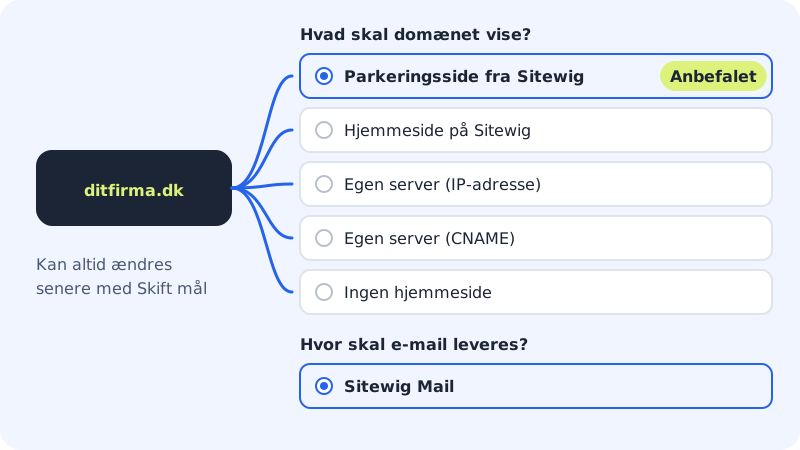
Die Optionen unter „Was soll die Domain anzeigen?“
| Option | Was passiert | Wann du sie nutzt |
|---|---|---|
| Parkseite von Sitewig (empfohlen) | Die Domain zeigt eine einfache Seite mit dem Text „Diese Domain wird von Sitewig verwaltet“ und dem Namen des Unternehmens. | Direkt nach dem Kauf, bis deine Website fertig ist. |
| Website bei Sitewig | Die Domain zeigt auf eine deiner Websites bei Sitewig mit kostenlosem SSL. Hast du mehrere, wählst du sie unter Website aus. | Wenn die Website in Sitewig gebaut ist. |
| Eigener Server (IP-Adresse) | Die Domain zeigt auf eine IPv4-Adresse und optional eine IPv6-Adresse (optional), die du selbst angibst. | Wenn die Website auf einem anderen Server liegt. Dein Server muss sich selbst um SSL kümmern. |
| Eigener Server (CNAME) | www zeigt auf den Hostnamen, den du angibst, und die Domain ohne www wird dorthin weitergeleitet. | Wenn dir ein externer Dienst einen Hostnamen gibt, z. B. eine Shop-Plattform. |
| Keine Website | Es werden keine Web-Einträge angelegt. | Wenn die Domain nur für E-Mail genutzt werden soll. |
Die Optionen unter „Wohin soll die E-Mail zugestellt werden?“
- Sitewig Mail (empfohlen): MX, SPF, DKIM und DMARC werden automatisch eingerichtet, und die Domain wird in Sitewig Mail angelegt. Die Postfächer legst du unter E-Mail → Postfächer an.
- Eigener Mailserver (MX): Die E-Mail wird an deinen eigenen Mailserver zugestellt. Schreibe einen Server pro Zeile, mit der Priorität zuerst, z. B.
10 mx1.beispiel.de. Sitewig legt SPF, DKIM und DMARC nicht für dich an. - Keine E-Mail: Die Domain weist jede E-Mail ab. SPF und DMARC werden auf „abweisen“ gesetzt, damit niemand E-Mail in deinem Namen senden kann.
Das Ziel einer vorhandenen Domain ändern
Schritt 1: Die Domain öffnen
Gehe zu Domains → Meine Domains und klicke auf die Domain.
Schritt 2: Auf Ziel ändern klicken
In der Karte Die Domain zeigt auf siehst du, worauf Web und E-Mail gerade zeigen und welche Nameserver die Domain verwendet. Klicke über der Karte auf Ziel ändern.
Schritt 3: Das neue Ziel wählen
Das Fenster Worauf soll deinefirma.de zeigen? öffnet sich. Wähle unter Was soll die Domain anzeigen? das neue Ziel und fülle eventuelle Felder aus, z. B. die IP-Adresse. Lass die E-Mail-Auswahl unverändert, wenn deine E-Mail wie bisher weiterlaufen soll.
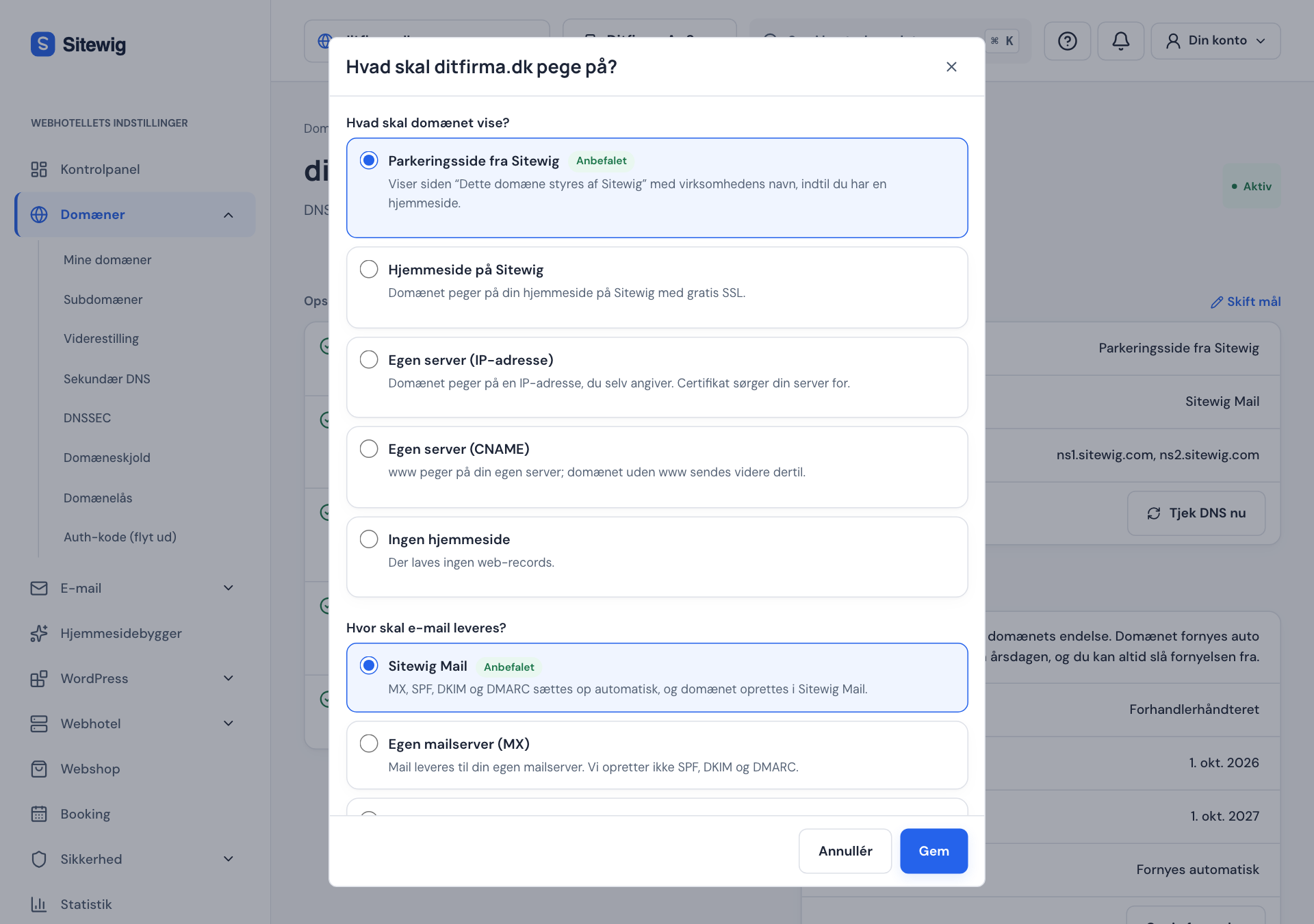
Ziel ändern: Wähle ein neues Ziel und klicke auf Speichern Schritt 4: Speichern
Klicke auf Speichern. Du bekommst die Meldung Das Ziel wurde geändert, und Sitewig aktualisiert DNS und Einrichtung sofort. Die Änderung ist normalerweise nach wenigen Minuten auf den Nameservern.
Die Einrichtung auf der Domainseite verfolgen
Links auf der Domainseite steht die Karte Einrichtung. Sie zeigt jeden Schritt (DNS bei Sitewig, Registrierung, E-Mail, die Website und SSL) mit einem Status.
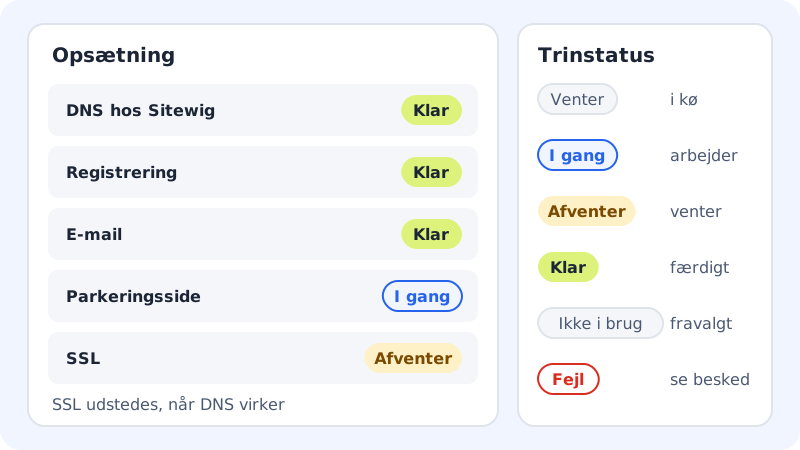
- In der Warteschlange: Der Schritt steht in der Warteschlange.
- In Arbeit: Sitewig arbeitet gerade daran.
- Ausstehend: Der Schritt wartet auf etwas anderes, meist darauf, dass die Domain auf die Nameserver von Sitewig zeigt.
- Bereit: Der Schritt ist abgeschlossen.
- Nicht in Verwendung: Du hast ihn abgewählt, z. B. mit Keine Website.
- Fehler: Sieh dir die Meldung oben auf der Seite an und klicke auf Erneut versuchen.
Das SSL-Zertifikat ist kostenlos und wird automatisch ausgestellt, sobald die Domain auf die Nameserver ns1.sitewig.com und ns2.sitewig.com von Sitewig zeigt.
Häufige Fragen
Verliere ich meine eigenen DNS-Einträge, wenn ich das Ziel ändere?
Nein. Sitewig verwaltet nur die Einträge, die zur Standardeinrichtung gehören. Einträge, die du selbst unter DNS auf der Domainseite hinzugefügt hast, bleiben bestehen.
Kann ich die Domain auf eine App bei einer externen Plattform zeigen lassen?
Ja. Lies Deine Domain auf eine externe App- oder Website-Plattform zeigen lassen. Die Anleitung zeigt auch, wie du es manuell machst.
Warum zeigt die Domain noch die Parkseite?
Es kann ein paar Minuten dauern, bis die Änderung angekommen ist, und dein Browser hat die alte Seite womöglich zwischengespeichert. Lade die Seite neu oder öffne sie in einem privaten Fenster.