Fejl 404 betyder, at serveren svarer, men ikke kan finde den side, adressen peger på. Det første spørgsmål er derfor: Gælder det hele domænet eller kun en enkelt side?
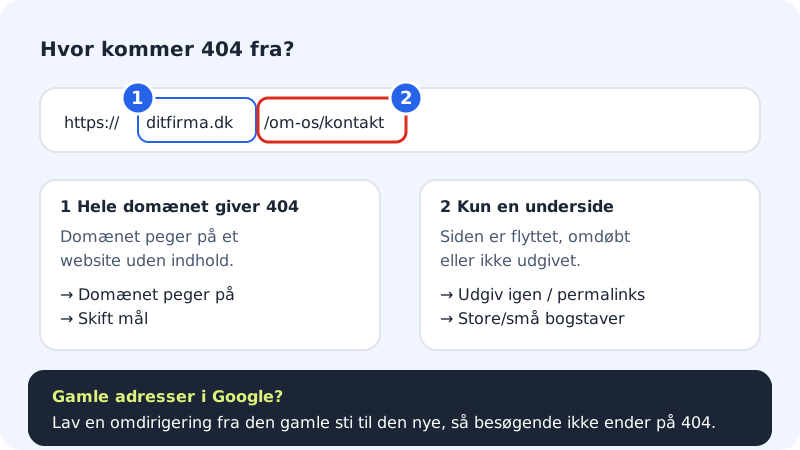
Hele domænet giver 404
Trin 1: Tjek, hvad domænet peger på
Gå til Domæner → Mine domæner, og klik på domænet. I kortet Domænet peger på står der under Web, hvad domænet viser.
Trin 2: Vælg det rigtige mål
Peger domænet på et website uden indhold eller på en forkert side, så tryk Skift mål. Vælg Hjemmeside på Sitewig og det rigtige website, eller den eksterne tjeneste, du bruger. Tryk Gem. Ændringen er ude inden for få minutter.
Trin 3: Har websitet en startside?
Bruger du webhotellet med egne filer, skal der ligge en
index.htmlellerindex.phpdirekte i websitetspublic-mappe.
En enkelt side giver 404
Trin 1: Hjemmesidebygger: udgiv igen
Har du tilføjet, omdøbt eller flyttet en side i hjemmesidebyggeren, er ændringen først synlig, når du trykker Udgiv og derefter Udgiv nu. Tjek også, at linket i menuen bruger sidens nye adresse.
Trin 2: WordPress: gem permalinks igen
Log ind i WordPress, og gå til Indstillinger → Permalinks. Tryk Gem ændringer uden at ændre noget. Det genskaber de regler i
.htaccess, som WordPress bruger til at finde undersider.Trin 3: Egne filer: tjek navn og placering
Filnavne på serveren skelner mellem store og små bogstaver –
Kontakt.htmlogkontakt.htmler to forskellige filer. Tjek også, at filen ligger i den mappe, adressen peger på.
Gamle adresser fra Google eller gamle links
Har du flyttet eller omdøbt sider, kan Google og andre sider stadig linke til de gamle adresser. Send besøgende videre til den nye side:
- WordPress: Brug et omdirigeringsplugin, og opret en 301-omdirigering fra den gamle sti til den nye.
- Egne filer: Tilføj en omdirigering i
.htaccess. - Et helt domæne: Skal et gammelt domæne sende alle videre til et nyt, så brug Domæner → Viderestilling. Se Viderestil dit domæne.
Ofte stillede spørgsmål
Kan jeg lave min egen 404-side?
Ja, i WordPress via dit tema eller et plugin. Bruger du egne filer på webhotellet, kan du pege på din egen fejlside med linjen ErrorDocument 404 /404.html i .htaccess.
Forsiden virker på www, men ikke uden – eller omvendt. Hvorfor?
Så peger kun den ene af dem på dit website. Tjek kortet Domænet peger på. Bruger du en anden DNS-udbyder, skal både @ og www pege på Sitewig.