Feil 404 betyr at serveren svarer, men ikke finner siden adressen peker til. Det første spørsmålet er derfor: Gjelder det hele domenet eller bare én enkelt side?
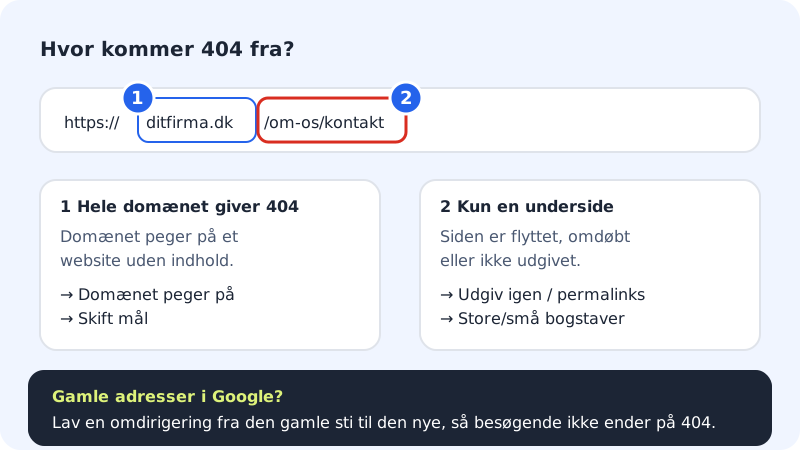
Hele domenet gir 404
Trinn 1: Sjekk hva domenet peker til
Gå til Domener → Mine domener, og klikk på domenet. I kortet Domenet peker på står det under Web hva domenet viser.
Trinn 2: Velg riktig mål
Peker domenet til en nettside uten innhold eller til en feil side, trykker du Endre mål. Velg Nettside på Sitewig og riktig nettside, eller den eksterne tjenesten du bruker. Trykk Lagre. Endringen er ute i løpet av noen få minutter.
Trinn 3: Har nettsiden en startside?
Bruker du webhotellet med egne filer, må det ligge en
index.htmlellerindex.phprett i nettsidenspublic-mappe.
Én enkelt side gir 404
Trinn 1: Nettsidebygger: publiser på nytt
Har du lagt til, gitt nytt navn til eller flyttet en side i nettsidebyggeren, er endringen først synlig når du trykker Publiser og deretter Publiser nå. Sjekk også at lenken i menyen bruker sidens nye adresse.
Trinn 2: WordPress: lagre permalenker på nytt
Logg inn i WordPress, og gå til Innstillinger → Permalenker. Trykk Lagre endringer uten å endre noe. Det tilbakestiller WordPress' egne regler for undersider. Webserveren sender allerede alle ukjente adresser videre til WordPress'
index.php, så du skal ikke lage regler i.htaccess– nginx leser ikke den filen.Trinn 3: Egne filer: sjekk navn og plassering
Filnavn på serveren skiller mellom store og små bokstaver:
Kontakt.htmlogkontakt.htmler to ulike filer. Sjekk også at filen ligger i mappen adressen peker til.
Gamle adresser fra Google eller gamle lenker
Har du flyttet eller gitt sider nye navn, kan Google og andre sider fortsatt lenke til de gamle adressene. Send de besøkende videre til den nye siden:
- WordPress: Bruk et omdirigeringstillegg, og opprett en 301-omdirigering fra den gamle stien til den nye.
- Egne filer med PHP: Lag omdirigeringen i PHP, for eksempel
header('Location: /ny-side', true, 301);i en fil på den gamle adressen. Regler i.htaccessvirker ikke, fordi Sitewig bruker webserveren nginx. - Et helt domene: Skal et gammelt domene sende alle videre til et nytt, bruker du Domener → Videresending. Se Videresend domenet ditt.
Vanlige spørsmål
Kan jeg lage min egen 404-side?
Ja, i WordPress via temaet ditt eller et tillegg. Bruker du egne PHP-filer, sender webserveren ukjente adresser til din index.php, så du kan vise din egen feilside derfra (husk http_response_code(404);). Linjen ErrorDocument 404 i .htaccess virker ikke, fordi nginx ikke leser filen.
Forsiden fungerer med www, men ikke uten, eller omvendt. Hvorfor?
Da peker bare den ene av dem til nettsiden din. Sjekk kortet Domenet peker på. Bruker du en annen DNS-leverandør, må både @ og www peke til Sitewig.