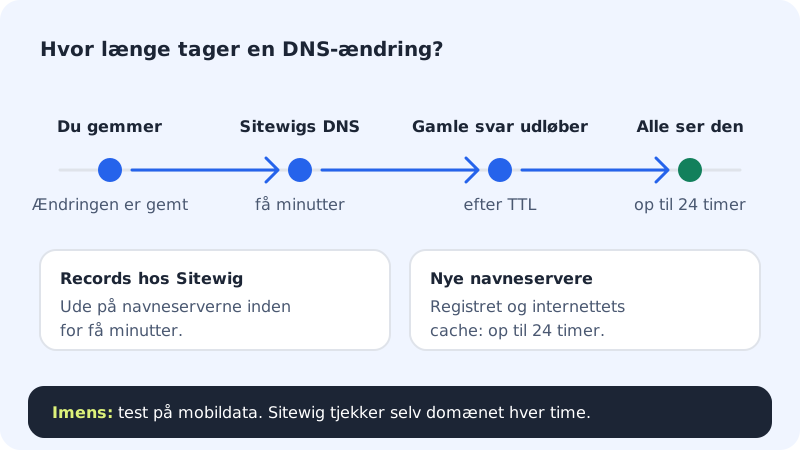
Eine DNS-Änderung wirkt nicht im selben Moment überall. Computer, Handys und Internetanbieter merken sich die alte Antwort eine Zeit lang, bevor sie neu nachfragen. Wie lange das dauert, hängt davon ab, was du geändert hast.
| Du hast … | Das dauert typischerweise |
|---|---|
| einen Eintrag unter DNS bei Sitewig hinzugefügt oder geändert | wenige Minuten |
| mit Ziel ändern das Ziel der Domain gewechselt | wenige Minuten |
| die Nameserver bei einem anderen Anbieter auf Sitewig umgestellt | von einer Stunde bis zu 24 Stunden |
die Nameserver einer .dk-Domain bei Punktum dk geändert | erst wenn der Inhaber per MitID bestätigt hat, danach bis zu 24 Stunden |
Herausfinden, wie weit die Änderung ist
Schritt 1: Domain öffnen
Gehe zu Domains → Meine Domains und klicke auf die Domain. Sieh dir das Label neben dem Domainnamen und die Liste Einrichtung an.
Schritt 2: Status lesen
- Aktiv und alle Schritte Bereit: Das DNS bei Sitewig ist in Ordnung. Siehst du trotzdem noch die alte Seite, liegt es am Cache – gehe zum Schritt Cache ausschließen.
- Wartet auf Nameserver: Die Domain verweist noch nicht auf die Nameserver von Sitewig. Im Feld Domain auf Sitewig verweisen steht, welche Nameserver bei deinem Anbieter eingetragen sein müssen.
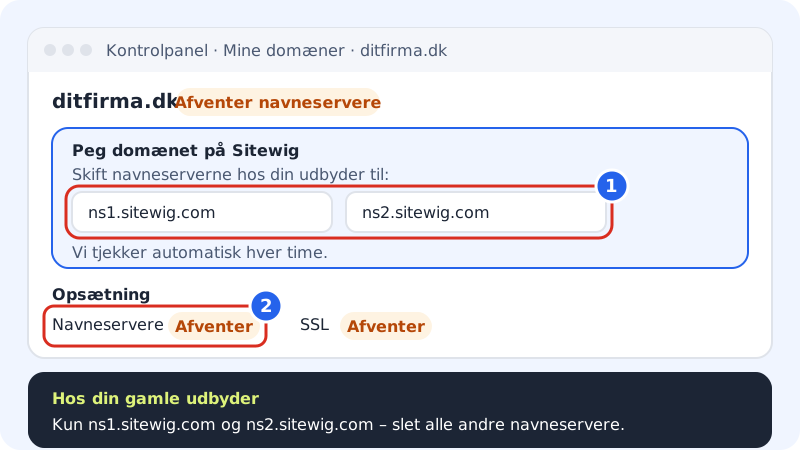
Der Schritt Nameserver springt auf Bereit, sobald der Anbieter auf Sitewig verweist Schritt 3: Nameserver beim Anbieter prüfen
Melde dich bei dem Anbieter an, bei dem die Domain registriert ist, und prüfe, dass dort genau diese beiden Nameserver stehen und keine anderen:
Die Nameserver von Sitewig
- Nameserver 1
ns1.sitewig.com- Nameserver 2
ns2.sitewig.com
Steht dort noch ein dritter, alter Nameserver, lösche ihn. Sonst fragen manche Abfragen weiterhin den alten Anbieter.
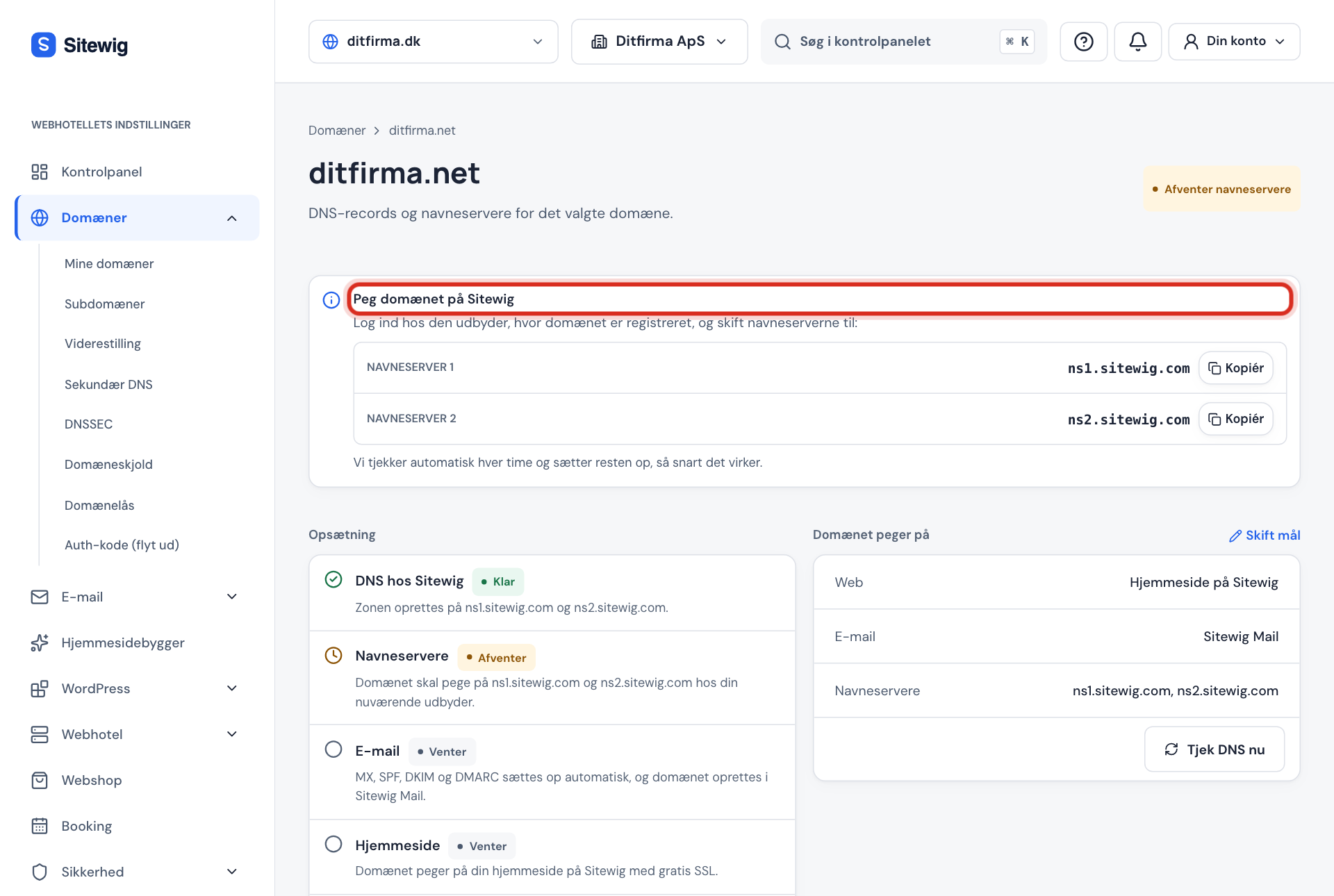
So sieht die Domainseite aus, solange wir auf die Nameserver warten Schritt 4: .dk-Domain? Mit MitID bestätigen
Verwaltest du die
.dk-Domain selbst, änderst du die Nameserver im Self-Service von Punktum dk, und der Inhaber muss per MitID bestätigen. Siehe Nameserver einer .dk-Domain bei Punktum dk ändern (auf Dänisch).Schritt 5: Auf die automatische Prüfung warten
Du musst nichts anklicken. Sitewig prüft die Domain selbst jede Stunde und richtet den Rest (Website, E-Mail und SSL) ein, sobald die Nameserver auf uns verweisen.
Schritt 6: Cache ausschließen
Teste in einem privaten Fenster und auf dem Handy mit ausgeschaltetem WLAN. Funktioniert es dort, erinnert sich nur dein Computer an die alte Antwort. Starte den Browser neu oder warte, bis der Cache abläuft.
Häufige Fragen
Kann Sitewig die Änderung beschleunigen?
Nein. Sobald unsere Nameserver den neuen Wert haben, entscheiden Internetanbieter und Geräte auf der ganzen Welt selbst, wann sie neu nachfragen. Niemand kann deren Cache von außen leeren.
Ich habe mehr als 24 Stunden gewartet. Was jetzt?
Prüfe noch einmal, ob die Nameserver beim Anbieter richtig geschrieben sind und keine alten Nameserver daneben stehen. Bei .dk muss die MitID-Bestätigung abgeschlossen sein. Steht die Domain weiterhin auf Wartet auf Nameserver, wende dich an den Support mit dem Domainnamen.
Meine Website funktioniert, aber die E-Mails gehen noch zum alten Anbieter. Warum?
Auch Mailserver merken sich alte Antworten, und MX-Einträge können eine lange TTL haben. Gib dem bis zu einen Tag Zeit. Prüfe außerdem, dass die E-Mail der Domain unter Die Domain verweist auf auf Sitewig Mail zeigt.