Speicherst du eine DNS-Änderung bei Sitewig, ist sie innerhalb weniger Minuten auf unseren Nameservern aktiv. Trotzdem kann es länger dauern, bis alle sie sehen. Der Grund ist die TTL (time to live): die Zeit, die andere die alte Antwort speichern dürfen, bevor sie erneut nachfragen.
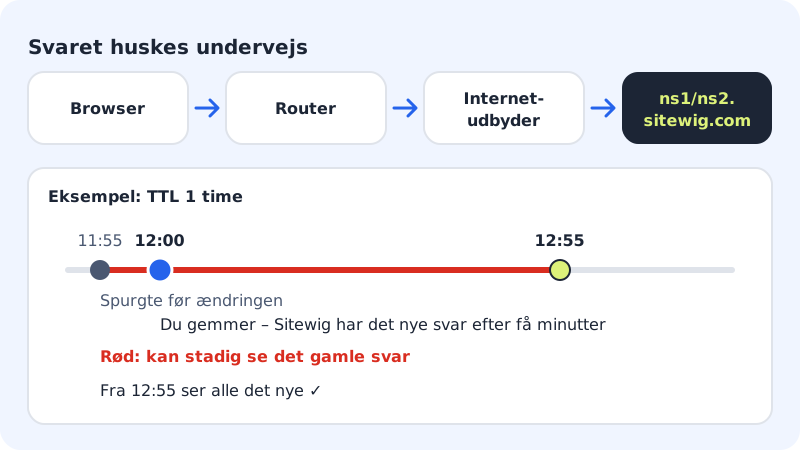
Wie lange dauert es?
| Änderung | Typische Wartezeit |
|---|---|
| Neuer Eintrag auf einem Namen, den es vorher nicht gab | Wenige Minuten |
| Geänderter oder gelöschter Eintrag | Wenige Minuten + bis zur alten TTL (Standard 1 Stunde) |
| Neues Ziel mit Ziel ändern | Wenige Minuten + bis zur alten TTL |
| Neue Nameserver beim Registrar | Bis zu 24 Stunden. Sitewig prüft automatisch stündlich |
Der Wechsel der Nameserver dauert am längsten, weil auch die Registry der Endung (z. B. .dk oder .com) eine Wartezeit hat, die weder du noch Sitewig ändern können.
TTL wählen
Die TTL wählst du im Panel Eintrag hinzufügen oder DNS-Eintrag bearbeiten. Zur Auswahl stehen 10 Minuten, 30 Minuten, 1 Stunde, 4 Stunden, 12 Stunden und 24 Stunden. Der Standard ist 1 Stunde und passt für die meisten. In der DNS-Tabelle wird die TTL in Sekunden angezeigt, z. B. 3600 s für 1 Stunde.
Siehst du noch die alte Seite?
Schritt 1: Den eigenen Cache leeren
Lade die Seite mit erzwungener Aktualisierung neu, probiere ein privates Fenster oder schließe den Browser und öffne ihn wieder.
Schritt 2: Ein anderes Netzwerk probieren
Schalte WLAN am Handy aus und nutze mobile Daten. Funktioniert es dort, speichert nur dein eigenes Netzwerk noch die alte Antwort. Starte ggf. den Router neu.
Schritt 3: Die alte TTL abwarten
War die alte TTL 1 Stunde, warte eine Stunde ab der Änderung. Bei einem Wechsel der Nameserver können bis zu 24 Stunden vergehen.
Schritt 4: Den Status bei Sitewig prüfen
Öffne die Domain unter Domains → Meine Domains. Das Banner oben und die Karte Zeitverlauf zeigen, ob etwas fehlt. Siehe Fehlersuche.
Häufige Fragen
Kann Sitewig es schneller machen?
Unsere Nameserver haben die Änderung nach wenigen Minuten. Der Rest hängt davon ab, wie lange andere die alte Antwort speichern dürfen – deshalb hilft es, die TTL rechtzeitig zu senken.
Warum funktioniert es bei mir, aber nicht bei meiner Kollegin?
Ihr nutzt verschiedene Netzwerke oder Geräte, die zu unterschiedlichen Zeiten nachgefragt haben. Wenn die TTL abgelaufen ist, sehen alle dasselbe.
Wann sollte ich den Support kontaktieren?
Wenn nach einem Wechsel der Nameserver mehr als 24 Stunden vergangen sind oder nach einer Änderung eines Eintrags mehr als die alte TTL – und das Banner auf der Domainseite noch einen Fehler zeigt.