Die eingebaute App Mail und Kalender in Windows 10 und 11 hat Microsoft eingestellt und durch das neue Outlook ersetzt. Die alte App bekommt keine Updates mehr und ist auf neueren Computern gar nicht mehr installiert. Deine Sitewig-Mail funktioniert auf Windows problemlos: Du musst nur eines der Programme unten wählen.
Programm wählen
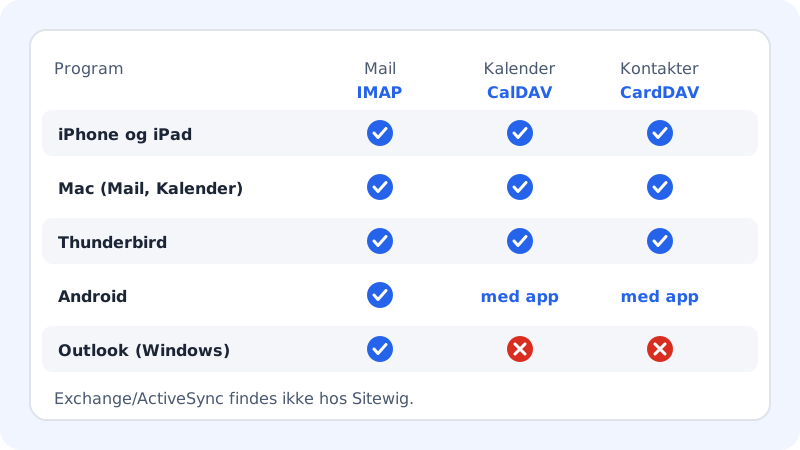
| Programm | Kalender und Kontakte von Sitewig | Anleitung | |
|---|---|---|---|
| Neues Outlook für Windows | Ja | Nein | Neues Outlook |
| Klassisches Outlook (Microsoft 365, Office) | Ja | Nein | Klassisches Outlook |
| Thunderbird (kostenlos) | Ja | Ja | Thunderbird |
| Webmail im Browser | Ja | - | Link Webmail öffnen im Kontrollpanel |
Nutzt du noch die alte Mail-App?
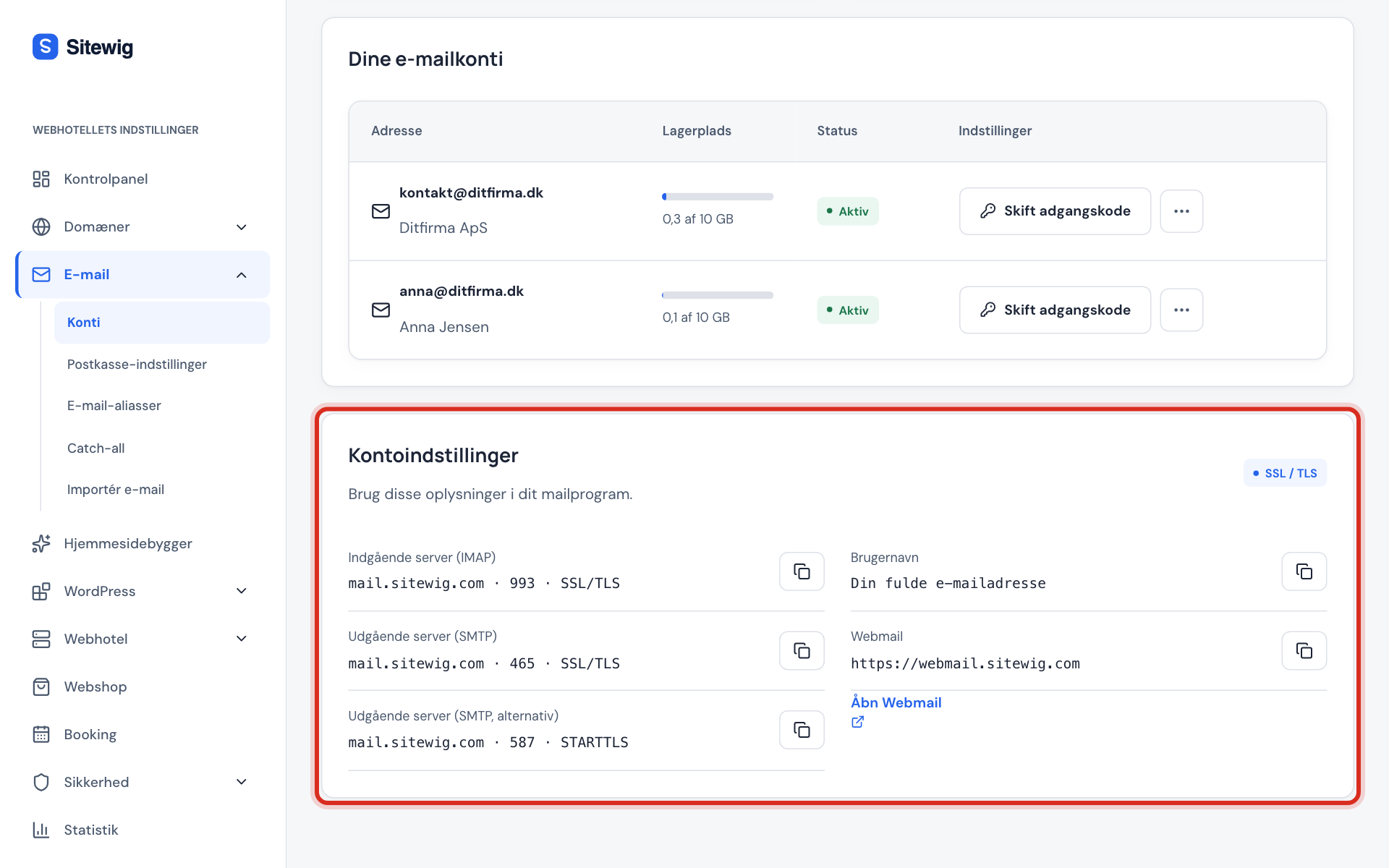
Hast du die App und möchtest vorerst bei ihr bleiben, kannst du dein Sitewig-Konto so hinzufügen. Die Einstellungen stehen auch im Kontrollpanel unter E-Mail → Postfächer → Kontoeinstellungen.
Schritt 1: Kontoeinstellungen öffnen
Klicke unten links auf das Zahnrad, wähle Konten verwalten und dann Konto hinzufügen.
Schritt 2: Erweiterte Einrichtung wählen
Scrolle in der Liste nach unten und wähle Erweiterte Einrichtung und dann Internet-E-Mail.
Schritt 3: Konto ausfüllen
Gib deine E-Mail-Adresse als E-Mail-Adresse und Benutzername (die ganze Adresse), das Passwort des Postfachs und einen Kontonamen ein. Wähle den Kontotyp IMAP4.
Schritt 4: Server mit Port ausfüllen
Trage
mail.sitewig.com:993als Posteingangsserver undmail.sitewig.com:465als Postausgangsserver (SMTP) ein.Schritt 5: Anmeldung und SSL einschalten
Setze in allen vier Feldern ein Häkchen: Postausgangsserver erfordert Authentifizierung, Denselben Benutzernamen und dasselbe Kennwort zum Senden von E-Mails verwenden, SSL für Posteingangs-E-Mails erforderlich und SSL für Postausgangs-E-Mails erforderlich. Klicke auf Anmelden.
Häufige Fragen
Verliere ich meine E-Mails, wenn ich von der Mail-App zu Outlook wechsle?
Nein, nicht wenn das Konto mit IMAP eingerichtet ist. Dann liegen alle E-Mails und Ordner auf dem Server von Sitewig, und das neue Programm lädt sie neu.
Wie sehe ich meine E-Mails, ohne etwas zu installieren?
Nutze Webmail. Im Kontrollpanel unter E-Mail → Postfächer findest du den Link Webmail öffnen.