Den indbyggede app Mail og Kalender i Windows 10 og 11 er udfaset af Microsoft og afløst af den nye Outlook. Den gamle app får ikke længere opdateringer, og på nyere computere er den slet ikke installeret. Din Sitewig-mail virker fint på Windows – du skal bare vælge et af programmerne herunder.
Vælg et program
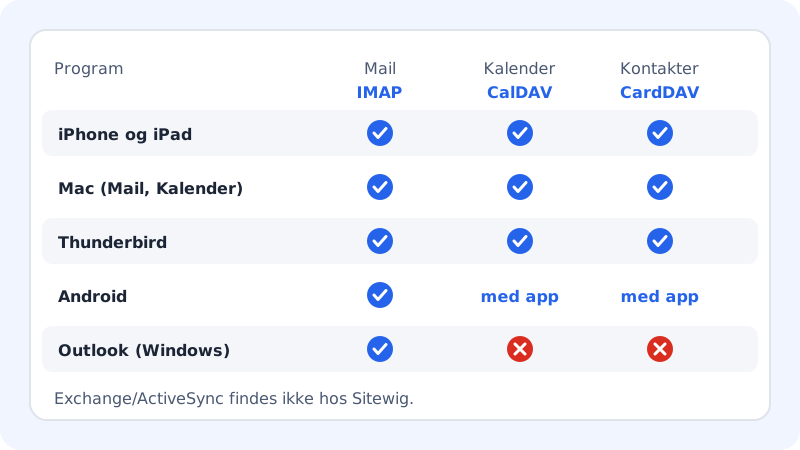
| Program | Kalender og kontakter fra Sitewig | Vejledning | |
|---|---|---|---|
| Ny Outlook til Windows | Ja | Nej | Ny Outlook |
| Klassisk Outlook (Microsoft 365, Office) | Ja | Nej | Klassisk Outlook |
| Thunderbird (gratis) | Ja | Ja | Thunderbird |
| Webmail i browseren | Ja | – | Linket Åbn Webmail i kontrolpanelet |
Bruger du stadig den gamle Mail-app?
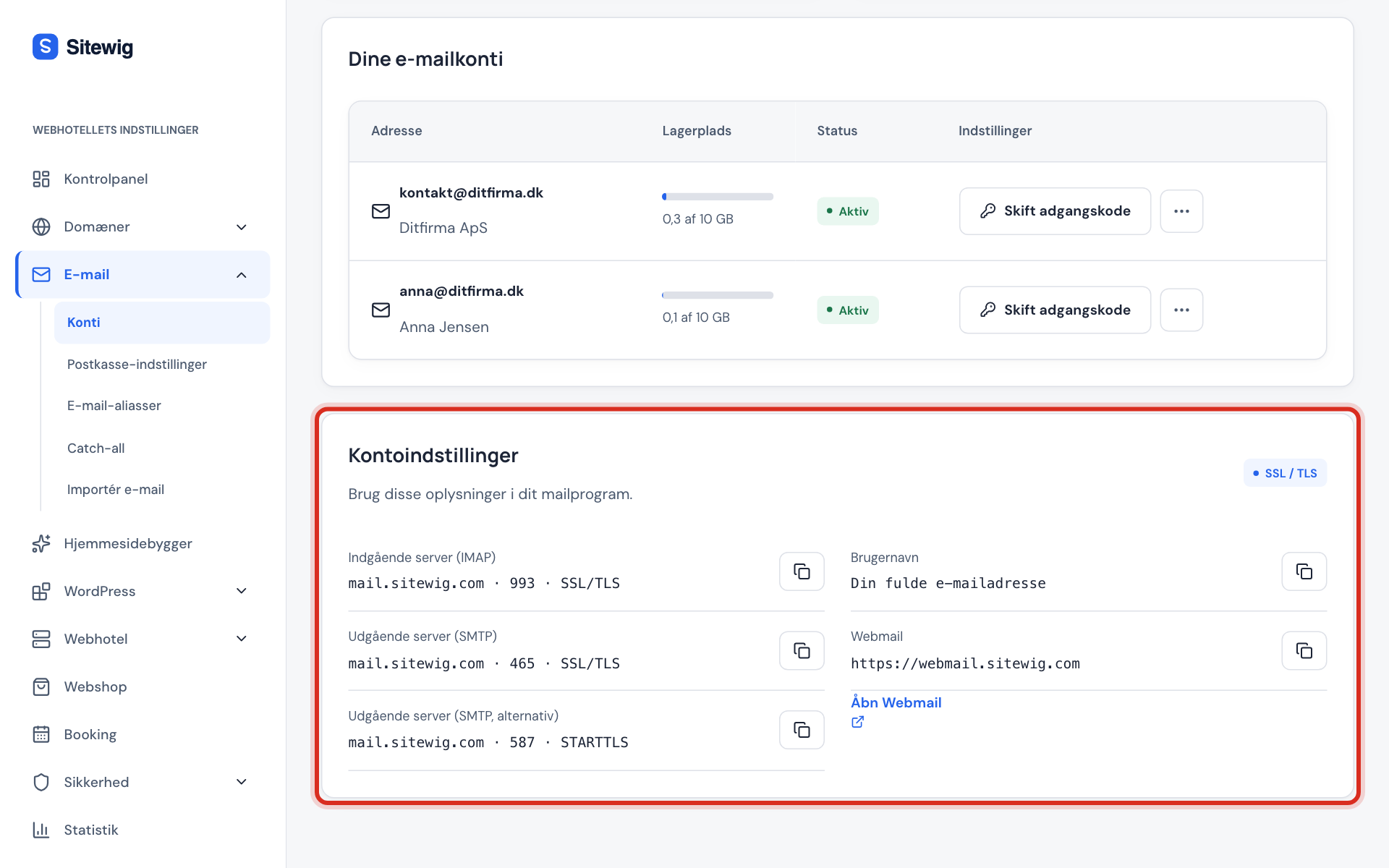
Har du appen og vil fortsætte med den indtil videre, kan du tilføje din Sitewig-konto sådan her. Indstillingerne står også i kontrolpanelet under E-mail → Konti → Kontoindstillinger.
Trin 1: Åbn kontoindstillingerne
Klik på tandhjulet nederst til venstre, vælg Administrer konti og derefter Tilføj konto.
Trin 2: Vælg avanceret opsætning
Rul ned i listen, og vælg Avanceret opsætning og derefter Internetmail.
Trin 3: Udfyld kontoen
Skriv din e-mailadresse som E-mailadresse og Brugernavn (hele adressen), postkassens Adgangskode og et kontonavn. Vælg kontotypen IMAP4.
Trin 4: Udfyld serverne med port
Skriv
mail.sitewig.com:993som Server til indgående mail ogmail.sitewig.com:465som Server til udgående mail (SMTP).Trin 5: Slå login og SSL til
Sæt flueben i alle fire felter: Udgående server kræver godkendelse, Brug samme brugernavn og adgangskode til at sende mail, Kræv SSL for indgående mail og Kræv SSL for udgående mail. Klik Log på.
Ofte stillede spørgsmål
Mister jeg mine mails, hvis jeg skifter fra Mail-appen til Outlook?
Nej, ikke hvis kontoen er sat op med IMAP. Så ligger alle mails og mapper på Sitewigs server, og det nye program henter dem igen.
Hvordan ser jeg mine mails uden at installere noget?
Brug webmail. I kontrolpanelet under E-mail → Konti finder du linket Åbn Webmail.