Den inbyggda appen E-post och Kalender i Windows 10 och 11 har fasats ut av Microsoft och ersatts av nya Outlook. Den gamla appen får inte längre några uppdateringar, och på nyare datorer är den inte installerad alls. Din Sitewig-e-post fungerar fint på Windows – du behöver bara välja ett av programmen nedan.
Välj ett program
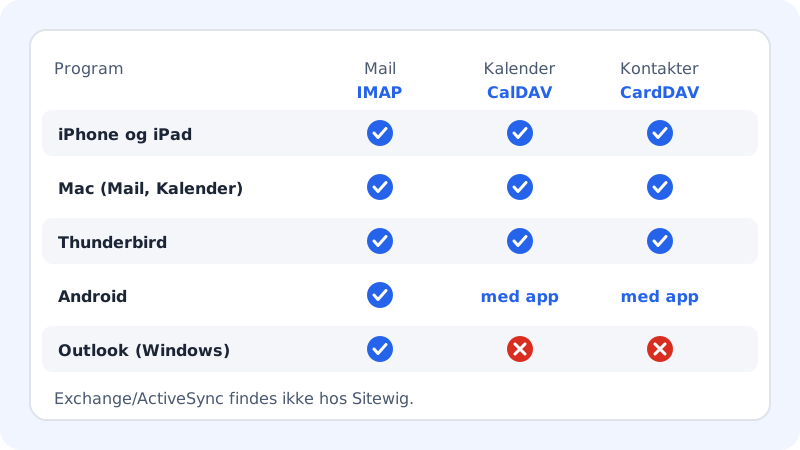
| Program | E-post | Kalender och kontakter från Sitewig | Guide |
|---|---|---|---|
| Nya Outlook för Windows | Ja | Nej | Nya Outlook |
| Klassiska Outlook (Microsoft 365, Office) | Ja | Nej | Klassiska Outlook |
| Thunderbird (gratis) | Ja | Ja | Thunderbird |
| Webbmejl i webbläsaren | Ja | - | Länken Öppna Webmail i kontrollpanelen |
Använder du fortfarande den gamla appen E-post?
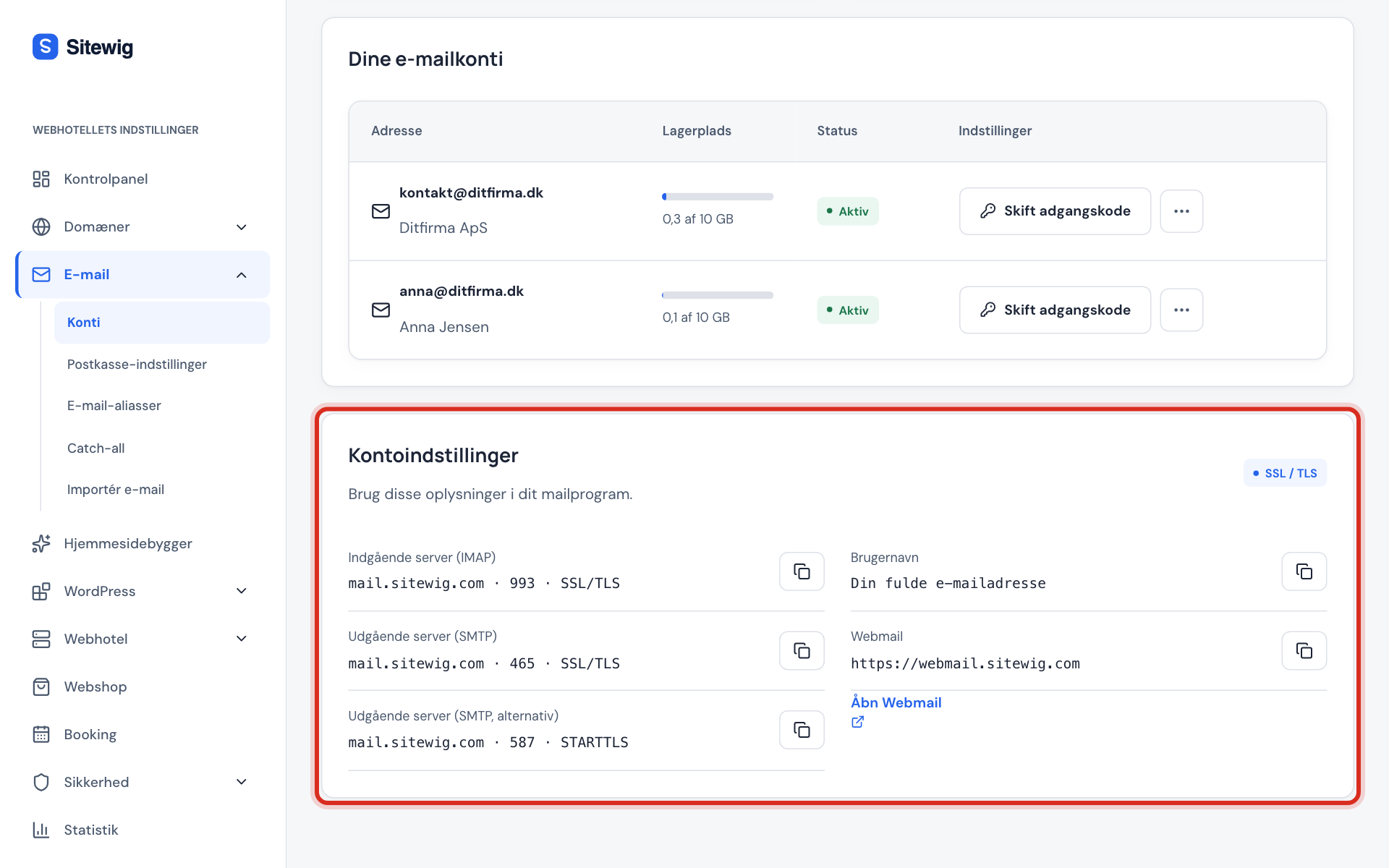
Har du appen och vill fortsätta använda den tills vidare kan du lägga till ditt Sitewig-konto så här. Inställningarna finns också i kontrollpanelen under E-post → Brevlådor → Konfigurera i e-postprogram (IMAP/SMTP).
Steg 1: Öppna kontoinställningarna
Klicka på kugghjulet nere till vänster, välj Hantera konton och sedan Lägg till konto.
Steg 2: Välj avancerad inställning
Rulla ner i listan och välj Avancerad konfiguration och sedan Internet-e-post.
Steg 3: Fyll i kontot
Skriv din e-postadress som E-postadress och Användarnamn (hela adressen), brevlådans Lösenord och ett kontonamn. Välj kontotypen IMAP4.
Steg 4: Fyll i servrarna med port
Skriv
mail.sitewig.com:993som Server för inkommande e-post ochmail.sitewig.com:465som Server för utgående e-post (SMTP).Steg 5: Slå på inloggning och SSL
Bocka i alla fyra fälten: Den utgående servern kräver autentisering, Använd samma användarnamn och lösenord för att skicka e-post, Kräv SSL för inkommande e-post och Kräv SSL för utgående e-post. Klicka på Logga in.
Vanliga frågor
Förlorar jag mina mejl om jag byter från appen E-post till Outlook?
Nej, inte om kontot är inställt med IMAP. Då ligger alla mejl och mappar på Sitewigs server, och det nya programmet hämtar dem igen.
Hur ser jag mina mejl utan att installera något?
Använd webbmejl. I kontrollpanelen under E-post → Brevlådor hittar du länken Öppna Webmail.