Den innebygde appen Mail og Kalender i Windows 10 og 11 er avviklet av Microsoft og erstattet av den nye Outlook. Den gamle appen får ikke lenger oppdateringer, og på nyere datamaskiner er den ikke installert i det hele tatt. Sitewig-e-posten din fungerer fint på Windows: Du må bare velge ett av programmene nedenfor.
Velg et program
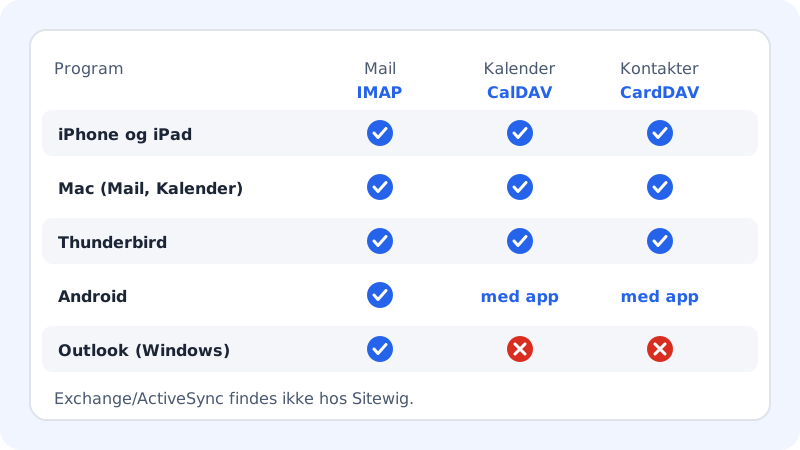
| Program | E-post | Kalender og kontakter fra Sitewig | Veiledning |
|---|---|---|---|
| Ny Outlook for Windows | Ja | Nei | Ny Outlook |
| Klassisk Outlook (Microsoft 365, Office) | Ja | Nei | Klassisk Outlook |
| Thunderbird (gratis) | Ja | Ja | Thunderbird |
| Webmail i nettleseren | Ja | - | Lenken Åpne webmail i kontrollpanelet |
Bruker du fortsatt den gamle Mail-appen?
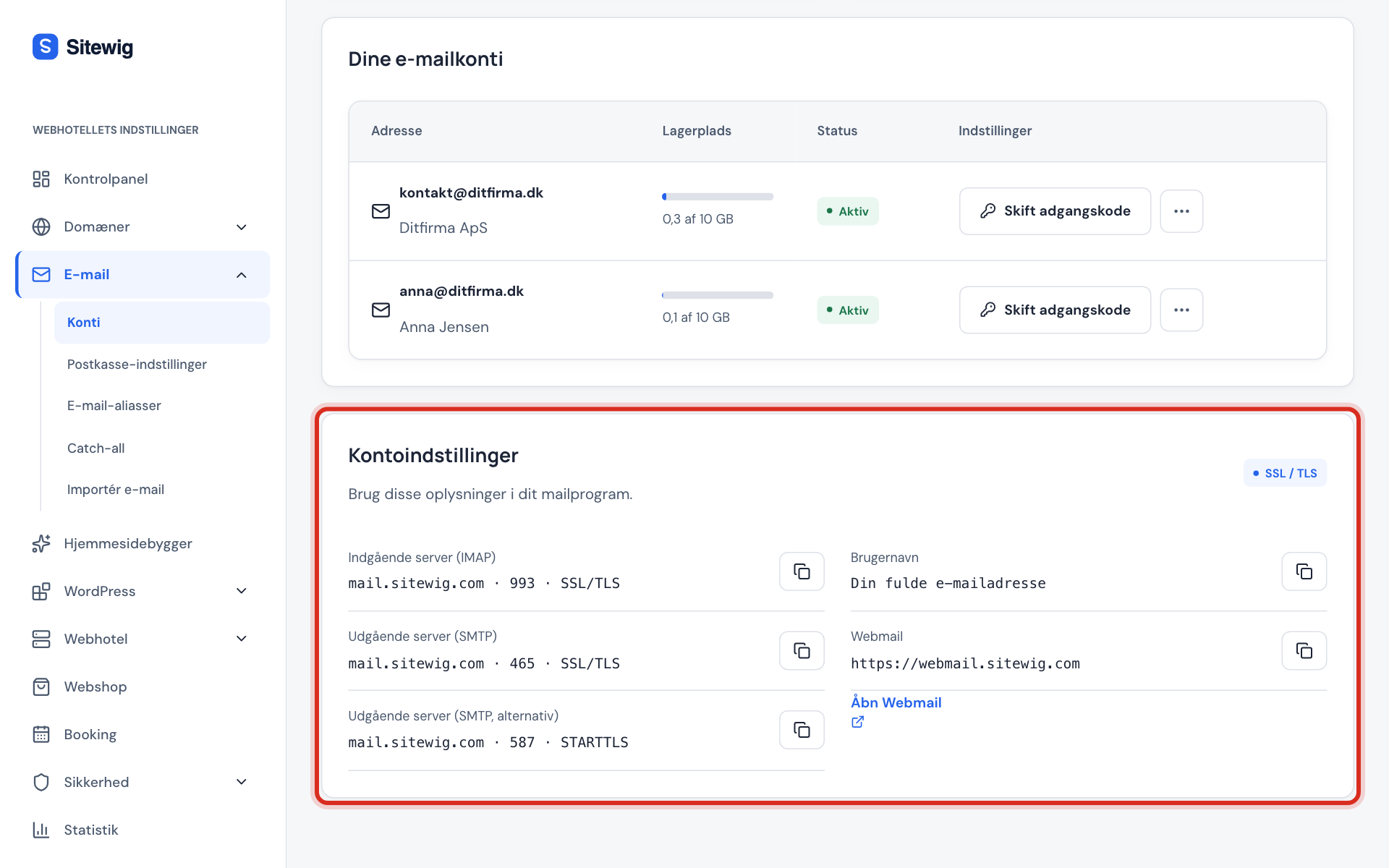
Har du appen og vil fortsette med den inntil videre, kan du legge til Sitewig-kontoen din slik. Innstillingene står også i kontrollpanelet under E-post → Postkasser → Kontoinnstillinger.
Trinn 1: Åpne kontoinnstillingene
Klikk på tannhjulet nederst til venstre, velg Administrer kontoer og deretter Legg til konto.
Trinn 2: Velg avansert oppsett
Rull ned i listen, og velg Avansert oppsett og deretter Internett-e-post.
Trinn 3: Fyll ut kontoen
Skriv e-postadressen din som E-postadresse og Brukernavn (hele adressen), postkassens Passord og et kontonavn. Velg kontotypen IMAP4.
Trinn 4: Fyll ut serverne med port
Skriv
mail.sitewig.com:993som Server for innkommende e-post ogmail.sitewig.com:465som Server for utgående e-post (SMTP).Trinn 5: Slå på innlogging og SSL
Sett hake i alle fire feltene: Utgående server krever godkjenning, Bruk samme brukernavn og passord for å sende e-post, Krev SSL for innkommende e-post og Krev SSL for utgående e-post. Klikk Logg på.
Vanlige spørsmål
Mister jeg e-postene mine hvis jeg bytter fra Mail-appen til Outlook?
Nei, ikke hvis kontoen er satt opp med IMAP. Da ligger alle e-poster og mapper på Sitewigs server, og det nye programmet henter dem på nytt.
Hvordan ser jeg e-postene mine uten å installere noe?
Bruk webmail. I kontrollpanelet under E-post → Postkasser finner du lenken Åpne webmail.