L'app intégrée Courrier et Calendrier de Windows 10 et 11 a été abandonnée par Microsoft et remplacée par le nouvel Outlook. L'ancienne app ne reçoit plus de mises à jour, et sur les ordinateurs récents, elle n'est même plus installée. Votre e-mail Sitewig fonctionne très bien sur Windows : il suffit de choisir l'un des logiciels ci-dessous.
Choisir un logiciel
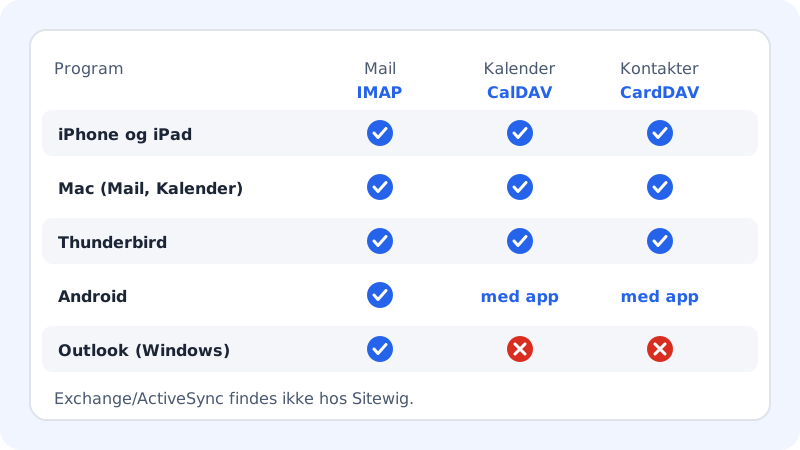
| Logiciel | Calendrier et contacts de Sitewig | Guide | |
|---|---|---|---|
| Nouvel Outlook pour Windows | Oui | Non | Nouvel Outlook |
| Outlook classique (Microsoft 365, Office) | Oui | Non | Outlook classique |
| Thunderbird (gratuit) | Oui | Oui | Thunderbird |
| Webmail dans le navigateur | Oui | - | Le lien Ouvrir le webmail dans le panneau de contrôle |
Vous utilisez encore l'ancienne app Courrier ?
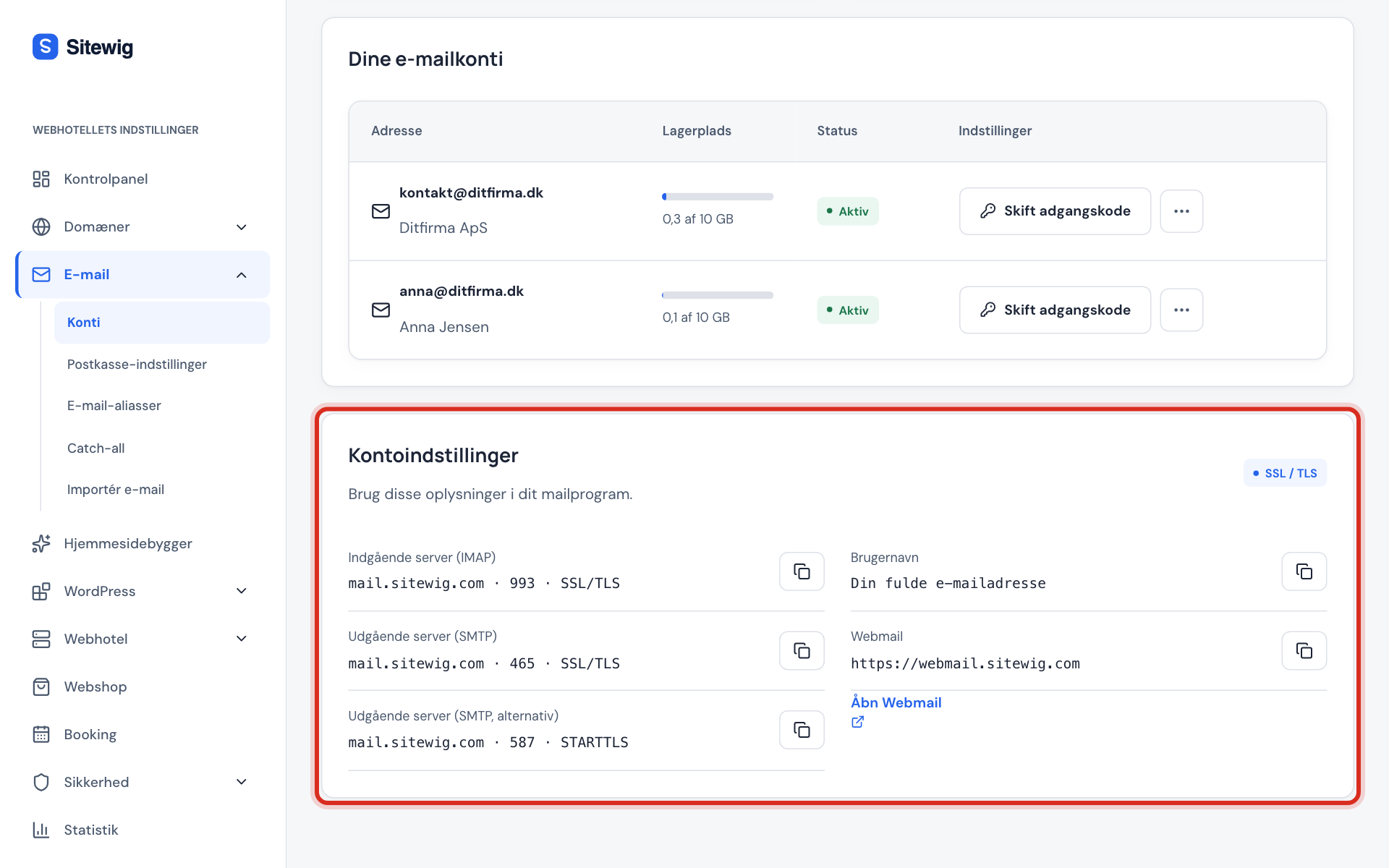
Si vous avez l'app et souhaitez continuer à l'utiliser pour l'instant, voici comment ajouter votre compte Sitewig. Les paramètres figurent aussi dans le panneau de contrôle sous E-mail → Boîtes mail → Configurer un logiciel de messagerie (IMAP/SMTP).
Étape 1: Ouvrez les paramètres des comptes
Cliquez sur la roue dentée en bas à gauche, choisissez Gérer les comptes, puis Ajouter un compte.
Étape 2: Choisissez la configuration avancée
Faites défiler la liste et choisissez Configuration avancée, puis Messagerie Internet.
Étape 3: Renseignez le compte
Saisissez votre adresse e-mail comme Adresse e-mail et Nom d'utilisateur (l'adresse complète), le Mot de passe de la boîte mail et un nom de compte. Choisissez le type de compte IMAP4.
Étape 4: Renseignez les serveurs avec le port
Saisissez
mail.sitewig.com:993comme Serveur de courrier entrant etmail.sitewig.com:465comme Serveur de courrier sortant (SMTP).Étape 5: Activez l'authentification et SSL
Cochez les quatre cases : Le serveur sortant requiert une authentification, Utiliser les mêmes nom d'utilisateur et mot de passe pour l'envoi du courrier, Exiger SSL pour le courrier entrant et Exiger SSL pour le courrier sortant. Cliquez sur Se connecter.
Questions fréquentes
Vais-je perdre mes e-mails si je passe de l'app Courrier à Outlook ?
Non, pas si le compte est configuré en IMAP. Tous les e-mails et dossiers sont alors sur le serveur de Sitewig, et le nouveau logiciel les récupère à nouveau.
Comment voir mes e-mails sans rien installer ?
Utilisez le webmail. Dans le panneau de contrôle, sous E-mail → Boîtes mail, vous trouvez le lien Ouvrir le webmail.