Thunderbird er et gratis mailprogram til Windows, Mac og Linux. Det forsøger selv at finde de rigtige indstillinger, når du skriver din e-mailadresse – og lykkes det ikke, tager den manuelle opsætning kun et par minutter.
Det skal du bruge
Indgående server
- Protokol
- IMAP
- Værtsnavn
mail.sitewig.com- Port
993- Forbindelsessikkerhed
- SSL/TLS
- Godkendelsesmetode
- Normal adgangskode
- Brugernavn
- Din fulde e-mailadresse
Udgående server
- Protokol
- SMTP
- Værtsnavn
mail.sitewig.com- Port
465- Forbindelsessikkerhed
- SSL/TLS
- Godkendelsesmetode
- Normal adgangskode
- Brugernavn
- Din fulde e-mailadresse
Tilføj kontoen
Menunavnene følger nyere Thunderbird-versioner. I ældre versioner kan de hedde lidt anderledes.
Trin 1: Start en ny konto
Klik på menuen ≡ øverst til højre, og vælg Ny → Eksisterende e-mailkonto. Første gang du åbner Thunderbird, vises vinduet af sig selv.
Trin 2: Skriv navn, adresse og adgangskode
Udfyld dit navn (det modtagerne ser), din fulde e-mailadresse og postkassens adgangskode. Sæt flueben ved Husk adgangskode, og klik Fortsæt.
Trin 3: Kontroller det, Thunderbird foreslår
Thunderbird leder efter indstillingerne. Finder den noget, så kontroller, at der står IMAP, serveren
mail.sitewig.com, port993ind og465ud med SSL/TLS. Passer det, klikker du Udført.Trin 4: Konfigurer manuelt, hvis noget er forkert
Finder Thunderbird intet, eller foreslår den et andet servernavn, så klik Konfigurer manuelt. Udfyld felterne som i tabellerne ovenfor, klik Test igen og derefter Udført.
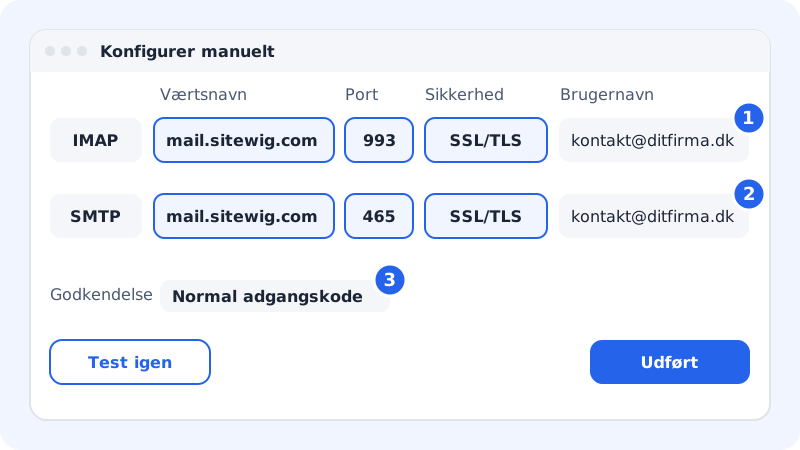
Den manuelle opsætning i Thunderbird
Hvornår virker den automatiske opsætning?
Når dit domæne bruger Sitewigs navneservere, og e-mail er sat op til Sitewig Mail, opretter Sitewig automatisk en DNS-record ved navn autoconfig, der peger på mail.sitewig.com. Den bruger Thunderbird til at finde opsætningen.
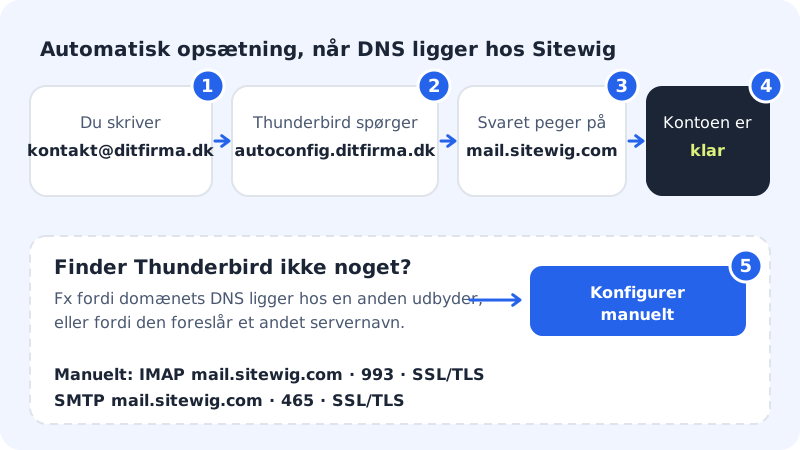
Ligger domænets DNS hos en anden udbyder, findes recorden typisk ikke. Så kan du enten oprette en CNAME-record autoconfig → mail.sitewig.com hos udbyderen eller bare bruge den manuelle opsætning. Resultatet er det samme.
Ret indstillingerne senere
- Indgående: Klik på ≡ → Kontoindstillinger, og vælg Serverindstillinger under kontoen.
- Udgående: Vælg Udgående server (SMTP) nederst i listen til venstre, marker serveren, og klik Rediger.
- Adgangskode: Har du skiftet adgangskoden i kontrolpanelet, beder Thunderbird om den nye næste gang. Ellers finder du gemte adgangskoder under ≡ → Indstillinger → Privatliv og sikkerhed → Gemte adgangskoder.
Ofte stillede spørgsmål
Kan jeg få kalender og kontakter i Thunderbird?
Ja. Thunderbird understøtter både CalDAV og CardDAV. Se Synkronisér kalender og kontakter.
Thunderbird siger, at login fejlede. Hvad nu?
Kontroller, at brugernavnet er hele adressen, og at godkendelsesmetoden er Normal adgangskode. Følg derefter fejlfinding af login.
Kan jeg bruge port 587 i stedet for 465?
Ja. Vælg port 587 og forbindelsessikkerhed STARTTLS for den udgående server. Det er nyttigt, hvis dit netværk spærrer port 465.