Thunderbird er et gratis e-postprogram for Windows, Mac og Linux. Det prøver selv å finne de riktige innstillingene når du skriver inn e-postadressen din – og lykkes det ikke, tar det manuelle oppsettet bare et par minutter.
Dette trenger du
Innkommende server
- Protokoll
- IMAP
- Vertsnavn
mail.sitewig.com- Port
993- Tilkoblingssikkerhet
- SSL/TLS
- Autentiseringsmetode
- Vanlig passord
- Brukernavn
- Hele e-postadressen din
Utgående server
- Protokoll
- SMTP
- Vertsnavn
mail.sitewig.com- Port
465- Tilkoblingssikkerhet
- SSL/TLS
- Autentiseringsmetode
- Vanlig passord
- Brukernavn
- Hele e-postadressen din
Legg til kontoen
Menynavnene følger nyere versjoner av Thunderbird. I eldre versjoner kan de hete litt annerledes.
Trinn 1: Start en ny konto
Klikk på menyen ≡ øverst til høyre, og velg Ny → Eksisterende e-postkonto. Første gang du åpner Thunderbird, vises vinduet av seg selv.
Trinn 2: Skriv navn, adresse og passord
Fyll ut navnet ditt (det mottakerne ser), hele e-postadressen og passordet til postkassen. Sett hake ved Husk passord, og klikk på Fortsett.
Trinn 3: Kontroller det Thunderbird foreslår
Thunderbird leter etter innstillingene. Finner det noe, kontrollerer du at det står IMAP, serveren
mail.sitewig.com, port993inn og465ut med SSL/TLS. Stemmer det, klikker du på Ferdig.Trinn 4: Konfigurer manuelt hvis noe er galt
Finner Thunderbird ingenting, eller foreslår det et annet servernavn, klikker du på Konfigurer manuelt. Fyll ut feltene som i tabellene ovenfor, klikk på Test på nytt og deretter på Ferdig.
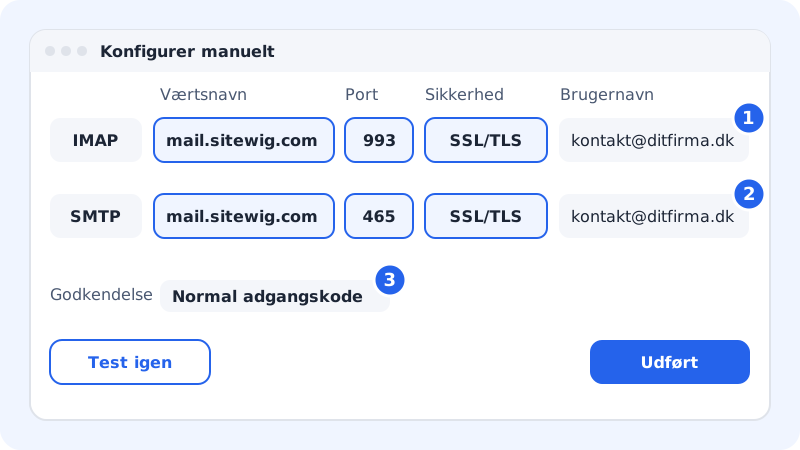
Det manuelle oppsettet i Thunderbird
Når virker det automatiske oppsettet?
Når domenet ditt bruker Sitewigs navnetjenere, og e-post er satt opp for Sitewig Mail, oppretter Sitewig automatisk en DNS-post som heter autoconfig og peker til mail.sitewig.com. Den bruker Thunderbird til å finne oppsettet.
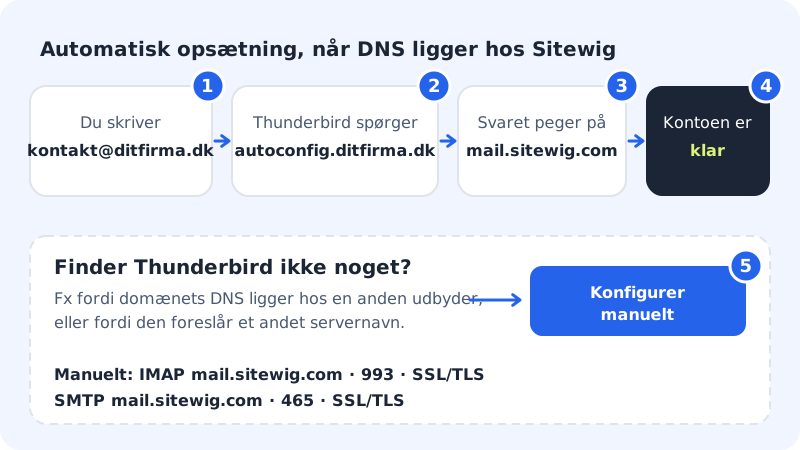
Ligger domenets DNS hos en annen leverandør, finnes posten som regel ikke. Da kan du enten opprette en CNAME-post autoconfig → mail.sitewig.com hos leverandøren eller bare bruke det manuelle oppsettet. Resultatet blir det samme.
Endre innstillingene senere
- Innkommende: Klikk på ≡ → Kontoinnstillinger, og velg Tjenerinnstillinger under kontoen.
- Utgående: Velg Utgående server (SMTP) nederst i listen til venstre, marker serveren, og klikk på Rediger.
- Passord: Har du byttet passordet i kontrollpanelet, ber Thunderbird om det nye neste gang. Ellers finner du lagrede passord under ≡ → Innstillinger → Personvern og sikkerhet → Lagrede passord.
Vanlige spørsmål
Kan jeg få kalender og kontakter i Thunderbird?
Ja. Thunderbird støtter både CalDAV og CardDAV. Se Synkroniser kalender og kontakter.
Thunderbird sier at innloggingen mislyktes. Hva nå?
Kontroller at brukernavnet er hele adressen, og at autentiseringsmetoden er Vanlig passord. Følg deretter feilsøkingen av innlogging.
Kan jeg bruke port 587 i stedet for 465?
Ja. Velg port 587 og tilkoblingssikkerhet STARTTLS for den utgående serveren. Det er nyttig hvis nettverket ditt sperrer port 465.