Thunderbird är ett gratis e-postprogram för Windows, Mac och Linux. Det försöker själv hitta rätt inställningar när du skriver din e-postadress – och lyckas det inte tar den manuella inställningen bara ett par minuter.
Det här behöver du
Inkommande server
- Protokoll
- IMAP
- Värdnamn
mail.sitewig.com- Port
993- Anslutningssäkerhet
- SSL/TLS
- Autentiseringsmetod
- Normalt lösenord
- Användarnamn
- Din fullständiga e-postadress
Utgående server
- Protokoll
- SMTP
- Värdnamn
mail.sitewig.com- Port
465- Anslutningssäkerhet
- SSL/TLS
- Autentiseringsmetod
- Normalt lösenord
- Användarnamn
- Din fullständiga e-postadress
Lägg till kontot
Menynamnen följer nyare versioner av Thunderbird. I äldre versioner kan de heta lite annorlunda.
Steg 1: Starta ett nytt konto
Klicka på menyn ≡ uppe till höger och välj Ny → Befintligt e-postkonto. Första gången du öppnar Thunderbird visas fönstret av sig självt.
Steg 2: Skriv namn, adress och lösenord
Fyll i ditt namn (det som mottagarna ser), din fullständiga e-postadress och brevlådans lösenord. Bocka i Kom ihåg lösenord och klicka på Fortsätt.
Steg 3: Kontrollera Thunderbirds förslag
Thunderbird letar efter inställningarna. Hittar det något kontrollerar du att det står IMAP, servern
mail.sitewig.com, port993in och465ut med SSL/TLS. Stämmer det klickar du på Klar.Steg 4: Konfigurera manuellt om något är fel
Hittar Thunderbird ingenting, eller föreslår det ett annat servernamn, klickar du på Konfigurera manuellt. Fyll i fälten som i tabellerna ovan, klicka på Testa igen och sedan på Klar.
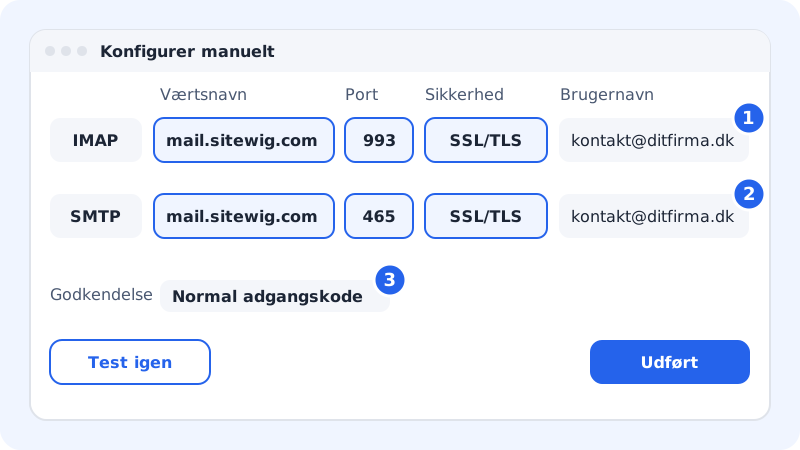
Den manuella inställningen i Thunderbird
När fungerar den automatiska inställningen?
När din domän använder Sitewigs namnservrar och e-posten är inställd på Sitewig Mail skapar Sitewig automatiskt en DNS-post som heter autoconfig och pekar på mail.sitewig.com. Den använder Thunderbird för att hitta inställningarna.
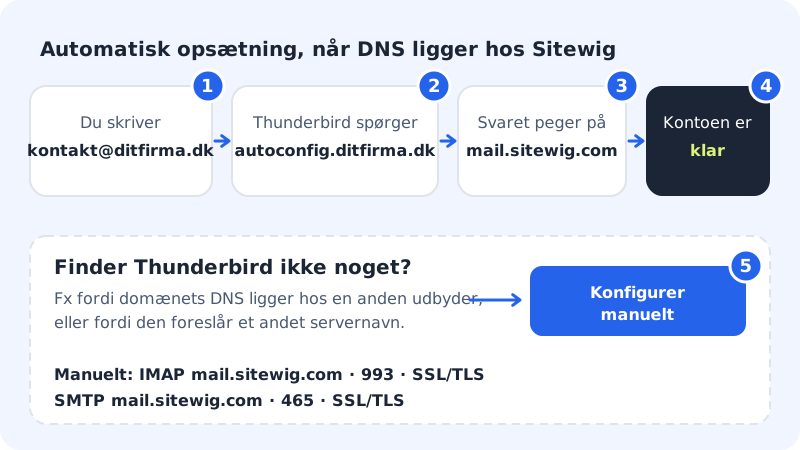
Ligger domänens DNS hos en annan leverantör finns posten oftast inte. Då kan du antingen skapa en CNAME-post autoconfig → mail.sitewig.com hos leverantören eller helt enkelt använda den manuella inställningen. Resultatet blir detsamma.
Ändra inställningarna senare
- Inkommande: Klicka på ≡ → Kontoinställningar och välj Serverinställningar under kontot.
- Utgående: Välj Utgående server (SMTP) längst ned i listan till vänster, markera servern och klicka på Redigera.
- Lösenord: Har du bytt lösenordet i kontrollpanelen frågar Thunderbird efter det nya nästa gång. Annars hittar du sparade lösenord under ≡ → Inställningar → Sekretess och säkerhet → Sparade lösenord.
Vanliga frågor
Kan jag få kalender och kontakter i Thunderbird?
Ja. Thunderbird stöder både CalDAV och CardDAV. Se Synkronisera kalender och kontakter.
Thunderbird säger att inloggningen misslyckades. Vad nu?
Kontrollera att användarnamnet är hela adressen och att autentiseringsmetoden är Normalt lösenord. Följ sedan felsökningen av inloggning.
Kan jag använda port 587 i stället för 465?
Ja. Välj port 587 och anslutningssäkerheten STARTTLS för den utgående servern. Det är användbart om ditt nätverk spärrar port 465.