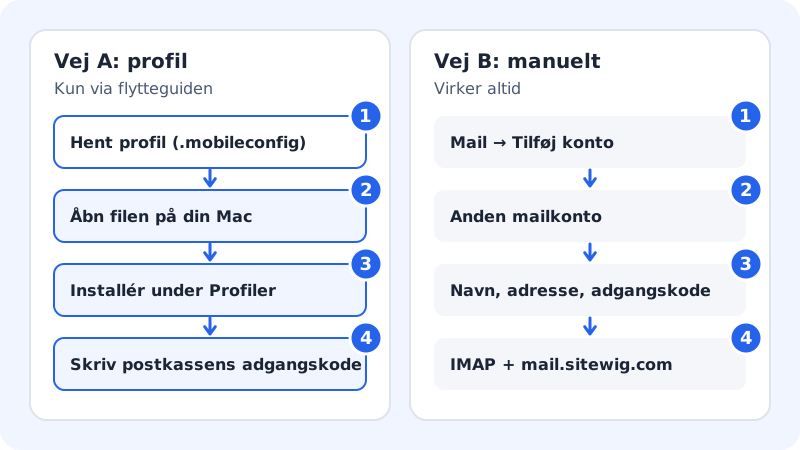
Mail-appen på din Mac kan bruge Sitewig-mail via IMAP. Den hurtigste vej for de fleste er at taste indstillingerne selv – det tager 3–5 minutter.
Det skal du bruge
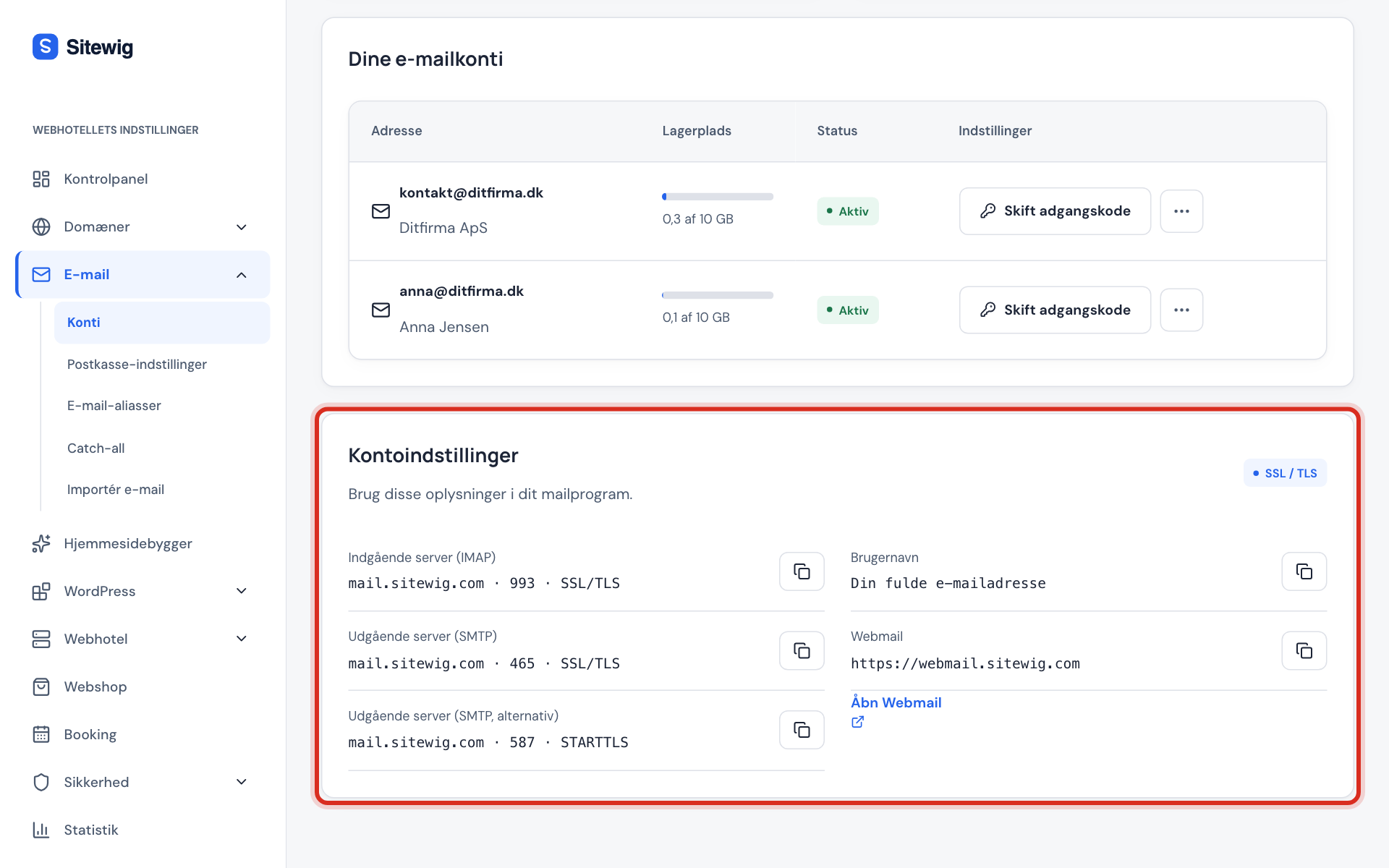
Server til indgående post (IMAP)
- Værtsnavn
mail.sitewig.com- Port
993- Sikkerhed
- TLS/SSL
- Brugernavn
- Din fulde e-mailadresse
Server til udgående post (SMTP)
- Værtsnavn
mail.sitewig.com- Port
465- Sikkerhed
- TLS/SSL
- Godkendelse
- Adgangskode – samme som indgående
Adgangskoden er postkassens egen, ikke den til kontrolpanelet. Serverne står også i kontrolpanelet under E-mail → Konti → Kontoindstillinger.
Tilføj kontoen manuelt
Navnene herunder følger nyere macOS-versioner. I ældre versioner kan de afvige en smule.
Trin 1: Start i Mail
Åbn Mail, og vælg Mail → Tilføj konto i menulinjen. Vælg Anden mailkonto nederst, og klik Fortsæt.
Trin 2: Skriv navn, adresse og adgangskode
Udfyld Navn (det modtagerne ser), din fulde E-mailadresse og postkassens Adgangskode. Klik Log ind.
Trin 3: Udfyld serverne
Mail kan ofte ikke finde indstillingerne selv og viser flere felter. Vælg kontotypen IMAP, skriv hele adressen som brugernavn, og skriv
mail.sitewig.combåde som Server til indgående post og Server til udgående post. Klik Log ind.Trin 4: Vælg apps, og afslut
Vælg at kontoen skal bruges til Mail, og klik Udført.
Tjek porte og kryptering
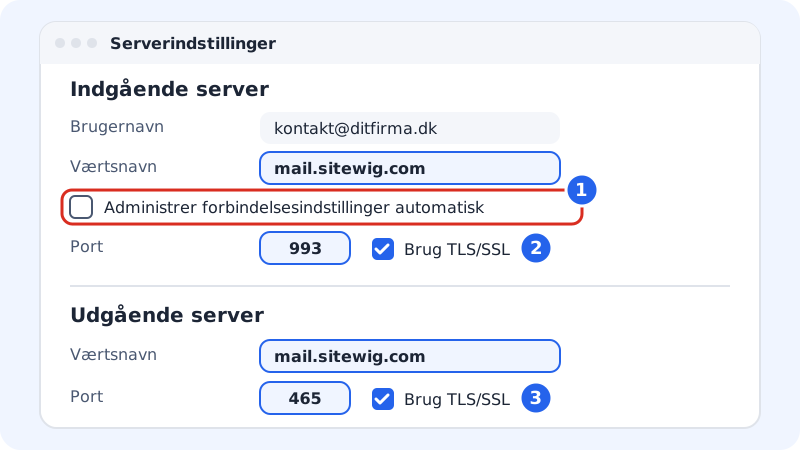
Mail vælger normalt selv porte. Fejler afsendelse eller modtagelse, så sæt dem manuelt:
Trin 1: Åbn serverindstillingerne
Vælg Mail → Indstillinger → Konti, marker kontoen, og klik på fanen Serverindstillinger.
Trin 2: Indgående server
Fjern fluebenet ved Administrer forbindelsesindstillinger automatisk. Skriv port
993, og sæt flueben ved Brug TLS/SSL.Trin 3: Udgående server
Gør det samme for den udgående server: port
465og Brug TLS/SSL. Klik Gem.
Med en færdig profil (kun via flytteguiden)
Sitewig kan lave en konfigurationsprofil (en .mobileconfig-fil), der sætter IMAP og SMTP op for én postkasse. Knappen Hent profil til iPhone, iPad og Mac findes i dag kun i flytteguiden, i trinnet Sæt dine enheder op. Flytteguiden er ikke slået til for alle kunder endnu – kan du ikke se den, så brug den manuelle opsætning ovenfor.
- Profilen indeholder ikke din adgangskode. Du bliver bedt om den under installationen.
- Profilen er ikke signeret, så din Mac viser Ikke bekræftet. Det er forventet.
- Installér profilen ved at dobbeltklikke på filen og derefter åbne Systemindstillinger. Søg efter Profiler, og godkend profilen derfra.
Ofte stillede spørgsmål
Mail beder hele tiden om adgangskoden. Hvad er galt?
Typisk er adgangskoden skiftet i kontrolpanelet, men ikke på Mac'en – eller brugernavnet er kun den første del af adressen. Se Mailprogrammet afviser min adgangskode.
Kan jeg også få kalender og kontakter?
Ja, med CalDAV og CardDAV i appene Kalender og Kontakter. Se Synkronisér kalender og kontakter.