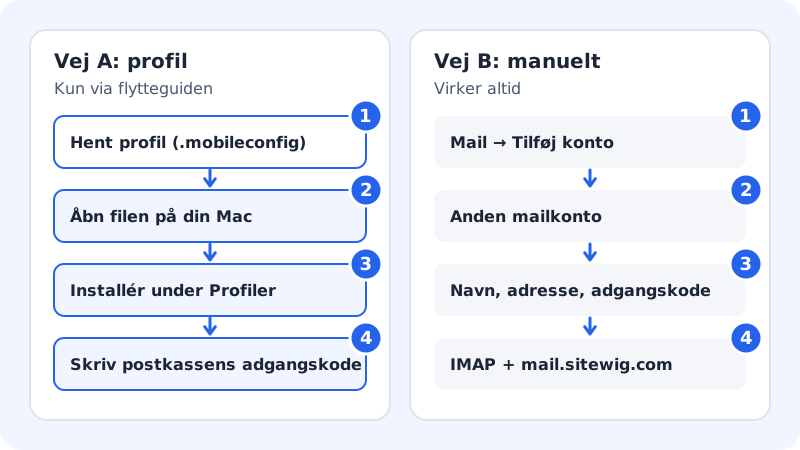
Mail-appen på Mac kan bruke Sitewig-e-post via IMAP. Du skriver inn innstillingene selv – det tar 3–5 minutter.
Dette trenger du
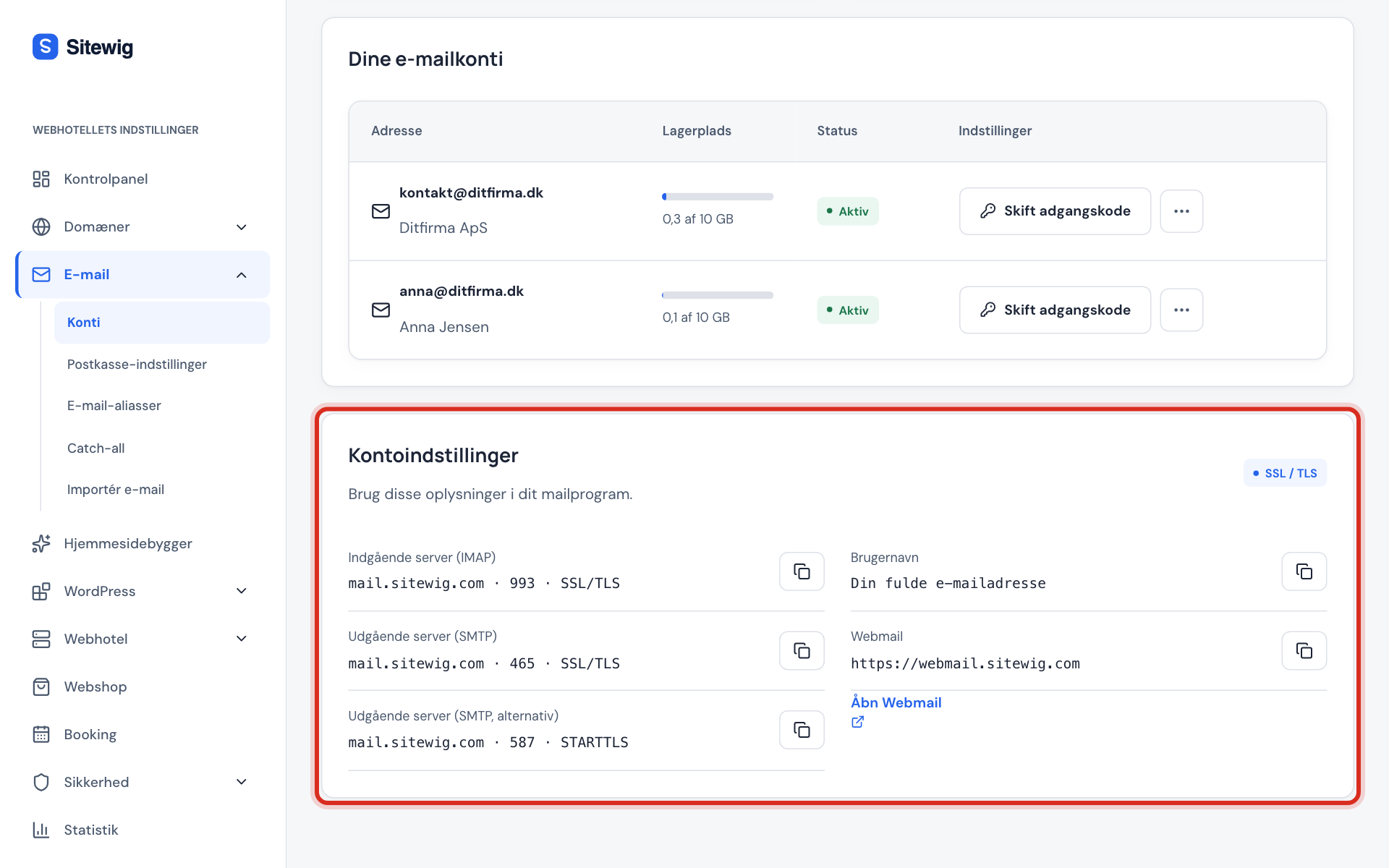
Tjener for innkommende e-post (IMAP)
- Vertsnavn
mail.sitewig.com- Port
993- Sikkerhet
- TLS/SSL
- Brukernavn
- Hele e-postadressen din
Tjener for utgående e-post (SMTP)
- Vertsnavn
mail.sitewig.com- Port
465- Sikkerhet
- TLS/SSL
- Autentisering
- Passord – det samme som for innkommende
Passordet er postkassens eget, ikke passordet til kontrollpanelet. Serverne står også i kontrollpanelet under E-post → Postkasser → Kontoinnstillinger.
Legg til kontoen manuelt
Navnene nedenfor følger nyere macOS-versjoner. I eldre versjoner kan de være litt annerledes.
Trinn 1: Start i Mail
Åpne Mail, og velg Mail → Legg til konto i menylinjen. Velg Annen e-postkonto nederst, og klikk på Fortsett.
Trinn 2: Skriv navn, adresse og passord
Fyll ut Navn (det mottakerne ser), hele E-postadressen din og postkassens Passord. Klikk på Logg på.
Trinn 3: Fyll ut serverne
Mail finner ofte ikke innstillingene selv og viser flere felt. Velg kontotypen IMAP, skriv hele adressen som brukernavn, og skriv
mail.sitewig.combåde som Tjener for innkommende e-post og Tjener for utgående e-post. Klikk på Logg på.Trinn 4: Velg apper, og avslutt
Velg at kontoen skal brukes til Mail, og klikk på Ferdig.
Kontroller porter og kryptering
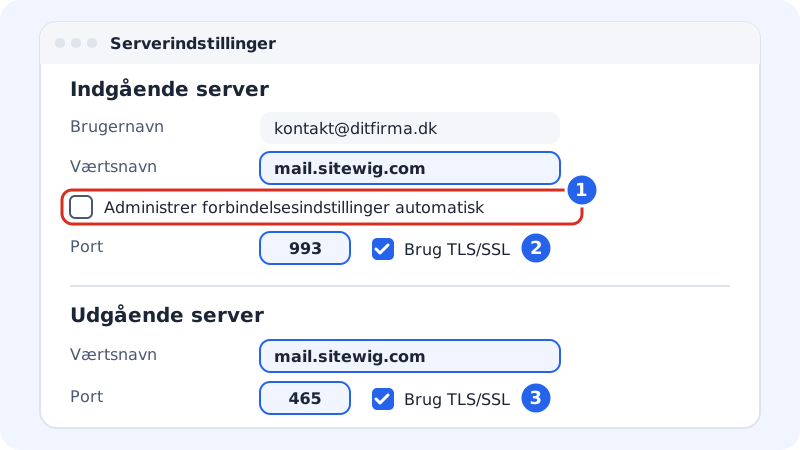
Mail velger vanligvis portene selv. Mislykkes sending eller mottak, setter du dem manuelt:
Trinn 1: Åpne tjenerinnstillingene
Velg Mail → Innstillinger → Kontoer, marker kontoen, og klikk på fanen Tjenerinnstillinger.
Trinn 2: Innkommende server
Fjern haken ved Administrer tilkoblingsinnstillinger automatisk. Skriv port
993, og sett hake ved Bruk TLS/SSL.Trinn 3: Utgående server
Gjør det samme for den utgående serveren: port
465og Bruk TLS/SSL. Klikk på Lagre.
Samme postkasse på de andre enhetene dine
Du kan bruke samme postkasse på Mac, iPhone, iPad og andre enheter samtidig. Fordi kontoen bruker IMAP, ser leste, flyttede og slettede meldinger like ut overalt.
- Bruk samme server, porter og brukernavn på hver enhet. Det er bare menyene i programmene som er forskjellige.
- Bytter du passordet til postkassen i kontrollpanelet, skriver du inn det nye passordet på hver enhet.
- Veiledninger for andre enheter: iPhone og iPad og Android med Gmail-appen.
Vanlige spørsmål
Mail spør hele tiden om passordet. Hva er galt?
Som regel er passordet byttet i kontrollpanelet, men ikke på Mac-en – eller brukernavnet er bare den første delen av adressen. Se E-postprogrammet avviser passordet mitt.
Kan jeg også få kalender og kontakter?
Ja, med CalDAV og CardDAV i appene Kalender og Kontakter. Se Synkroniser kalender og kontakter.