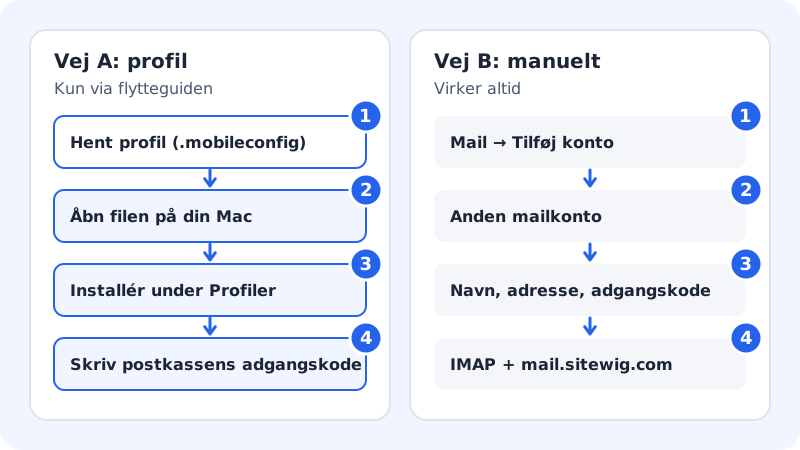
Mail-appen på din Mac kan använda Sitewig-e-post via IMAP. Du skriver in inställningarna själv – det tar 3–5 minuter.
Det här behöver du
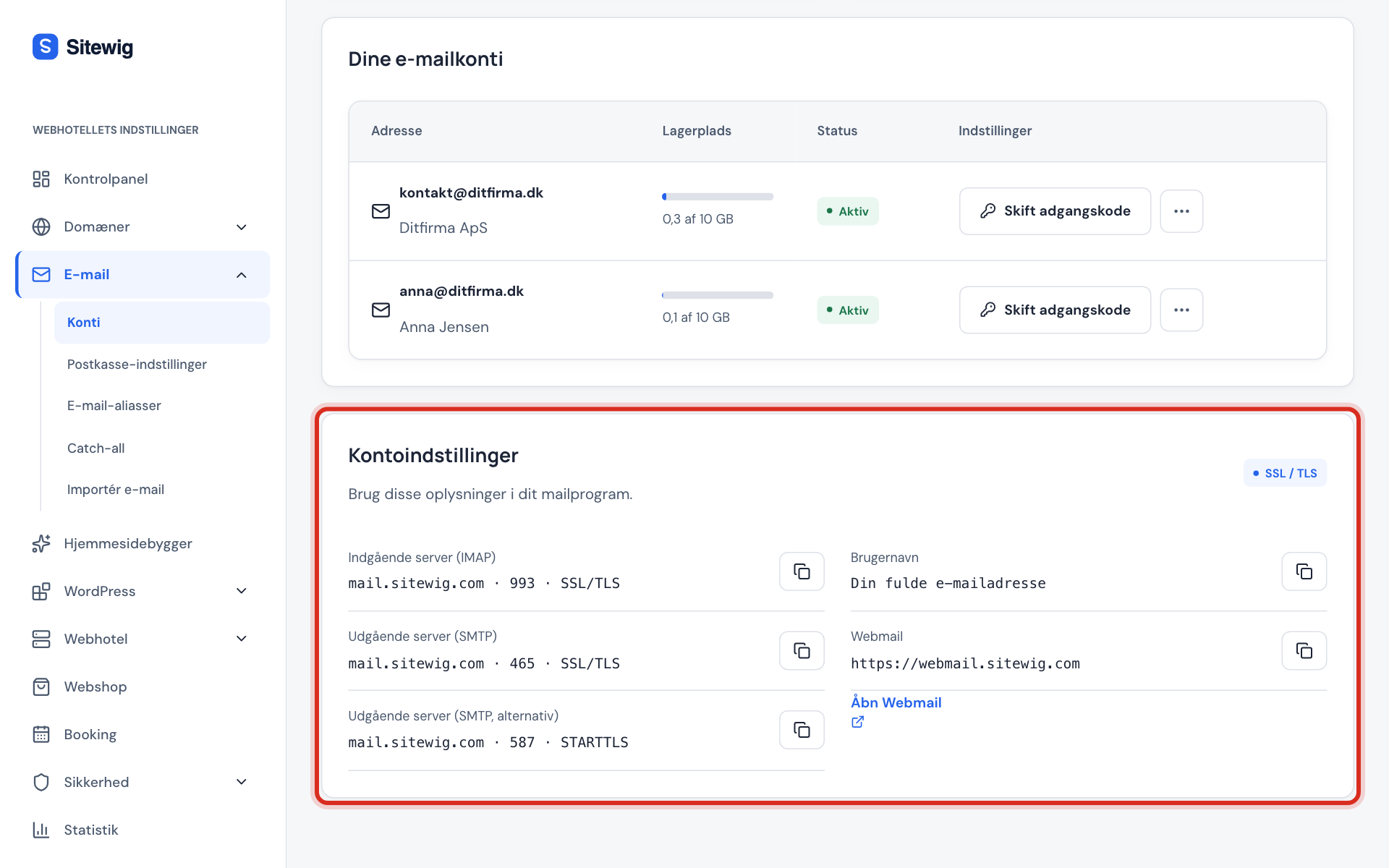
Inkommande e-postserver (IMAP)
- Värdnamn
mail.sitewig.com- Port
993- Säkerhet
- TLS/SSL
- Användarnamn
- Din fullständiga e-postadress
Utgående e-postserver (SMTP)
- Värdnamn
mail.sitewig.com- Port
465- Säkerhet
- TLS/SSL
- Autentisering
- Lösenord – samma som för inkommande
Lösenordet är brevlådans eget, inte lösenordet till kontrollpanelen. Servrarna står också i kontrollpanelen under E-post → Brevlådor → Konfigurera i e-postprogram (IMAP/SMTP).
Lägg till kontot manuellt
Namnen nedan följer nyare macOS-versioner. I äldre versioner kan de skilja sig något.
Steg 1: Börja i Mail
Öppna Mail och välj Mail → Lägg till konto i menyraden. Välj Annat e-postkonto längst ned och klicka på Fortsätt.
Steg 2: Skriv namn, adress och lösenord
Fyll i Namn (det som mottagarna ser), din fullständiga E-postadress och brevlådans Lösenord. Klicka på Logga in.
Steg 3: Fyll i servrarna
Mail hittar ofta inte inställningarna själv och visar fler fält. Välj kontotypen IMAP, skriv hela adressen som användarnamn och skriv
mail.sitewig.combåde som Inkommande e-postserver och Utgående e-postserver. Klicka på Logga in.Steg 4: Välj appar och avsluta
Välj att kontot ska användas för Mail och klicka på Klar.
Kontrollera portar och kryptering
Mail väljer normalt portarna själv. Misslyckas sändning eller mottagning ställer du in dem manuellt:
Steg 1: Öppna serverinställningarna
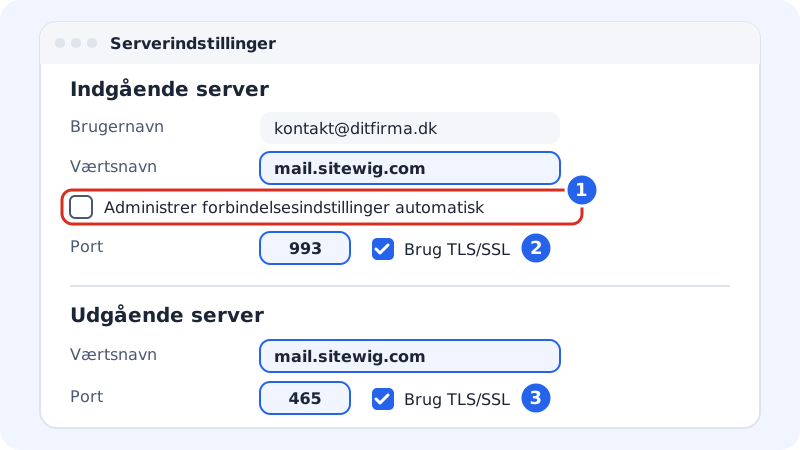
Välj Mail → Inställningar → Konton, markera kontot och klicka på fliken Serverinställningar.
Steg 2: Inkommande server
Ta bort bocken vid Hantera anslutningsinställningar automatiskt. Skriv port
993och bocka i Använd TLS/SSL.Steg 3: Utgående server
Gör likadant för den utgående servern: port
465och Använd TLS/SSL. Klicka på Spara.
Samma brevlåda på dina andra enheter
Du kan använda samma brevlåda på Mac, iPhone, iPad och andra enheter samtidigt. Eftersom kontot använder IMAP ser lästa, flyttade och raderade meddelanden likadana ut överallt.
- Använd samma server, portar och användarnamn på varje enhet. Det är bara menyerna i programmen som skiljer sig.
- Byter du brevlådans lösenord i kontrollpanelen skriver du in det nya lösenordet på varje enhet.
- Guider för andra enheter: iPhone och iPad och Android med Gmail-appen.
Vanliga frågor
Mail frågar hela tiden efter lösenordet. Vad är fel?
Oftast har lösenordet bytts i kontrollpanelen men inte på Mac-datorn – eller så är användarnamnet bara första delen av adressen. Se E-postprogrammet godkänner inte mitt lösenord.
Kan jag också få kalender och kontakter?
Ja, med CalDAV och CardDAV i apparna Kalender och Kontakter. Se Synkronisera kalender och kontakter.