Beides richtest du pro Postfach im selben Bereich ein, Einstellungen für Adresse. Dort findest du auch den Spamfilter.
Die Einstellungen des Postfachs öffnen
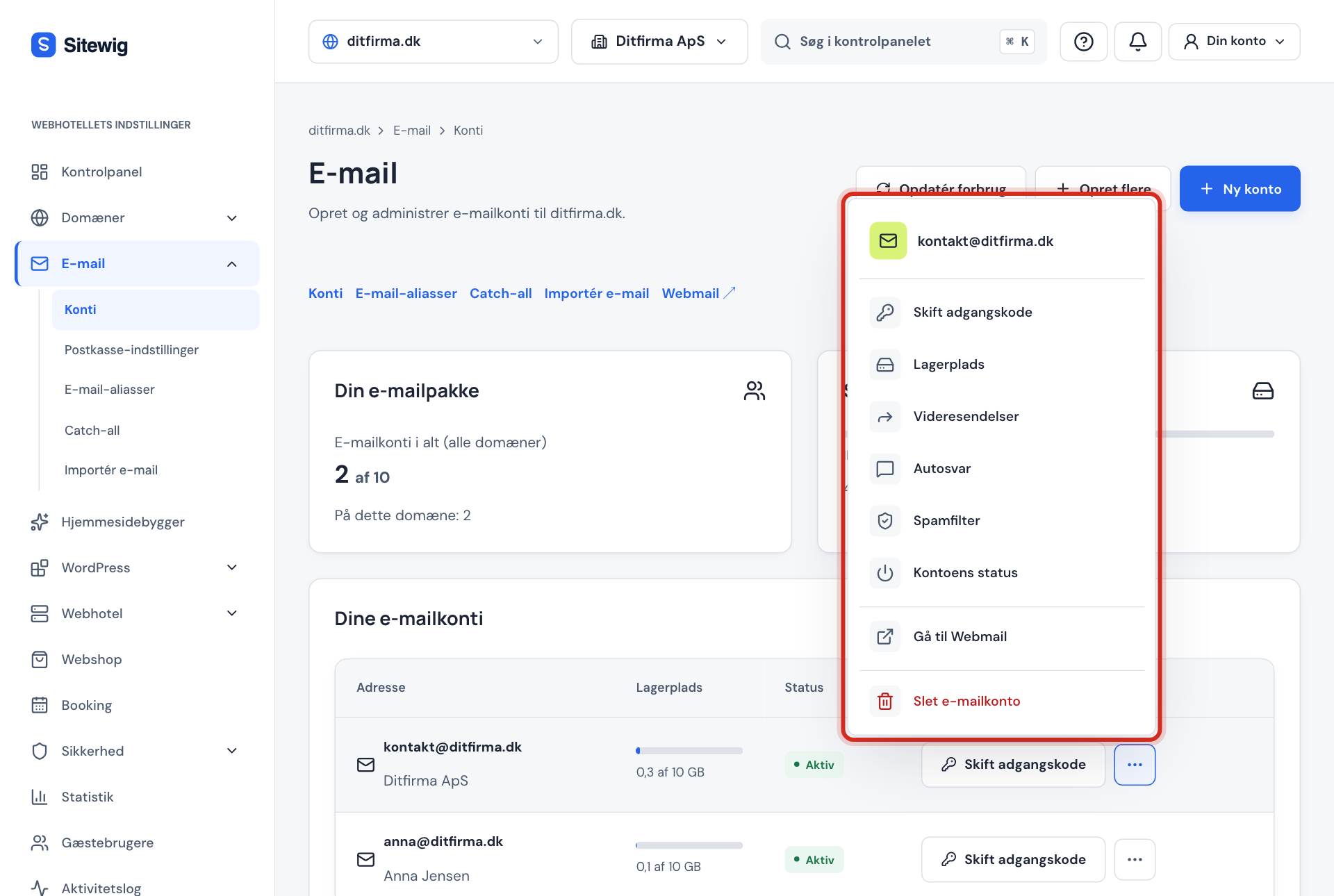
Gehe zu E-Mail → Postfächer, klicke neben der Adresse auf die drei Punkte und wähle Weiterleitung oder Autoantwort. Beide Punkte öffnen denselben Bereich auf der rechten Seite.
E-Mails weiterleiten
Schritt 1: Den Empfänger eingeben
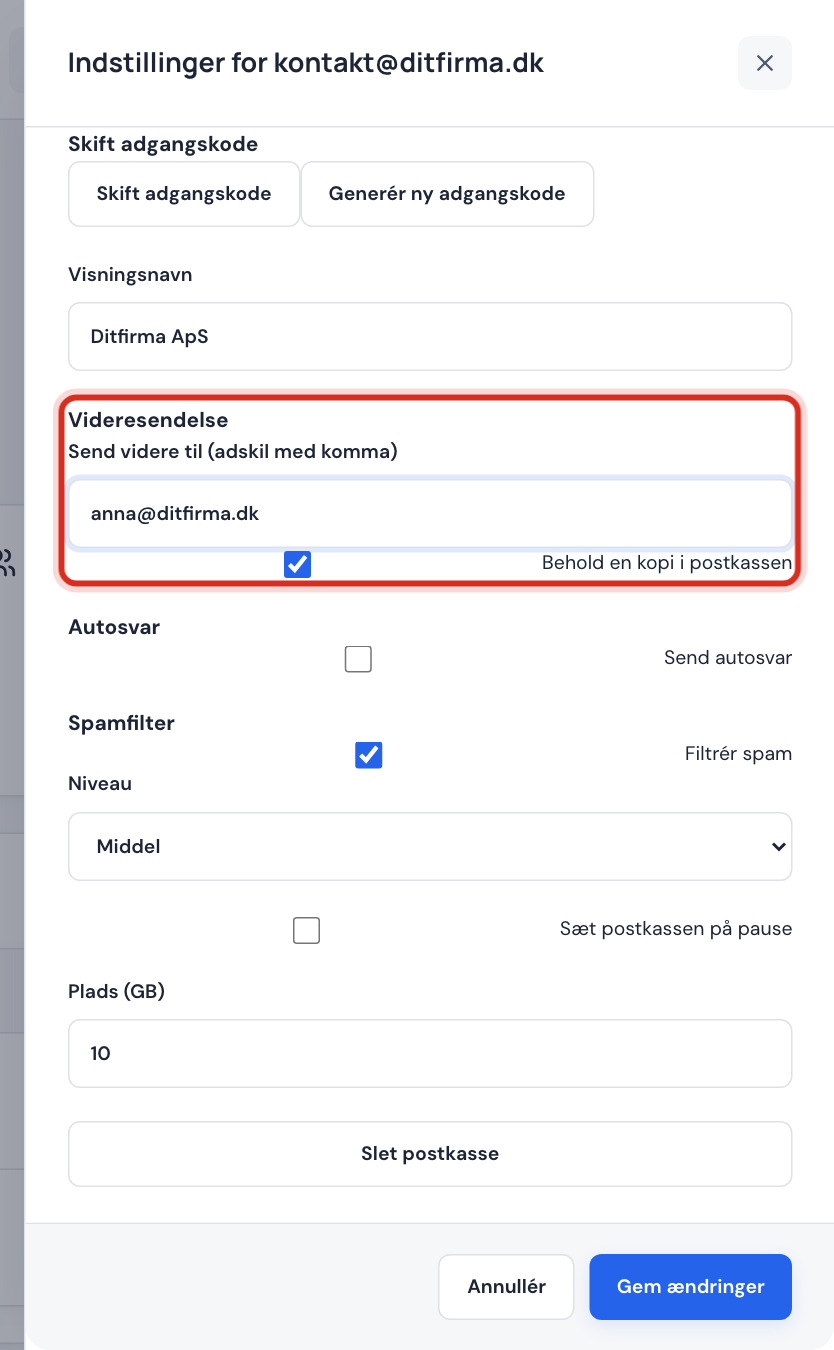
Unter Weiterleitung gibst du die Adresse in Weiterleiten an (durch Komma getrennt) ein. Du kannst bis zu 20 Adressen eingeben, durch Komma getrennt.
Schritt 2: Wählen, ob eine Kopie gespeichert wird
Kopie im Postfach behalten ist von Anfang an eingeschaltet. Dann liegt die E-Mail sowohl im Postfach als auch beim Empfänger. Schalte die Option aus, dann wird die E-Mail nicht bei Sitewig gespeichert.
Schritt 3: Speichern
Klicke unten im Bereich auf Änderungen speichern. Du erhältst die Meldung Gespeichert.
Schritt 4: Externe Empfänger bestätigen
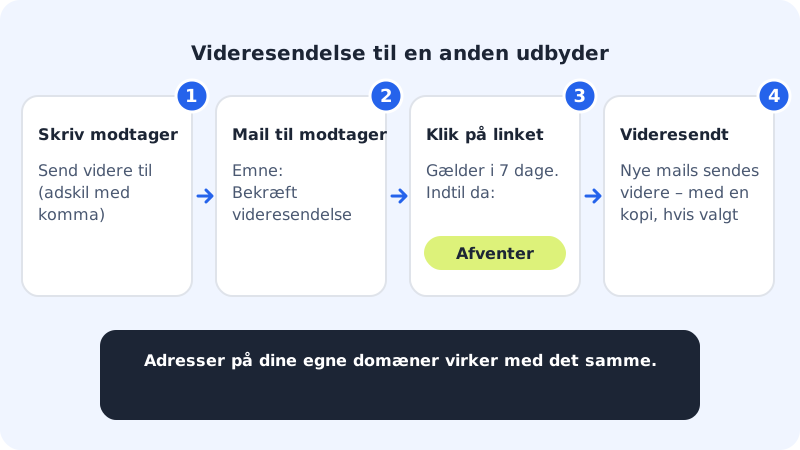
Liegt der Empfänger auf einer deiner eigenen Domains, funktioniert die Weiterleitung sofort. Ist es eine Adresse bei einem anderen Anbieter, erhält der Empfänger eine E-Mail mit dem Betreff Weiterleitung bestätigen von …. Der Empfänger muss den Link innerhalb von 7 Tagen anklicken. Bis dahin steht bei der Weiterleitung Wartet auf Bestätigung, und es wird nichts weitergeleitet.
Eine Autoantwort einrichten
Schritt 1: Autoantwort einschalten
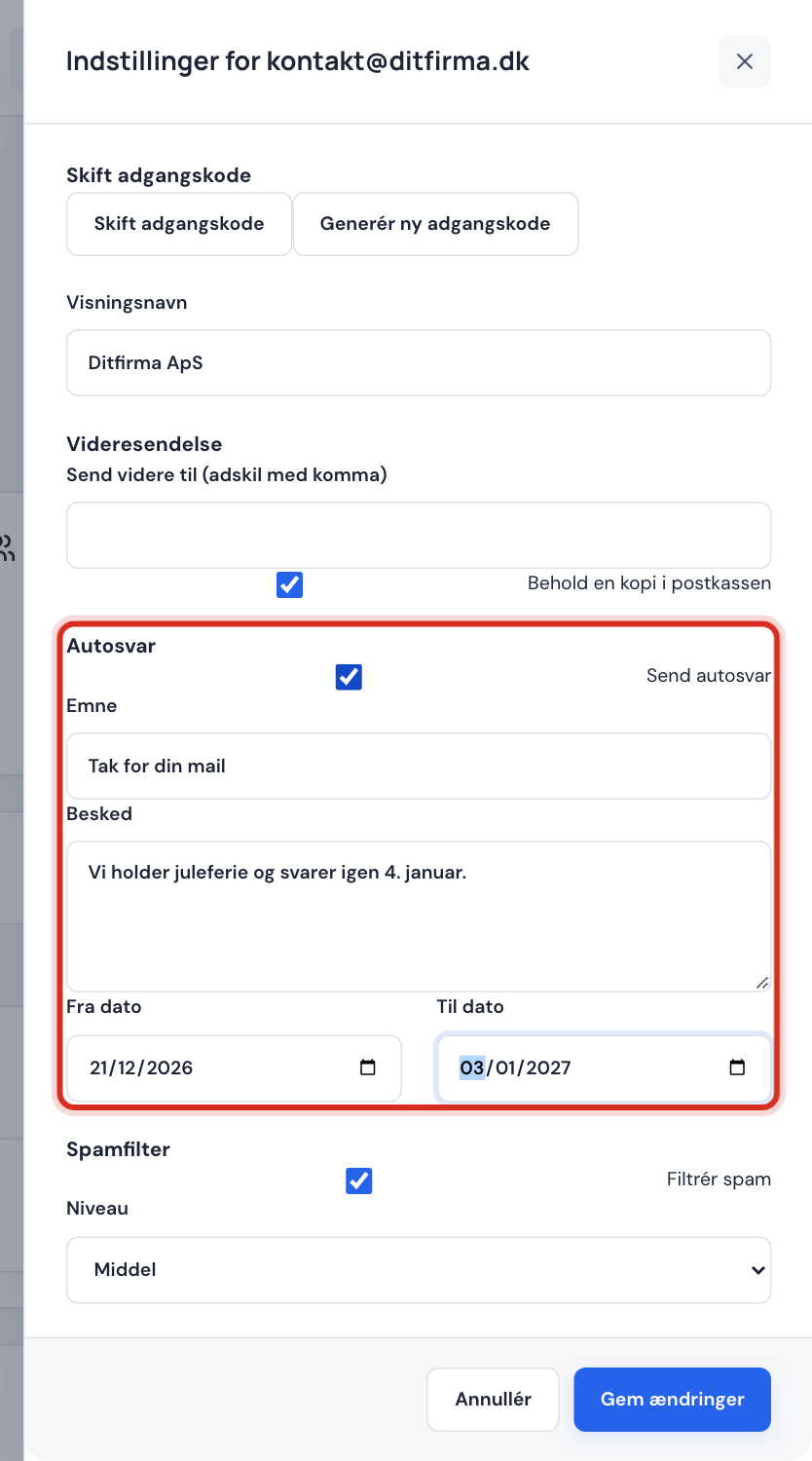
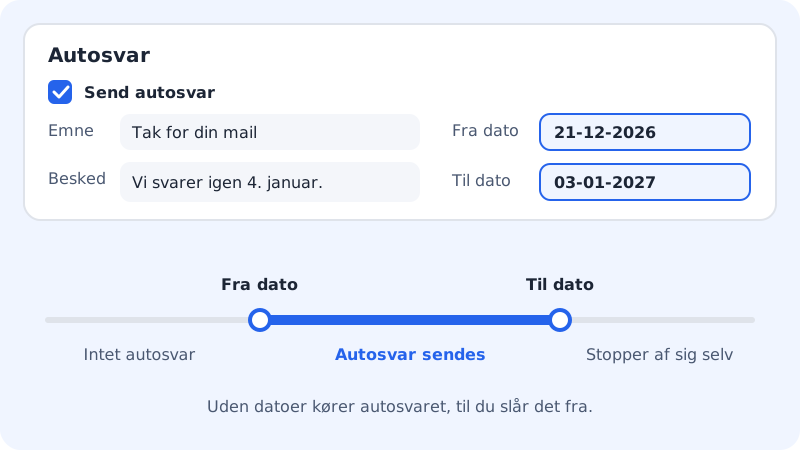
Setze unter Autoantwort ein Häkchen bei Autoantwort senden.
Schritt 2: Betreff und Nachricht schreiben
Gib einen Betreff ein, z. B. Danke für deine E-Mail, und die eigentliche Nachricht, z. B. wann du zurück bist und wen man in der Zwischenzeit erreichen kann. Die Nachricht muss ausgefüllt werden.
Schritt 3: Den Zeitraum wählen
Wähle Startdatum und Enddatum. Die Autoantwort beginnt und endet dann von selbst. Lässt du die Daten leer, läuft sie, bis du das Häkchen entfernst.
Schritt 4: Speichern
Klicke auf Änderungen speichern.
Spamfilter
Im selben Bereich kannst du unter Spamfilter die Option Spam filtern ein- oder ausschalten und die Stufe wählen: Niedrig, Mittel oder Hoch. Mittel ist der Standard. Wähle Hoch, wenn viel Spam durchkommt, und Niedrig, wenn echte E-Mails als Spam landen.
Häufige Fragen
Kann ich an mein Gmail-Konto weiterleiten?
Ja. Gib die Gmail-Adresse unter Weiterleiten an ein, speichere und klicke auf den Link in der Bestätigungs-E-Mail, die das Gmail-Konto erhält.
Kann ein Postfach an sich selbst weiterleiten?
Nein, das wird abgelehnt, um eine Endlosschleife zu vermeiden.
Wie beende ich die Weiterleitung?
Lösche die Adresse unter Weiterleiten an und klicke auf Änderungen speichern.
Kann ich stattdessen einen Alias nutzen?
Ja, wenn du eine zusätzliche Adresse für denselben Posteingang möchtest. Siehe E-Mail-Aliasse.