Vous réglez ces deux options pour chaque boîte mail, dans le même panneau, Paramètres de l'adresse. Le filtre antispam s'y trouve aussi.
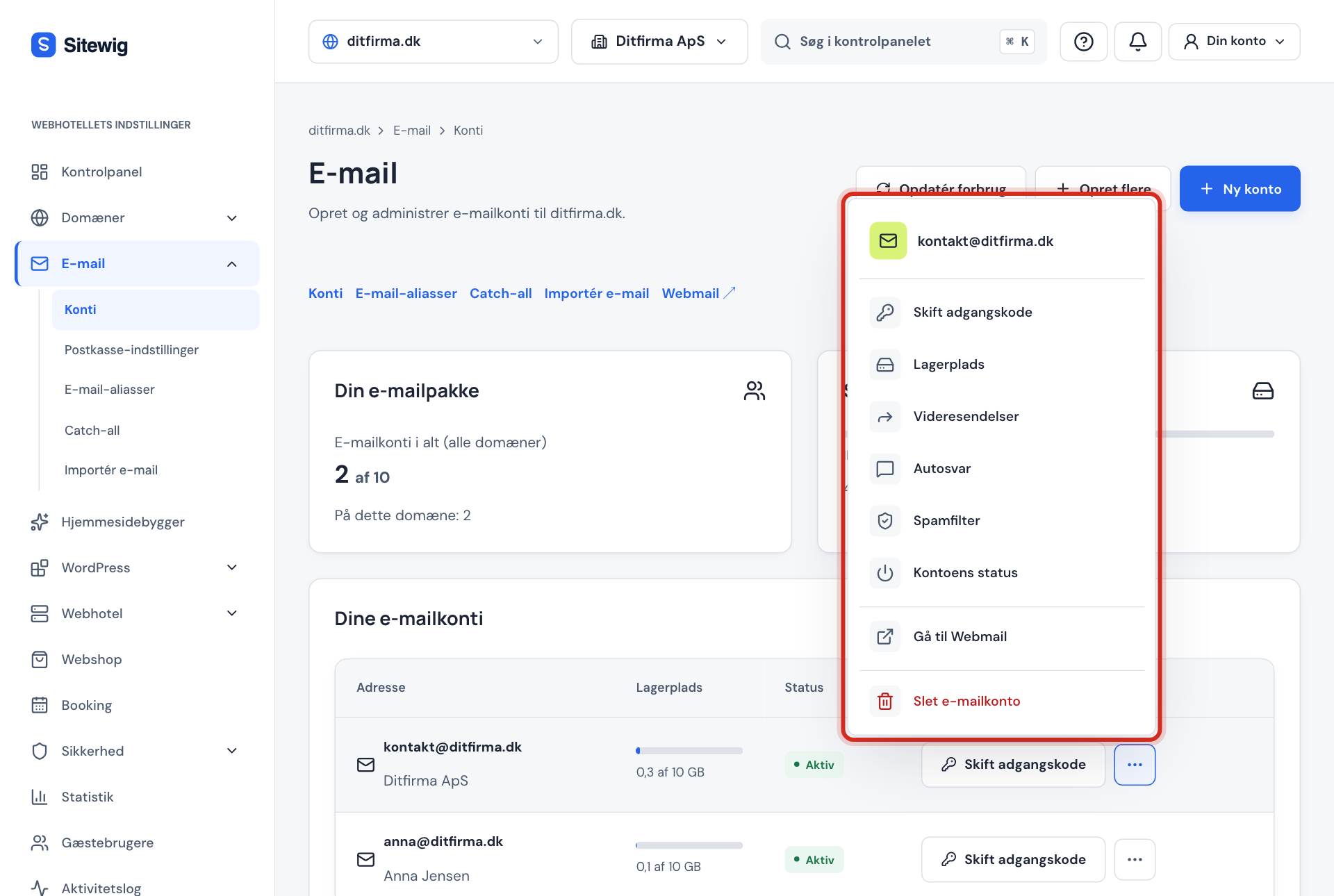
Ouvrir les paramètres de la boîte mail
Allez dans E-mail → Boîtes mail, cliquez sur les trois points à côté de l'adresse et choisissez Transferts ou Réponse automatique. Les deux options ouvrent le même panneau sur le côté droit.
Transférer des e-mails
Étape 1: Saisissez le destinataire
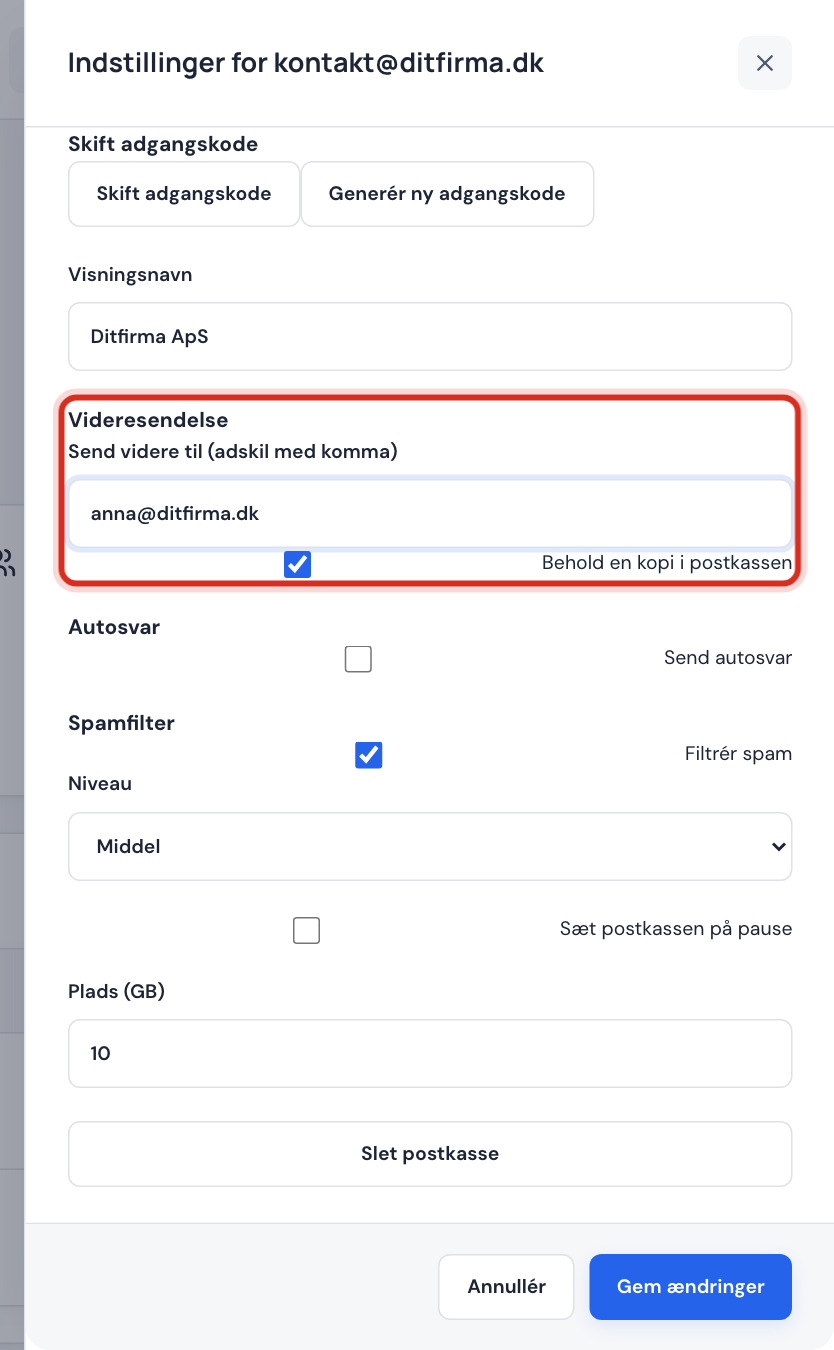
Sous Transfert, saisissez l'adresse dans Transférer à (séparer par des virgules). Vous pouvez saisir jusqu'à 20 adresses séparées par des virgules.
Étape 2: Choisissez si une copie doit être conservée
Garder une copie dans la boîte mail est activé par défaut. L'e-mail se trouve alors à la fois dans la boîte mail et chez le destinataire. Si vous le désactivez, l'e-mail n'est pas conservé chez Sitewig.
Étape 3: Enregistrez
Cliquez sur Enregistrer les modifications en bas du panneau. Le message Enregistré s'affiche.
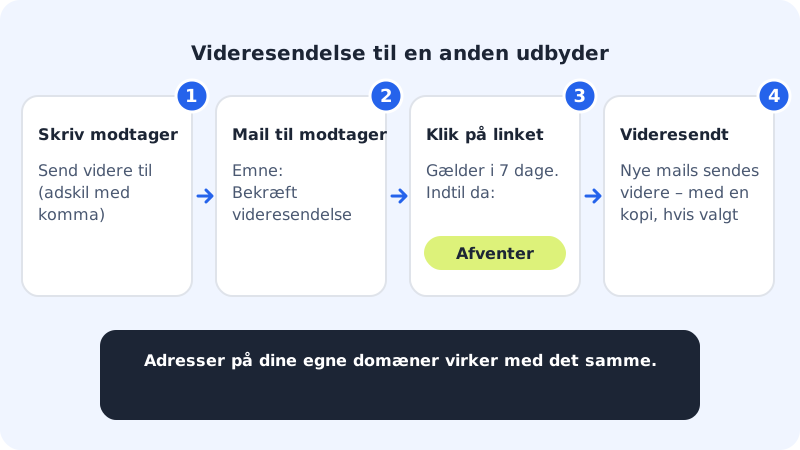
Étape 4: Faites confirmer les destinataires externes
Si le destinataire se trouve sur l'un de vos propres domaines, le transfert fonctionne immédiatement. S'il s'agit d'une adresse chez un autre fournisseur, le destinataire reçoit un e-mail dont l'objet est Confirmez le transfert depuis …. Il doit cliquer sur le lien dans les 7 jours. Jusque-là, En attente de confirmation s'affiche à côté de Transfert, et rien n'est transféré.
Activer une réponse automatique
Étape 1: Activez la réponse automatique
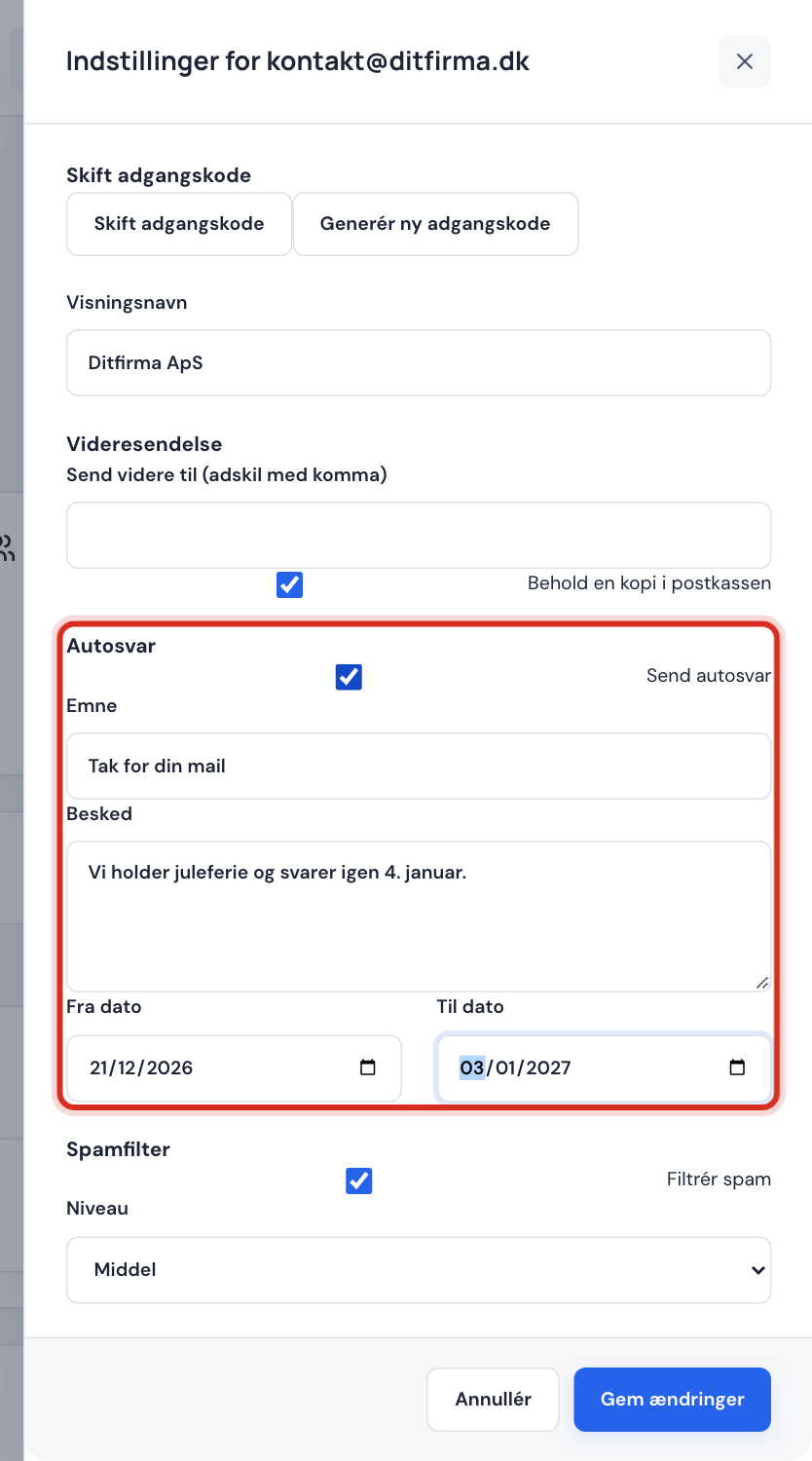
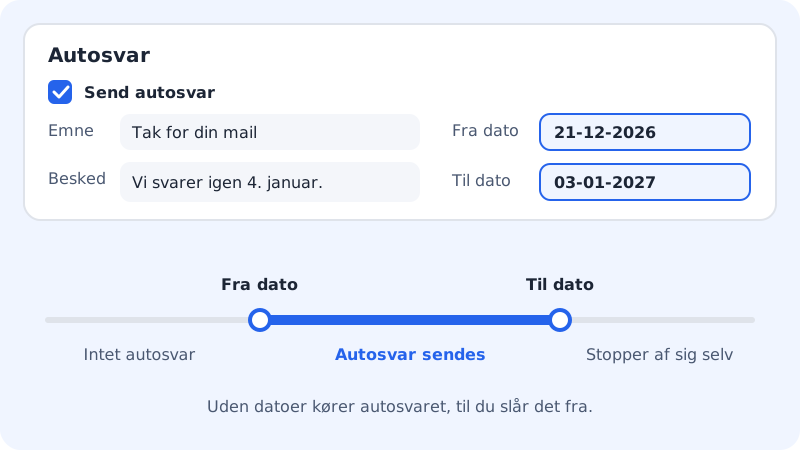
Cochez Envoyer une réponse automatique sous Réponse automatique.
Étape 2: Saisissez l'objet et le message
Saisissez un Objet, par exemple Merci pour votre e-mail, et le Message lui-même, par exemple la date de votre retour et la personne à contacter d'ici là. Le message est obligatoire.
Étape 3: Choisissez la période
Choisissez la Date de début et la Date de fin. La réponse automatique démarre et s'arrête alors toute seule. Si vous laissez les dates vides, elle reste active jusqu'à ce que vous décochiez la case.
Étape 4: Enregistrez
Cliquez sur Enregistrer les modifications.
Filtre antispam
Dans le même panneau, sous Filtre antispam, vous pouvez activer ou désactiver Filtrer le spam et choisir le Niveau : Faible, Moyen ou Élevé. Moyen est le niveau par défaut. Choisissez Élevé si beaucoup de spam passe, et Faible si de vrais e-mails finissent en spam.
Questions fréquentes
Puis-je transférer vers mon Gmail ?
Oui. Saisissez l'adresse Gmail dans Transférer à, enregistrez, puis cliquez sur le lien de l'e-mail de confirmation reçu sur le compte Gmail.
Une boîte mail peut-elle se transférer vers elle-même ?
Non, c'est refusé pour éviter une boucle infinie.
Comment arrêter le transfert ?
Supprimez l'adresse dans Transférer à et cliquez sur Enregistrer les modifications.
Puis-je utiliser un alias à la place ?
Oui, si vous voulez une adresse supplémentaire pour la même boîte de réception. Voir Alias e-mail.