Begge deler setter du opp per postkasse i samme panel, Innstillinger for adressen. Her ligger også spamfilteret.
Åpne innstillingene for postkassen
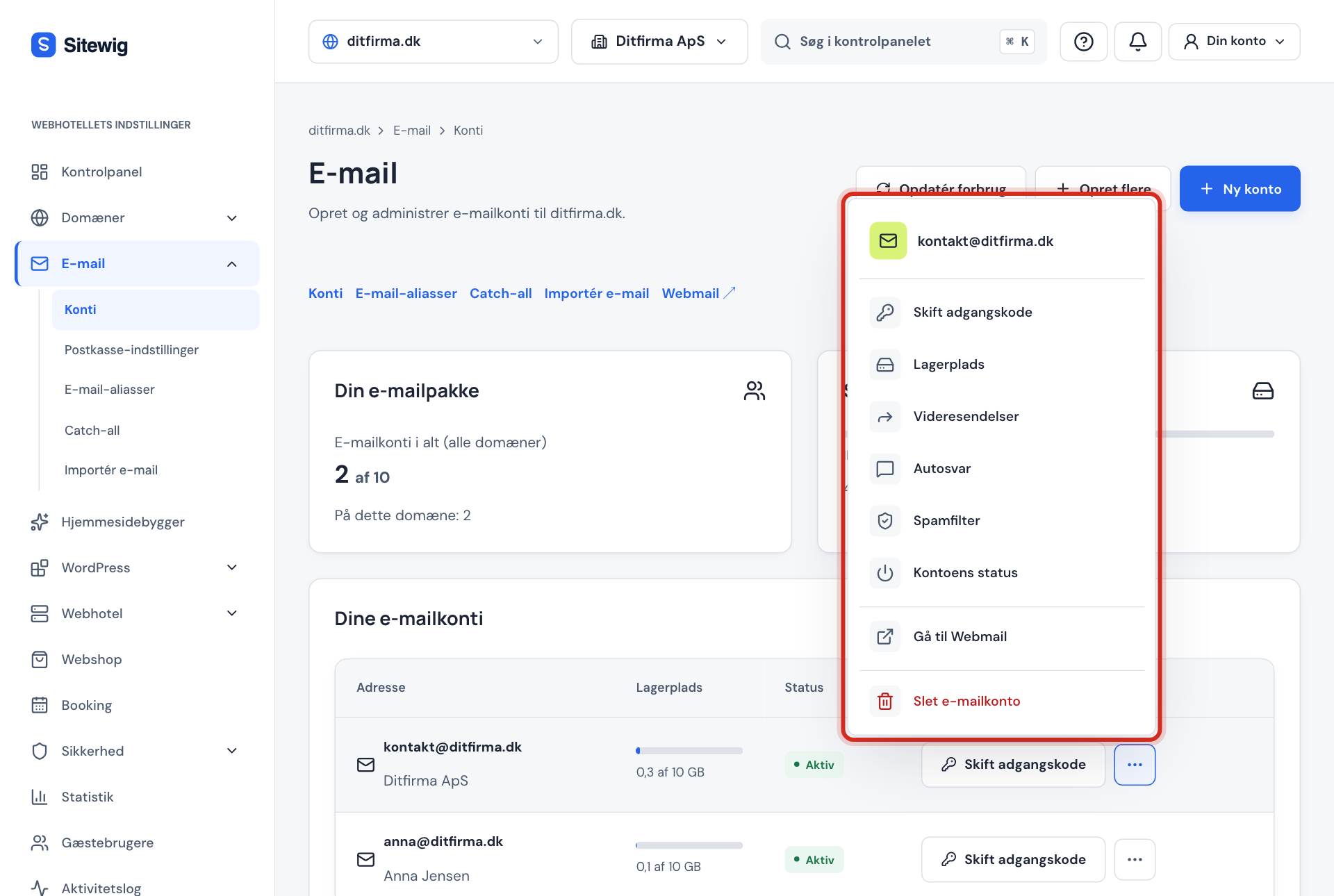
Gå til E-post → Postkasser, klikk på de tre prikkene ved siden av adressen, og velg Videresendinger eller Autosvar. Begge punktene åpner det samme panelet i høyre side.
Videresend e-post
Trinn 1: Skriv inn mottakeren
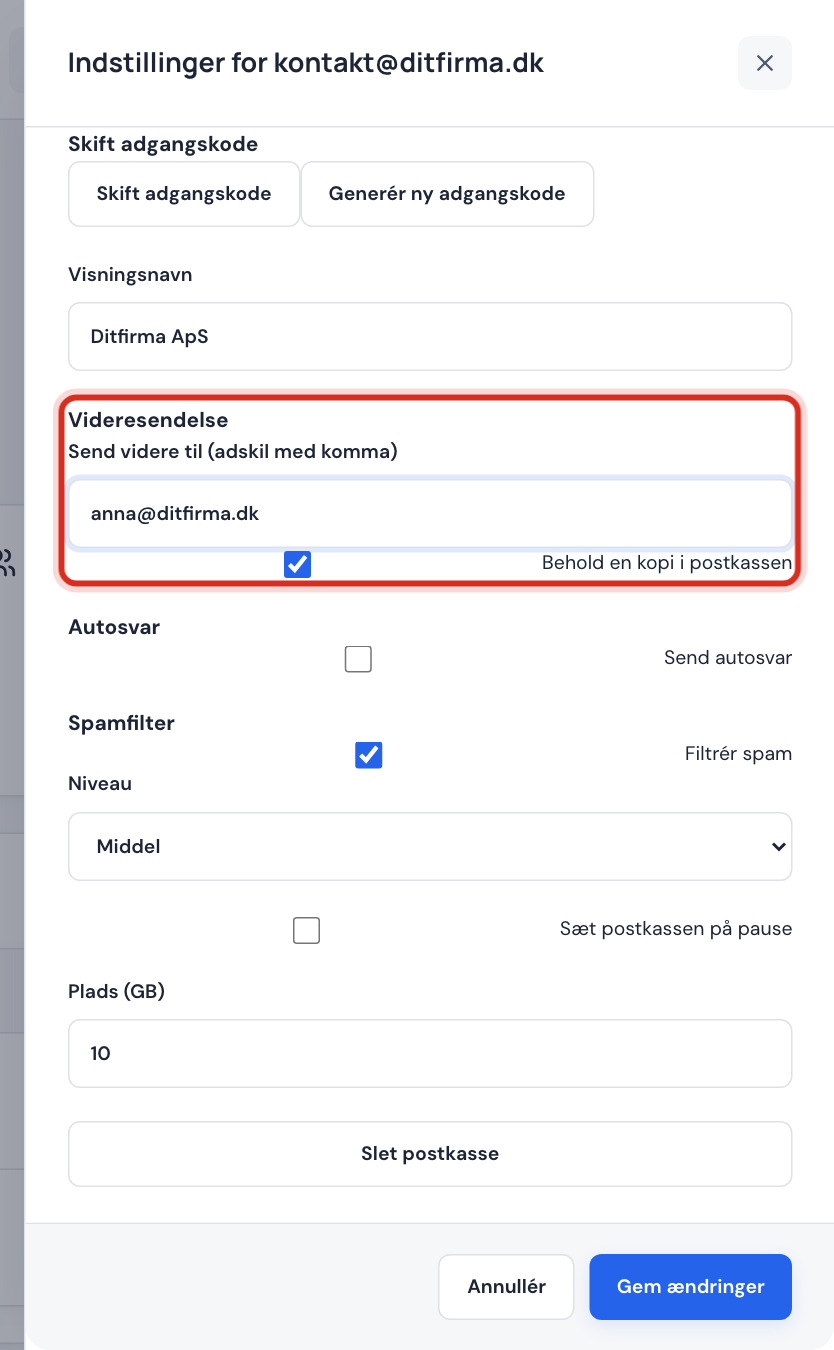
Under Videresending skriver du adressen i Send videre til (skill med komma). Du kan skrive inn opptil 20 adresser atskilt med komma.
Trinn 2: Velg om det skal lagres en kopi
Behold en kopi i postkassen er slått på fra start. Da ligger e-posten både i postkassen og hos mottakeren. Slår du det av, lagres ikke e-posten hos Sitewig.
Trinn 3: Lagre
Klikk på Lagre endringer nederst i panelet. Du får meldingen Lagret.
Trinn 4: Bekreft eksterne mottakere
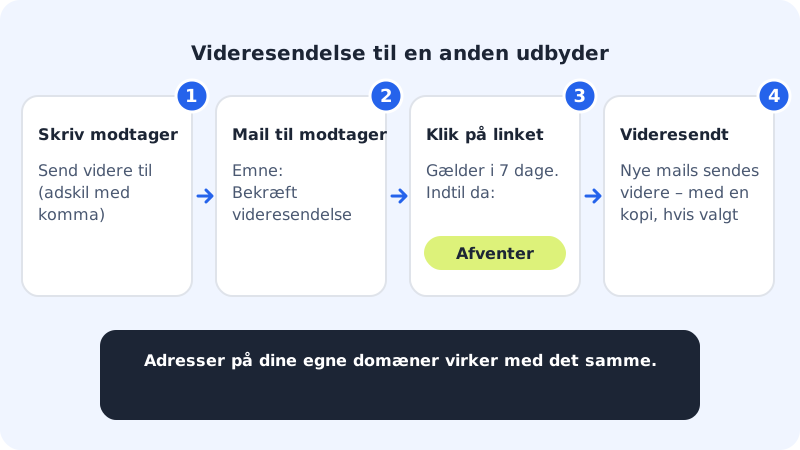
Ligger mottakeren på et av dine egne domener, virker videresendingen med en gang. Er det en adresse hos en annen leverandør, får mottakeren en e-post med emnet Bekreft videresending fra …. Mottakeren må klikke på lenken innen 7 dager. Til da står det Venter på bekreftelse ved Videresending, og ingenting sendes videre.
Sett opp et autosvar
Trinn 1: Slå på autosvar
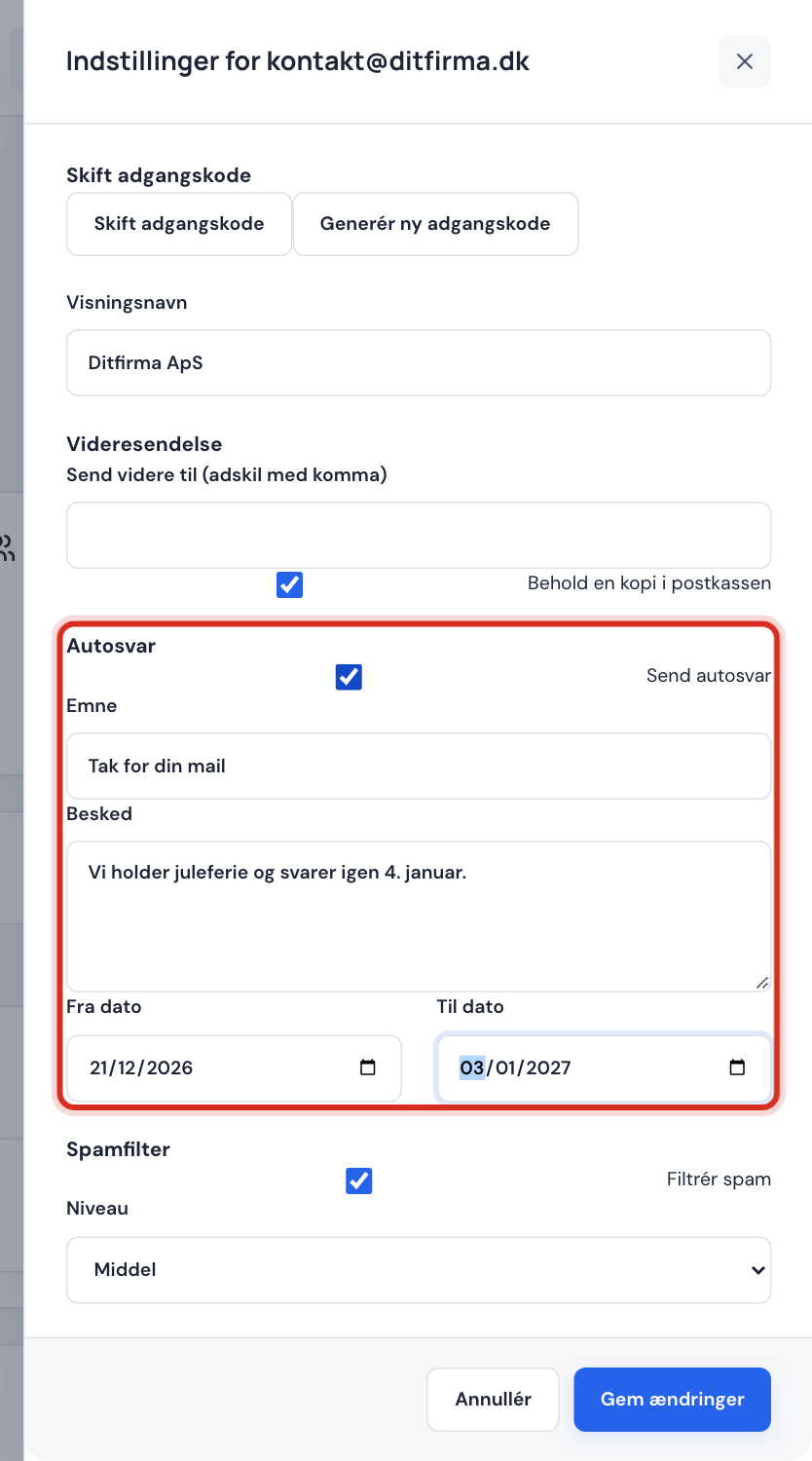
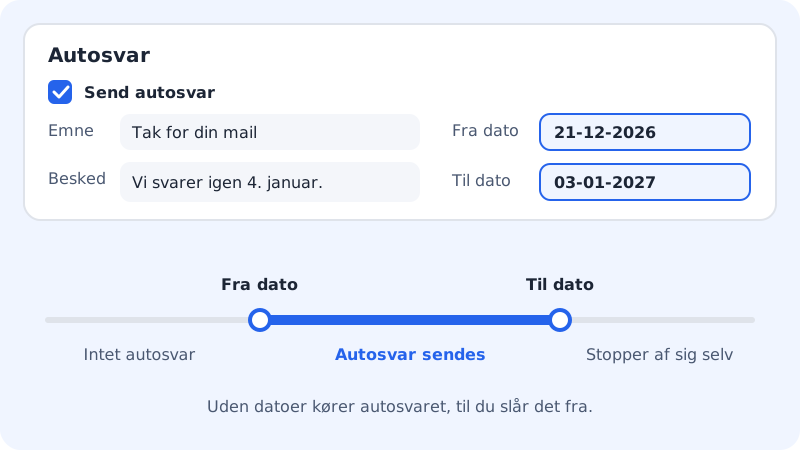
Sett hake ved Send autosvar under Autosvar.
Trinn 2: Skriv emne og melding
Skriv et Emne, for eksempel Takk for e-posten din, og selve Meldingen, for eksempel når du er tilbake, og hvem man kan kontakte i mellomtiden. Meldingen må fylles ut.
Trinn 3: Velg periode
Velg Fra dato og Til dato. Autosvaret starter og stopper da av seg selv. Lar du datoene stå tomme, kjører det til du fjerner haken.
Trinn 4: Lagre
Klikk på Lagre endringer.
Spamfilter
I samme panel kan du under Spamfilter slå Filtrer spam på eller av og velge Nivå: Lav, Middels eller Høy. Middels er standard. Velg Høy hvis det slipper gjennom mye spam, og Lav hvis ekte e-poster havner som spam.
Vanlige spørsmål
Kan jeg videresende til Gmail-adressen min?
Ja. Skriv inn Gmail-adressen i Send videre til, lagre, og klikk på lenken i bekreftelsesmeldingen som Gmail-kontoen mottar.
Kan en postkasse videresende til seg selv?
Nei, det avvises for å unngå en uendelig løkke.
Hvordan stopper jeg videresendingen?
Slett adressen i Send videre til, og klikk på Lagre endringer.
Kan jeg bruke et alias i stedet?
Ja, hvis du vil ha en ekstra adresse til samme innboks. Se E-postaliaser.